Microsoft Teamsの電話機能との連携の設定
Microsoft Teamsとは、チームでのコミュニケーションや共同作業を円滑に行うのに役立つサービスです。Microsoft Teamsを利用すると、チームのメンバーとチャットや通話を通じてやりとりしたり、オンライン会議を開催したりできます。Zoho CRMでは、Microsoft Teamsと連携し、Zoho CRMの操作画面内からMicrosoft Teamsの電話機能を利用することが可能です。通話の発着信を行ったり、通話のデータを保存したりできます。このページでは、Microsoft Teamsの電話機能との連携の設定方法や利用方法について説明します。
Zoho CRMとMicrosoft Teamsを連携して電話機能を利用する主なメリットは、以下のとおりです。
- Microsoft Teamsの電話機能を利用して、Zoho CRMの操作画面内から通話をすばやく開始できます。
- Microsoft Teamsの電話機能を通じて行われた通話データを保存、確認できます。
- 通話中にメモを追加したり、通話の終了後に通話、予定、タスクなどのフォローアップ活動を登録したりできます。
- 通話に関するワークフロールールを設定し、通話の発信者の情報が不明な場合(Zoho CRM内に登録されていない場合)に、新しいデータとして自動で登録する処理を実行できます。
電話連携の設定に必要な内容
- Microsoft Teamsアカウント
- Azure Communication Servicesアカウント

メモ
- Microsoft Teams APIでは、通話データの記録機能には対応していません。通話データを記録するためには、Azure Communication Services SDKとZoho CRMを連携する必要があります。連携すると、Azure Communication Services SDKを通じてMicrosoft Teamsの通話データにアクセスが行われ、通話データが記録されるようになります。
- Microsoft Teamsの電話機能との連携を有効にできるのは、Zoho CRMアカウントの管理者のみです。
Microsoft Teamsの電話機能との連携の設定
Microsoft Teamsと連携して電話機能を利用するには、以下の手順を実行します。
- [設定]→[チャネル]→[電話連携]の順に移動し、マーケットプレイスに移動します。
- マーケットプレイスの電話連携の画面で[Microsoft Teams]を検索し、選択します。[Install](インストールする)をクリックします。
- Microsoft Teamsの電話機能との連携の設定画面で、電話機能の利用を許可するユーザーを選択します。ユーザーは後から変更できます。[Install](インストールする)をクリックします。
メモ:すべてのユーザーを選択すると、すべてのユーザーがMicrosoft Teamsの電話機能を利用できるようになります。 - 次に表示されるポップアップ画面でAzure Communication Servicesの接続文字列を入力し、[Login to Microsoft](Microsoftにログインする)をクリックします。
 関連情報:接続文字列の確認方法
 - Microsoftアカウントの選択画面が新しいタブで開きます。アカウントを選択します。
- 連携に関する注意事項を確認し、[Accept](許可する)をクリックします。
Zoho CRMとMicrosoft Teamsの連携が有効になります。Microsoft Teamsの電話機能の利用を許可するユーザーを変更する場合は、[Manager Users](ユーザー管理)タブを選択し、[Modify](変更する)をクリックします。
接続文字列の確認方法
- Azureポータルに移動し、[Communication Services]をクリックします。
- [PBCSONE]をクリックします。
- 画面左側のメニューの[設定]の欄で、[キー]をクリックします。
- 右側の画面の[主キー]の欄で接続文字列をコピーして、Zoho CRMのポップアップ画面の入力欄に貼り付けます。
Zoho CRMの操作画面内からMicrosoft Teamsの電話機能を利用して通話を開始するには
管理者/ユーザーがMicrosoft Teamsの電話機能を利用して通話を開始するには、以下の手順を実行します。
- 対象のタブに移動します。
- 画面下部のバーで電話アイコンをクリックし、以下の画像内に表示されている番号の順に該当箇所をクリックします。
- 対象のデータの電話番号の欄で通話ボタンをクリックし、通話を開始します。
- 通話を開始した後、通話の説明を追加できるようになります。この説明は、入力したユーザーにのみ表示されます。入力した説明は、通話のデータとして保存されます。
- 通話を終了するには、終了ボタンをクリックします。
- 通話の終了後、通話画面にフォローアップ活動の欄が表示されます。こちらから、通話、予定、タスクなどのフォローアップ活動を追加できます。
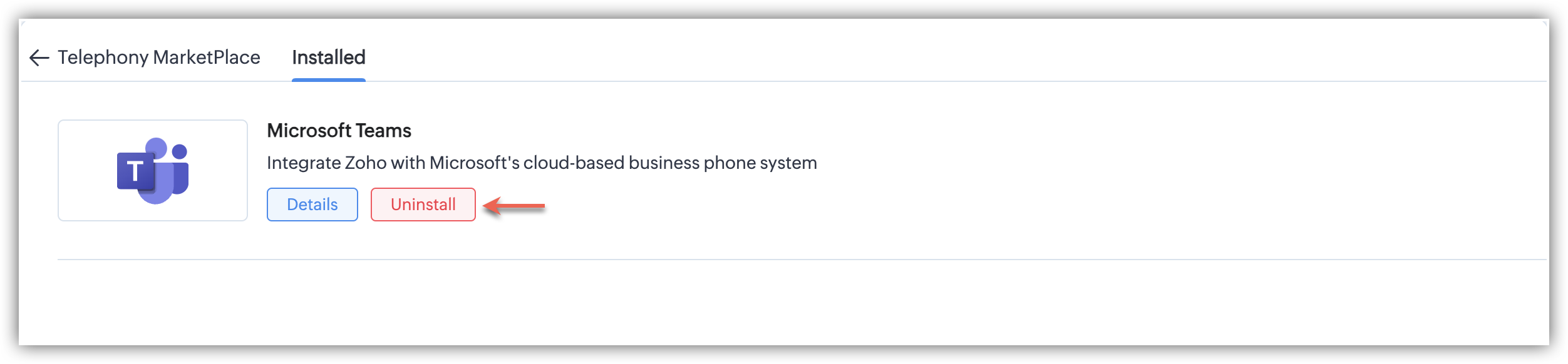
Microsoft Teamsの電話機能を無効にするには、マーケットプレイスでMicrosoft Teamsをアンインストールします。
通話の着信
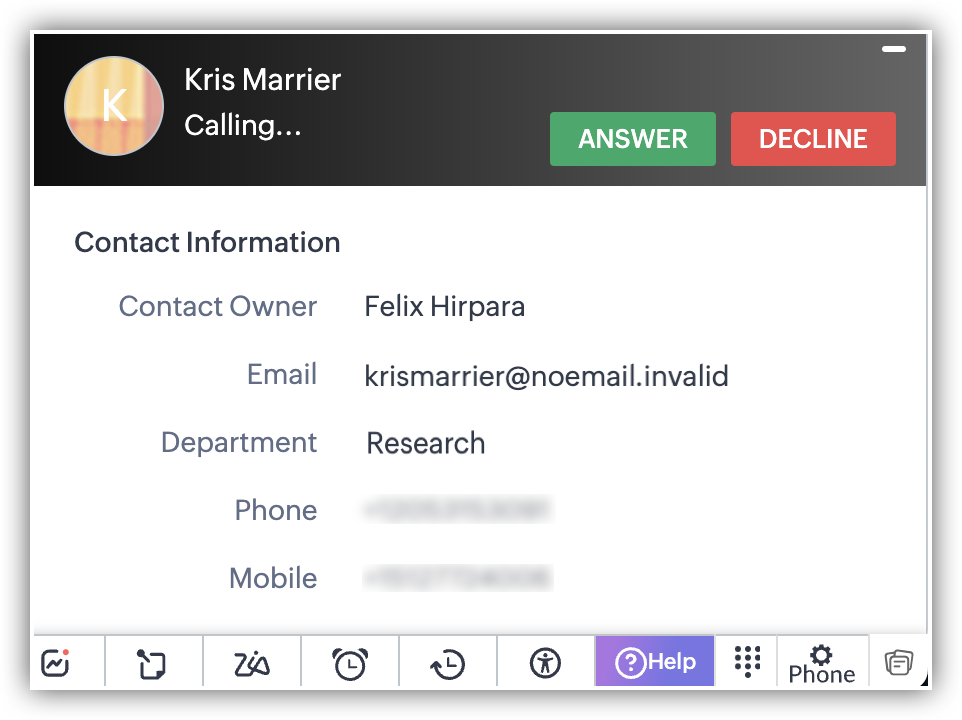
着信の通知
通話の着信があると、通知欄が表示されます。こちらから、発信者の情報を確認できます。発信者に関する各種情報を確認した後に、通話を開始することが可能です。
不明な発信者(未登録の発信者)に対する自動化処理の設定
[通話]タブでワークフロールールを設定し、通話の発信者情報がZoho CRM内に登録されていない場合に新しいデータとして保存するように自動処理を実行できます。通話に関するワークフローの詳細については、こちらをご参照ください。
メモ
- Microsoft Teamsアプリ内から直接発信された通話は、Zoho CRMに通話データとして登録されます。ただし、通話データが登録されるまでに若干の遅延が生じます。
- 電話連携が無効になった場合も、無効になる前に保存された通話データは保持されます。
- Microsoft Teamsの電話機能との連携をアンインストールすると、Zoho CRMからMicrosoft Teamsの電話機能を通じて通話することはできなくなります。
- アンインストールすると、Microsoft Teamsの電話機能の利用が許可されていたすべてのユーザーに対して、電話機能が無効になります。