バケットの作成 - 日付

お知らせ:当社は、お客様により充実したサポート情報を迅速に提供するため、本ページのコンテンツは機械翻訳を用いて日本語に翻訳しています。正確かつ最新のサポート情報をご覧いただくには、本内容の英語版を参照してください。
区分化を使用すると、日付の値のグループや個別の日付を分類できます。
日付列では、次の区分化設定を使用できます。
-
平日と週末
-
年の特定の月
-
年の特定の週
-
月の特定の週
-
年の特定の日
-
月の特定の日
-
時間の特定の分
-
日の特定の時刻
-
独自の日付の範囲
平日と週末
この設定では、日付列の隣に新しい列を作成し、平日と週末を分類できます。
日付列に[平日と週末]を適用するには、次の手順を実行します。
-
DataPrep Studioページで日付列を右クリックします。
-
操作メニューから[区分の作成]を選択します。
-
加工パネルの[平日と週末]を、[区分の作成方法の選択]のドロップダウンから選択します。
-
曜日は、[平日]または[週末]のセクションで設定できます。
-
[新しい列名]項目に、新しい列の名前を入力します。
-
新しい列のプレビューがデータグリッドに表示されます。
-
[適用する]をクリックします。
年の特定の月
この設定では、日付列の隣に新しい列を作成し、年の各月を分類できます。日付列に[年の特定の月]を適用するには、次の手順を実行します。
-
DataPrep Studioページで日付列を右クリックします。
-
操作メニューから[区分の作成]を選択します。
-
[加工パネル]で、[年の特定の月]を[区分の作成方法の選択]のドロップダウンから選択します。
-
[新しい列名]に、新しい列の名前を入力します。
-
[区分の作成:]セクションから次のいずれかの設定を選択し、必須項目を入力します(詳細は以下を参照してください)。
-
[独自の範囲]
-
[指定した値]
-
新しい列のプレビューがデータグリッドに表示されます。
-
[適用する]をクリックします。
独自の範囲
独自の範囲を使用して、区分のラベルを決定する条件を入力できます。
-
次の比較演算子を使用して条件を入力します。
-
[開始条件]には、次の値と等しい(=)、次の値より大きい(>)、または次の値以上(>=)を使用します。
-
[終了条件]には、次の値より小さい(<)、または次の値以下(<=)を使用します。
-
たとえば、日付を年の前半に分類する場合、開始条件は1(1月)以上にします。
終了条件は6(6月)以下にします。区分のラベルに「H1, 2018」と入力します。
-
日付を年の後半に分類する場合、開始条件は6より大きい値にします。
終了条件は12以下にします。区分のラベルに「H2, 2018」と入力します。
-
選択した列にどの条件にも該当しない値がある場合、「N/A」と表示されます。このラベルは[一致しない値のラベル]項目で編集できます。
-
現在の条件の下に別の条件を追加するには[+]ボタンを、現在の条件を削除するには[-]ボタンを使用します。
-
選択した日付列で範囲に該当する各値の隣に、新しい列の区分が表示されます。
指定した値
[指定した値]設定を使用すると、選択した数値列の指定した値に区分のラベルを付けることができます。
次の設定を使用して条件を入力します。
-
[次に含まれる]
-
[次に含まれない]
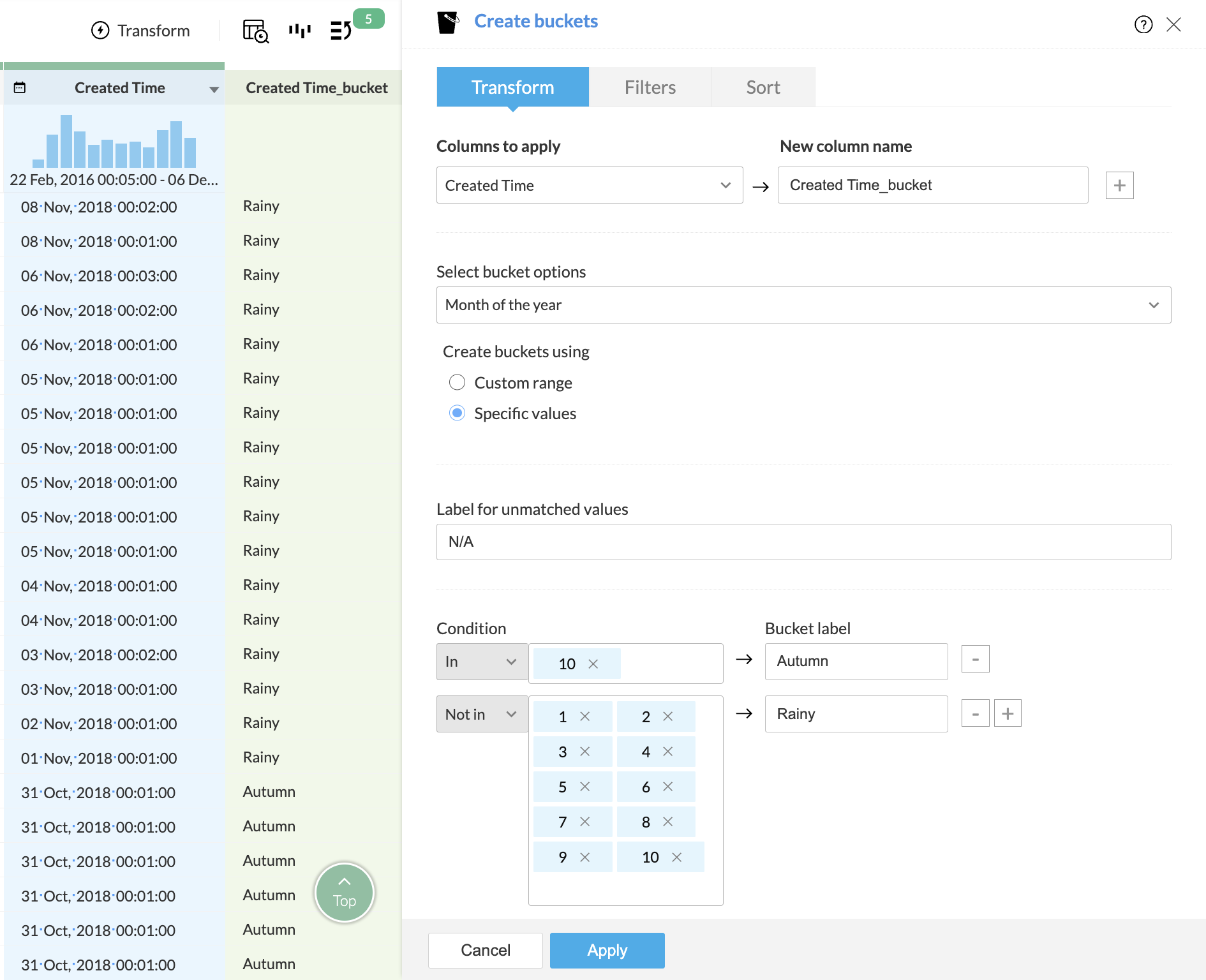
たとえば、月を「秋」などの季節に基づいて区分化する場合、条件に「次に含まれる」を指定して対象の月を入力し、[区分のラベル]に「秋」と入力して[適用する]をクリックします。
「次に含まれない」条件を選択すると、その条件で指定されていないその他すべての値が、1つのラベルに区分化されます。
年の週
この設定では、日付列の隣に新しい列を作成し、1年間の各週を分類できます。
日付列に[年の週]設定を適用するには、次の手順を実行します。
-
日付列をDataPrep Studioページで右クリックします。
-
操作メニューから[区分の作成]を選択します。
-
[加工]パネルの[週の件数]を、[区分の作成方法の選択]ドロップダウンから選択します。
-
[新しい列名]に新しい列の名前を入力します。
-
[区分の作成:]セクションでいずれかの設定を選択し、必須項目を入力します(詳細は以下を参照してください)。
-
独自の範囲
-
指定した値
-
データのグリッド表示に、新しい列のプレビューが表示されます。
-
[適用]をクリックします。
独自の範囲
[独自の範囲]設定では、区分のラベルを決定する条件を入力できます。
-
次の比較演算子を使用して条件を指定します。
-
[開始条件]には、次の値と等しい(=)、次の値より大きい(>)、または次の値以上(>=)を使用します。
-
[終了条件]には、次の値より小さい(<)、または次の値以下(<=)を使用します。
-
たとえば、日付が年の前半に該当する場合に分類するには、開始条件を1(第1週)以上に設定します。
終了条件は26(第26週)以下に設定します。区分のラベルには「2018年上半期」と入力します。
日付が年の後半に該当する場合に分類するには、開始条件を26より大きい値に設定します。
終了条件は52以下に設定します。区分のラベルには「2018年下半期」と入力します。
-
選択した列にどの条件にも一致しない値がある場合、その値は「N/A」と表示されます。このラベルは[一致しない値のラベル]設定で編集できます。
-
現在の条件の下に別の条件を追加するには[+]ボタンを、現在の条件を削除するには[-]ボタンを使用します。
指定した値
[指定した値]設定では、選択した数値列の指定した値にラベルを付け、区分として分類できます。
次の条件を指定します。
-
次に含まれる
-
次に含まれない
-
たとえば、祝日など、年の特定の週に食料品店の売上が多くなる場合は、[指定した値]を選択し、[次に含まれる]条件を選択して、週番号(例:45、46、47)を入力します。区分のラベルに「売上の多い週」と入力し、[適用]をクリックします。
-
同じ週を[次に含まれない]条件に入力することもできます。指定した週に含まれないものには、「売上の少ない週」という名前を付けることができます。
-
条件に一致しない値には、初期値「N/A」が設定されます。
月の週
この設定では、日付列の隣に新しい列を作成し、月の各週を分類できます。
日付列に[月の週]設定を適用するには、次の手順を実行します。
-
日付列をDataPrep Studioページで右クリックします。
-
操作メニューから[区分の作成]を選択します。
-
[加工]パネルで、[月の週]を[区分の作成方法の選択]ドロップダウンから選択します。
-
[新しい列名]項目に新しい列の名前を入力します。
-
[区分の作成:]セクションでいずれかの設定を選択し、必須項目を入力します(詳細は以下を参照してください)。
-
独自の範囲
-
指定した値
-
データのグリッド表示に、新しい列のプレビューが表示されます。
-
[適用]をクリックします。
独自の範囲
[独自の範囲]設定では、区分のラベルを決定する条件を入力できます。
-
次の比較演算子を使用して条件を入力します。
-
[開始条件]には、次の値と等しい(=)、次の値より大きい(>)、または次の値以上(>=)を使用します。
-
[終了条件]には、次の値より小さい(<)、または次の値以下(<=)を使用します。
-
たとえば、毎月最初の2週間に商品の売上が多くなる場合は、開始条件と終了条件を使用して週を分類できます。「売上が多い」には「>= 1」と「<=2」を、「売上が少ない」には「>2」と「<=4」を設定します。
-
選択した列にどの条件にも一致しない値がある場合、その値は「N/A」と表示されます。このラベルは[一致しない値のラベル]設定で編集できます。
-
現在の条件の下に別の条件を追加するには[+]ボタンを、現在の条件を削除するには[-]ボタンを使用します。
指定した値
[指定した値]設定では、選択した数値列の指定した値に区分のラベルを付けることができます。
-
たとえば、会社で毎月特定の週に売上が多くなる場合、[指定した値]を選択して週番号を入力し、「営業のピーク週」というラベルを付けることができます。
-
条件に一致しない入力内容には、初期値「N/A」が設定されます。
年の特定の日
この設定では、日付列の横に新しい列を作成し、1年の各日を分類できます。
日付列に[年の特定の日]設定を適用するには。
- DataPrep Studioページで日付列を右クリックします。
- 操作メニューから[区分の作成]を選択します。
- [加工]パネルの[区分の作成方法の選択]ドロップダウンから[年の特定の日]を選択します。
- [新しい列名]項目に、新しい列の名前を入力します。
- [区分の作成:]セクションでいずれかの設定を選択し、必須項目に入力します(詳しい説明は以下を参照してください)。
- [独自の範囲]
- [指定した値]
- 新しい列のプレビューがデータグリッドに表示されます。
- [適用]をクリックします。
独自の範囲
[独自の範囲]設定では、区分のラベルを決定する条件を入力できます。
[独自の範囲]設定では、区分のラベルを決定する条件を入力できます。
- 次の比較演算子を使用して条件を入力します。
- 開始条件には、次の値と等しい(=)、次の値より大きい(>)、または次の値以上(>=)を使用します。
- 終了条件には、次の値より小さい(<)、または次の値以下(<=)を使用します。
- たとえば、食料品店で休暇シーズン中に売上が多くなる場合、[独自の範囲]を選択し、範囲を指定する開始条件と終了条件として「>= 300」と「<=356」を入力できます。
- 選択した列にどの条件にも一致しない値がある場合、「N/A」と表示されます。このラベルは、[一致しない値のラベル]設定で編集できます。
- 現在の条件の下に別の条件を追加するには[+]ボタンを、現在の条件を削除するには[-]ボタンを使用します。
指定した値
- [指定した値]設定では、選択した数値列の指定した値に区分のラベルを付けることができます。
- たとえば、毎月最初の2日間に売上が多くなる場合、[指定した値]を選択し、日番号として「1、2、32、33、60、61」のように334、335まで入力できます。月の残りの日の売上が少ない場合、[次に含まれない]条件を選択し、売上が多い日に該当しない日にラベルを付けることができます。条件に一致しない値には、初期値「N/A」が設定されます。
月の特定の日
この設定では、日付列の横に新しい列を作成し、月の各日を分類できます。
日付列に[月の特定の日]設定を適用するには。
- DataPrep Studioページで日付列を右クリックします。
- 操作メニューから[区分の作成]を選択します。
- [加工]パネルの[区分の作成方法の選択]ドロップダウンから[月の特定の日]を選択します。
- [新しい列名]項目に、新しい列の名前を入力します。
- [区分の作成:]セクションでいずれかの設定を選択し、必須項目に入力します(詳しい説明は以下を参照してください)。
- [独自の範囲]
- [指定した値]
6. [適用]をクリックします。
独自の範囲
[独自の範囲]設定では、区分のラベルを決定する条件を入力できます。
- 次の比較演算子を使用して条件を入力します。
- 開始条件には、次の値と等しい(=)、次の値より大きい(>)、または次の値以上(>=)を使用します。
- 終了条件には、次の値より小さい(<)、または次の値以下(<=)を使用します。
- たとえば、月の前半と後半で異なるチーム会議を予約する必要がある場合、比較演算子を使用して次の開始条件と終了条件を入力できます。
- 日が「>= 1」と「<=15」の間に含まれる場合、ラベルは「技術ディスカッション」になります。
- 日が「>15」と「<=31」の間に含まれる場合、ラベルは「ステータス更新」になります。
- 選択した列にどの条件にも一致しない値がある場合、「N/A」と表示されます。このラベルは、[一致しない値のラベル]設定で編集できます。
- 現在の条件の下に別の条件を追加するには[+]ボタンを、現在の条件を削除するには[-]ボタンを使用します。
指定した値
[指定した値]設定では、選択した数値列の指定した値に区分のラベルを付けることができます。
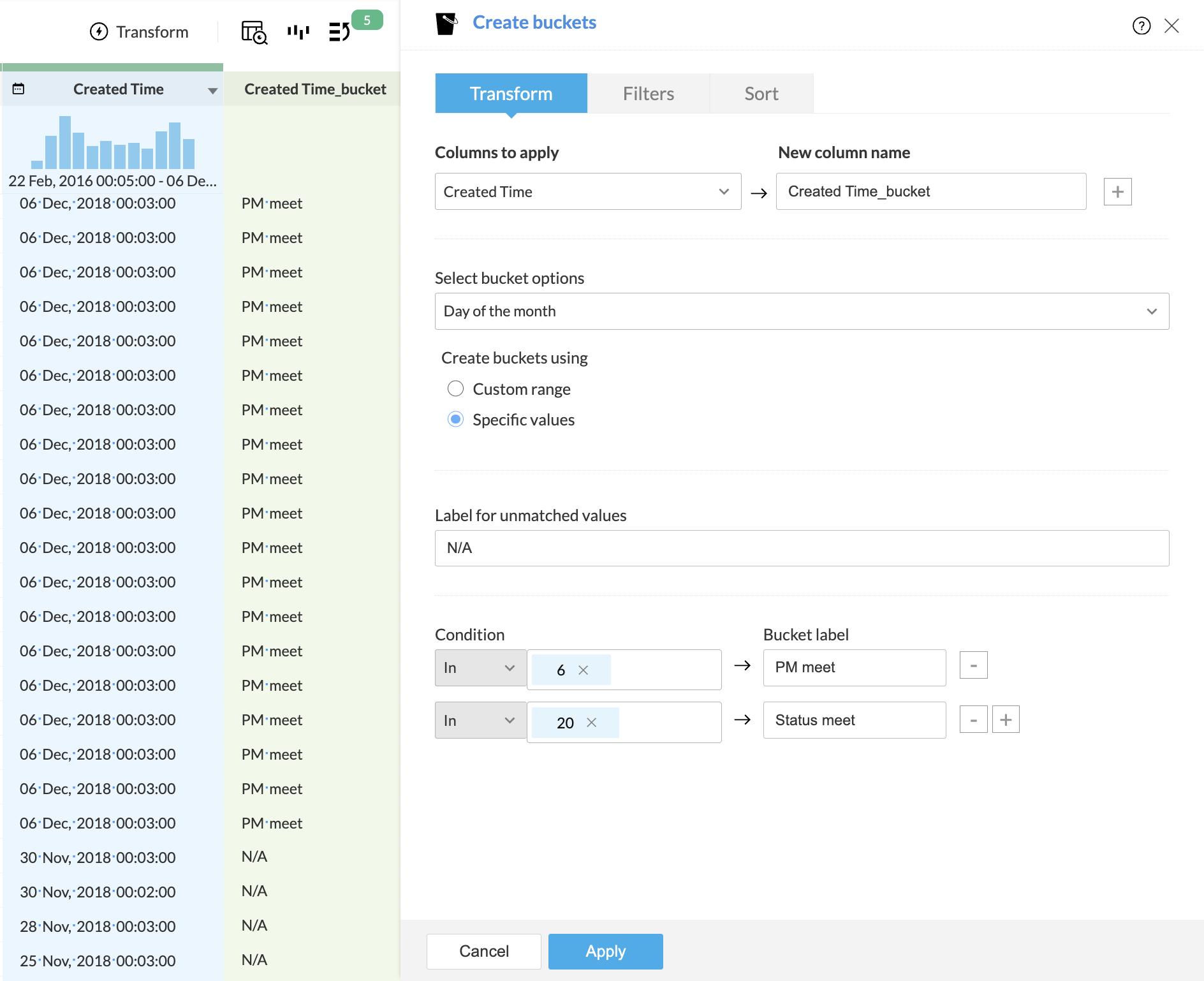
たとえば、毎月6日と20日にチーム会議を予約する場合、「6」と「20」を入力し、それぞれ「プロジェクト管理会議」と「ステータス会議」というラベルを付けることができます。
条件に一致しない日付には、初期値「N/A」が設定されます。
時間の特定の分
この設定では、日時列の横に新しい列を作成し、1日の時間を分類できます。
日付列に[日の特定の時刻]設定を適用するには。
- DataPrep Studioページで日時列を右クリックします。
- 操作メニューから[区分の作成]を選択します。
- [加工]パネルの[区分化メソッドの選択]ドロップダウンから[時間の特定の分]を選択します。
- [新しい列名]項目に、新しい列の名前を入力します。
- [区分の作成:]セクションでいずれかの設定を選択し、必須項目に入力します(詳しい説明は以下を参照してください)。
- [独自の範囲]
- [指定した値]
- 新しい列のプレビューがデータグリッドに表示されます。
- [適用]をクリックします。
独自の範囲
[独自の範囲]設定では、区分のラベルを決定する条件を入力できます。
次の比較演算子を使用して条件を入力します。
- 開始条件には、次の値と等しい(=)、次の値より大きい(>)、または次の値以上(>=)を使用します。
- 終了条件には、次の値より小さい(<)、または次の値以下(<=)を使用します。
例:フライトのチェックイン状況
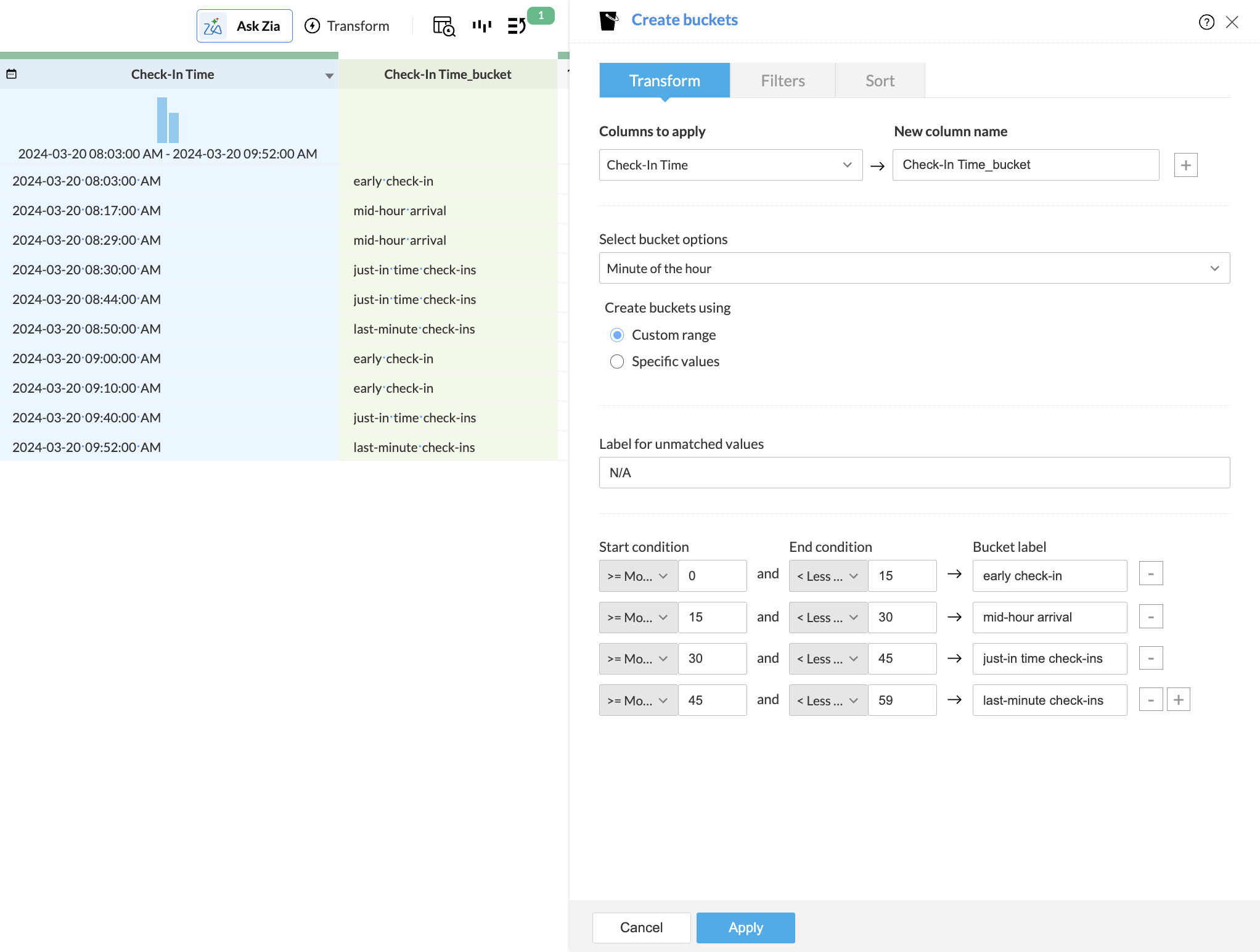
「チェックイン時刻」列があり、各時間内で乗客がどの程度早く、または遅くチェックインしたかに基づいてグループ分けするとします。
| 開始条件 | 終了条件 | ラベル |
|---|---|---|
>= 0 |
< 15 |
早めのチェックイン |
>= 15 |
< 30 |
時間の中頃の到着 |
>= 30 |
< 45 |
時間どおりのチェックイン |
>= 45 |
< 59 |
直前のチェックイン |
この分類により、空港の運営担当者は乗客の流れを予測し、待機列を管理して、人員配置を効果的に調整できます。
選択した列にどの条件にも一致しない値がある場合、「N/A」と表示されます。このラベルは、[一致しない値のラベル]設定で編集できます。
現在の条件の下に別の条件を追加するには[+]ボタンを、現在の条件を削除するには[-]ボタンを使用します。
指定した値
[指定した値]設定では、選択した数値列の指定した値に区分のラベルを付けることができます。
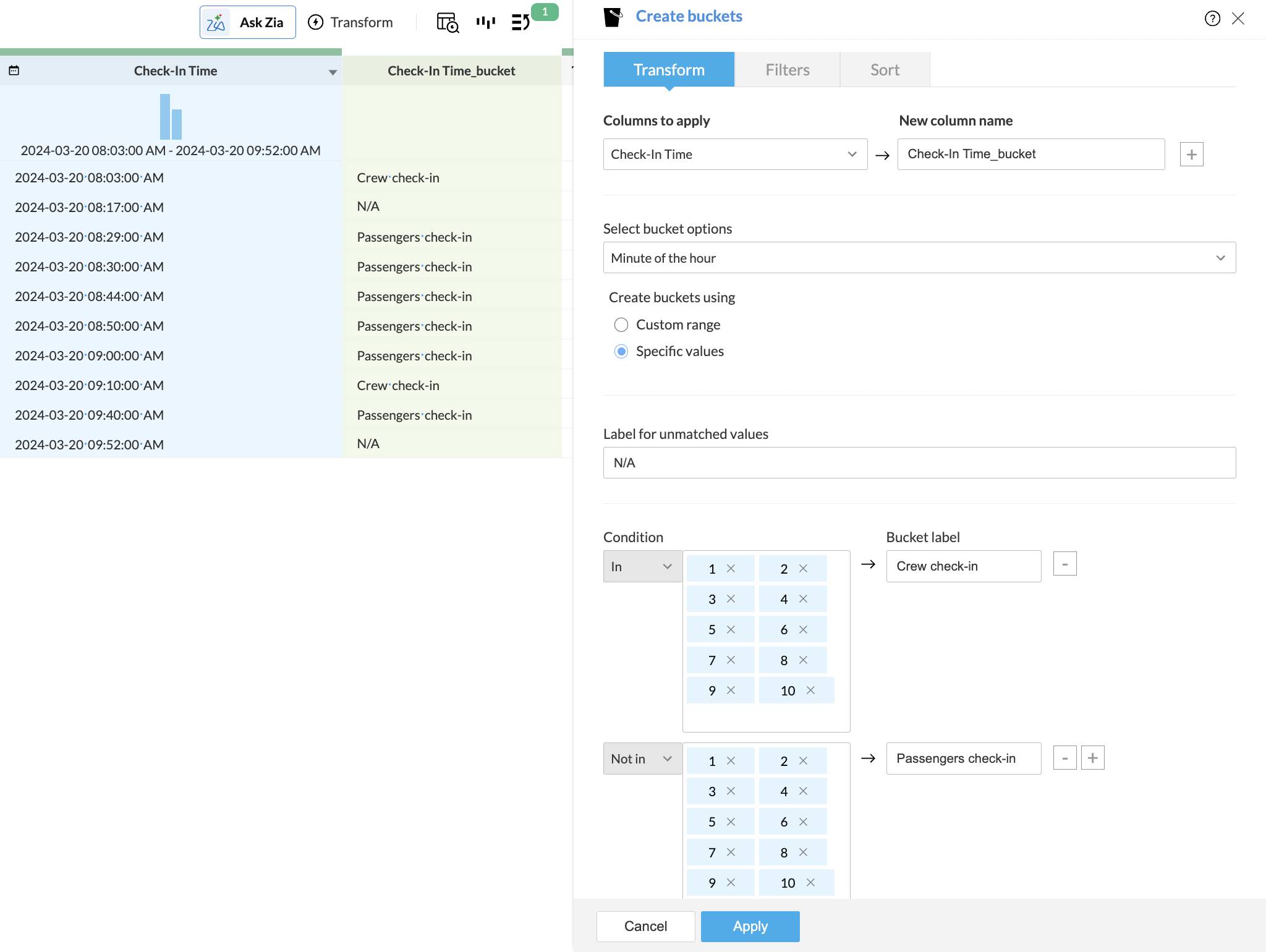
たとえば、航空会社では、1時間ごとの特定の分に乗務員専用のチェックインカウンターを開設する場合があります。レポートを簡単に作成できるよう、データ内の該当する分にタグを付けることができます。
条件に一致しない分には、初期値「N/A」が設定されます。このラベルは、[一致しない値のラベル]設定で編集できます。
日の特定の時刻
この設定では、日時列の横に新しい列を作成し、1日の時間を分類できます。
日付列に[日の特定の時刻]設定を適用するには。
- DataPrep Studioページで日時列を右クリックします。
- 操作メニューから[区分の作成]を選択します。
- [加工]パネルの[区分化メソッドの選択]ドロップダウンから[日の特定の時刻]を選択します。
- [新しい列名]項目に、新しい列の名前を入力します。
- [区分の作成:]セクションでいずれかの設定を選択し、必須項目に入力します(詳しい説明は以下を参照してください)。
- [独自の範囲]
- [指定した値]
- 新しい列のプレビューがデータグリッドに表示されます。
- [適用]をクリックします。
独自の範囲
[独自の範囲]設定では、区分のラベルを決定する条件を入力できます。
- 次の比較演算子を使用して条件を入力します。
- 開始条件には、次の値と等しい(=)、次の値より大きい(>)、または次の値以上(>=)を使用します。
- 終了条件には、次の値より小さい(<)、または次の値以下(<=)を使用します。
- たとえば、チームの勤務時間を指定する場合、比較演算子を使用して開始条件と終了条件を入力できます。「>= 7AM」と「< 3PM」を「午前シフト」、「>=3PM」と「<11PM」を「午後シフト」、「>=12AM」と「<7AM」を「夜間シフト」として設定します。
-
選択した列にいずれの条件にも一致しない値がある場合、その値には「N/A」というラベルが付けられます。このラベルは、[一致しない値のラベル]設定で編集できます。
-
現在の条件の下に別の条件を追加するには[+]ボタンを、現在の条件を削除するには[-]ボタンを使用します。
独自の日付の範囲
この設定では、日付の範囲を分類してラベルを付けるための新しい列を、日付列の隣に作成できます。
日付列に独自の日付の範囲を適用するには、次の手順を実行します。
-
DataPrep Studio ページで、日付列を右クリックします。
-
操作メニューから[区分の作成]を選択します。
-
[独自の日付の範囲]を、加工パネルの[区分化メソッドを選択]ドロップダウンから選択します。
-
[新しい列名]項目に、新しい列の名前を入力します。
-
日付選択カレンダーを使用して開始日と終了日を選択し、区分のラベルを入力します。
-
たとえば、休暇期間の日付範囲にラベルを付ける場合、[開始条件]に12月6日、[終了条件]に12月10日を選択し、「休暇」というラベルを付けます。
-
選択した列にいずれの条件にも一致しない値がある場合、その値には「N/A」というラベルが付けられます。このラベルは、[一致しない値のラベル]設定で編集できます。
-
データのグリッド表示に、新しい列のプレビューが表示されます。
-
[適用]をクリックします。
フィルターを適用するには
この加工と併せてフィルターを適用する場合は、フィルター機能を使用できます。
1. [フィルター]タブをクリックします。
2.  アイコンをクリックし、[フィルター]セクションに必要な列を追加します。ドラッグ&ドロップでフィルターの順序を変更することもできます。
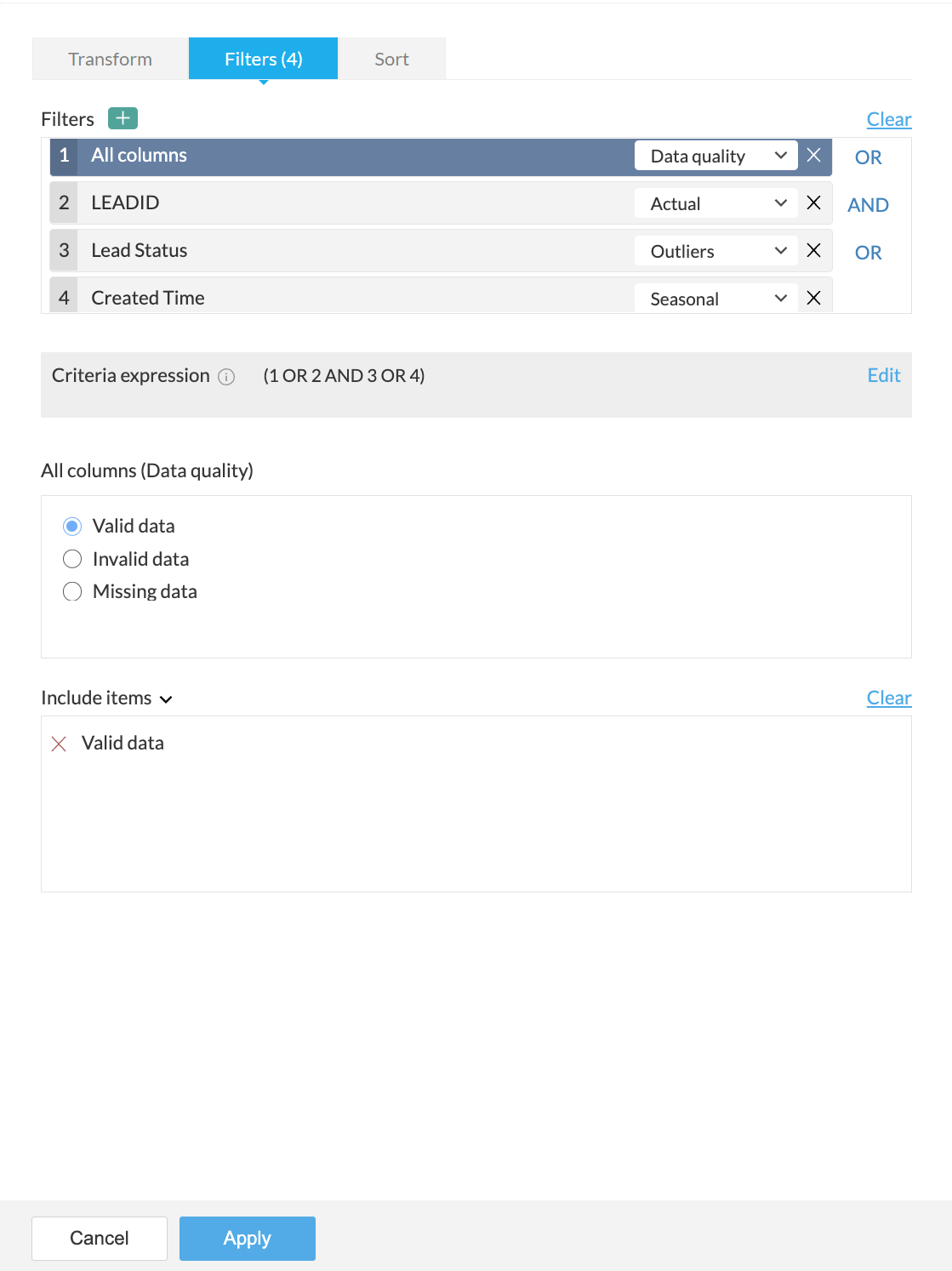
3. 追加した各列について、ドロップダウンから次のいずれかの設定を選択できます。
- [実際]:列内の実際の値に基づいて行をフィルターできます。詳細については、こちらをクリックしてください。
- [データの品質]:列内のデータの品質に基づいて行をフィルターできます。詳細については、こちらをクリックしてください。
- [パターン]:選択した列内のデータパターンに基づいて行をフィルターできます。詳細については、こちらをクリックしてください。
- [周期]:四半期、月、週などの周期パラメーターに基づいて行をフィルターできます。詳細については、こちらをクリックしてください。
- [異常値]:選択した列のデータに含まれる異常値に基づいて行をフィルターできます。詳細については、こちらをクリックしてください。

メモ:フィルター設定は、フィルターに追加した列のデータ型に応じて表示されます。
4. [フィルター]セクションに複数のフィルターを追加すると、フィルターの横に論理演算子[AND]または[OR]が表示されます。クリックすると、論理演算子を[AND]と[OR]の間で切り替えられます。
- 論理演算子を使用して条件を結合し、優先順位のルールを指定できます。最終的な式は[条件式]ボックスに表示されます。[編集]をクリックすると、論理演算子と括弧を使用して標準の式を変更し、優先順位や条件を評価する順序を指定できます。必要な変更を行った後、[保存]をクリックします。
- たとえば、式「((1 AND 2) OR (3 AND 4))」では、最初に条件「(1 AND 2)」が実行され、次に条件「(3 AND 4)」が実行されます。その後、OR演算子が使用されているため、いずれか一方または両方の条件が真の場合にフィルターが適用されます。
5. 次のセクションでは、各フィルターで選択したフィルター設定に基づき、指定した値をさらに絞り込んで選択できます。
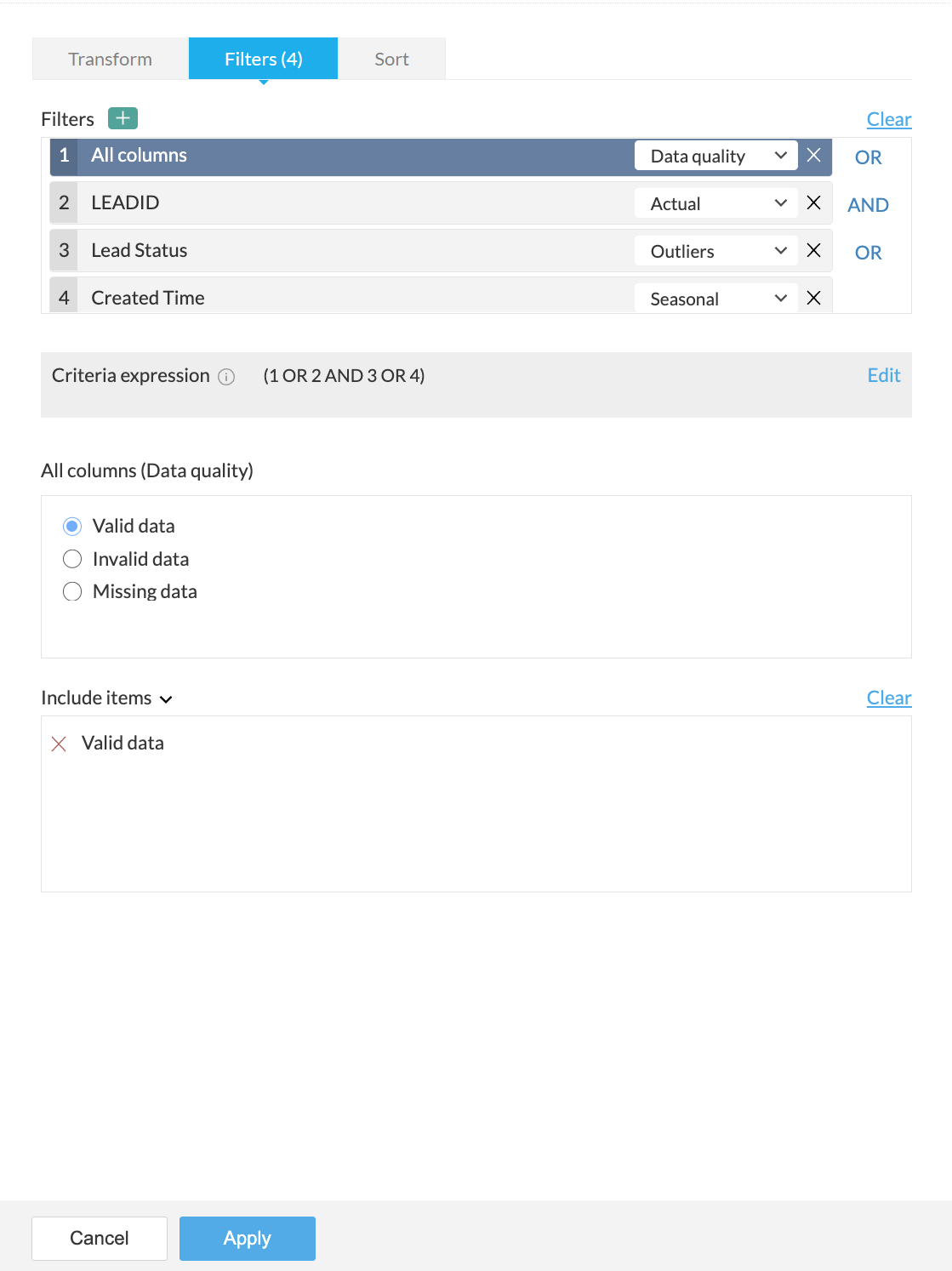
たとえば、上の画像では、[フィルター]セクションの「すべての列」フィルターに[データの品質]が選択されています。この選択に基づき、[すべての列(データの品質)]セクションに、指定した値をフィルターするための追加設定が表示されます。
6. 最後のセクションで、選択した項目を含めるか除外するかを選択できます。
7. すべてのフィルターを削除する場合は、[クリア]ボタンを使用します。
8. 変更を加えると、フィルターによる加工のプレビューがリアルタイムで表示されます。
9. フィルターと併せて加工を適用するには、[適用]ボタンをクリックします。
データを並べ替えるには
[並べ替え]タブでは、任意の列に基づいてデータを昇順または降順に並べ替えられます。[並べ替えの基準列]ドロップダウンで列を選択し、並べ替え順を選択します。

この機能は加工と組み合わせた場合にのみ使用でき、単独の機能としては使用できません。ただし、データの並べ替えのみを行う場合は、並べ替えによる加工を使用できます。
関連項目