OKRサービス

初期設定では、OKRサービスはすべてのアカウントで有効になっていません。OKRサービスは現在、ベータ版で提供されています。プレミアムプランおよびエンタープライズプランをご利用のアカウントの場合、サービスの利用を申請するとすぐに有効化されます。組織のアカウントでOKRサービスを有効化するには、support@zohopeople.comにご連絡ください。
概要
OKR(目標と成果指標)は、組織が明確な目標を設定し、測定可能な指標でその進捗状況を把握/管理することで、重要な業務や戦略に注力できるよう支援します。目標とは、組織/チーム/個人が達成したいことを定めたもので、簡潔かつ意欲を引き出す内容にすることが重要です。また、組織の戦略とも整合する必要があります。成果指標とは、成功/成果をどのように測定するかを定めたもので、具体的かつ測定可能で、期限が明確なものにする必要があります。各目標には通常、2~5件の成果指標を設定し、継続して評価する必要があります。サブの成果指標とは、成果指標を、より規模の小さい、実行可能な手順に細分化したものです。これにより、目標が複雑でも管理しやすくなり、マイルストーンが明確になります。
目標を設定したうえで、従業員/部署長/場所に応じた管理者が、その目標と整合した成果指標を設定できます。設定した成果指標は、各自の取り組みの指針となり、共通の目標達成に向けた進捗管理に役立ちます。
OKRの構成要素
目標
目標とは、個人/チーム/部署/場所/組織が、決められた期間内に達成を目指して取り組む、明確な到達点を指します。進むべき方向性と優先事項を明確化し、成功のイメージを具体的に描きます。挑戦しがいのある目標を設定すべきですが、事業全体の戦略と整合させる必要があります。
成果指標
成果指標とは、目標の達成に向けた進捗を示す、測定可能な成果を指します。成功の指標が明確になるため、目標をどの程度達成したかを把握しやすくなります。また、具体的かつ測定可能で、期限が明確である成果指標は、業績を評価する上で必要となる明確な基準となります。
サブの成果指標
サブの成果指標とは、成果指標を、より規模の小さい、実行可能な手順に細分化したものです。中間目標や細分化された作業を把握することで、チーム/個人が複雑な目標を計画的に進められるようになります。また、サブの成果指標により、主要な目標を具体化し、その成果を詳細に測定できます。
OKRの例:目標:第3四半期における会社の総収益を増加させる。
成果指標1:優良見込み客との新規契約を30件締結する。
成果指標1:優良見込み客との新規契約を30件締結する。
サブの成果指標:
・ 潜在的な優良見込み客を50人特定し、選別する。
・ 確度の高い見込み客に対して製品デモを30件実施する。
・ 製品に関心を持っている見込み客に独自の提案書を25件送付する。
成果指標2:既存顧客からのアップセル収益を15%増やす。
サブの成果指標:
・ アップセルの可能性が高い顧客を20人特定する。
・ ターゲットを絞ったアップセルメールキャンペーンを開始する。
・ アカウントレビュー会議を10回実施し、アップグレードを提案する。
・ アップセルの可能性が高い顧客を20人特定する。
・ ターゲットを絞ったアップセルメールキャンペーンを開始する。
・ アカウントレビュー会議を10回実施し、アップグレードを提案する。
OKRサービスの設定
OKRサービスを設定するには、「OKRの設定」のヘルプ記事をご参照ください。
組織のOKR
組織の目標/OKRとは、全社規模で設定される高水準の戦略的目標を指します。組織が特定の期間内に達成すべき目標を定め、チームと従業員を共通の方向へと導き、各部門を会社のミッションと整合させ、測定可能な成果を設定することで、全社的な成功を実現します。
組織のOKRを追加するには、左側のタブから[OKR]→[組織のOKR]の順に移動します。
組織に目標を追加可能なユーザー
管理者
組織のOKRの適用対象
従業員全員が組織の目標を確認でき、個人(自分のOKR)/部署/場所単位で関連する目標を作成できます。また、作成した関連目標を、成果指標として組織の目標と整合できます。
場所のOKR
場所のOKRには、特定の勤務場所向けに作成された目標が含まれます。場所ごとの目標をカバーしつつ、組織全体の優先事項への取り組みを支援します。場所単位で追加された目標は、[場所のOKR]に表示されます。
場所に基づくOKRを追加するには、OKRの設定で[場所に基づくOKR]を有効にし、左側のタブから[OKR]→[場所のOKR]に移動します。
場所に基づく目標を追加可能なユーザー
管理者と場所ごとの管理者
場所のOKRの適用対象
指定の場所に割り当てられている従業員は、その場所の目標を確認できます。
整合済みの場合、この場所の目標が、部署/組織の目標の成果指標となります。
部署のOKR
部署のOKRには、営業/マーケティング/人事/財務など、特定の部署向けに作成された目標が含まれます。各部門が高いパフォーマンスを発揮できるよう後押しし、部署全体の業績向上を支援します。部署単位で追加された目標は、[部署のOKR]に表示されます。
部署に基づくOKRを追加するには、左側のタブから[OKR]→[部署のOKR]に移動します。
部署に目標を追加可能なユーザー
管理者および部署長(OKRの設定で付与された権限に基づく)
部署の目標の適用対象
部署に所属している従業員
部署のOKRは、成果指標として組織の目標に整合できます。これにより、チーム目標と全社目標の整合性を高めることができます。
個人のOKR(自分のOKR)
OKRサービスの[自分のOKR]タブには、以下のような情報が表示されます。
従業員は権限に応じて、[自分のOKR]で自身の目標を追加できます。- 従業員が追加した目標
- 直属の上司が割り当てた目標
- 以下のOKRに従業員が関連付けられている成果指標:
・ 個人のOKR
・ 部署のOKR
・ 場所のOKR
・ 組織のOKR
上記のOKRは、従業員が自身の目標を管理し、自身の業務が部署および組織の優先事項とどのように整合しているかを理解するのに役立ちます。
個人のOKR(自分のOKR)を追加するには、左側のタブから[OKR]→[自分のOKR]に移動します。
 関連する項目を表示するには、フィルターで[自身の目標]/[貢献目標]/[すべての成果指標]のいずれかを使用してください。直属の上司は権限に応じて、[OKR]→[チームのOKR]で部下のOKRを追加でき、効率的に目標を管理できます。
目標の追加
目標を追加するには:
- 左側のメニューから[OKR]に移動します。
- 目標を追加したいタブ([自分のOKR]/[チームのOKR]/[部署のOKR]/[場所のOKR]/[組織のOKR])をクリックします。
- [目標を追加する]をクリックします。
- 目標名、期間、説明、重み、表示設定をそれぞれ入力します。
- [表示設定]では、目標を確認できるユーザーを選択できます。[表示設定]は[部署のOKR]、[場所のOKR]、[組織のOKR]でのみ利用可能です。
- 自分のみ:目標は、自分にのみ表示されます。
- 部署:目標は、選択した部署のユーザーにのみ表示されます。
- 場所:目標は、選択した場所のユーザーにのみ表示されます。
- 組織:目標は、組織のユーザー全員に表示されます。
- [送信する]をクリックします。
メモ:
- 場所の目標を追加する場合、目標を適用する場所を選択してください。
- 部署の目標を追加する場合、目標を適用する部署を選択してください。
- 重みの項目は、目標の重みが[設定]で有効になっている場合にのみ利用できます。
目標への成果指標の追加
具体的かつ測定可能で、期限が明確である成果指標は、目標を達成する上で必要となる明確な基準となります。
・ 従業員は成果指標の進捗を適時報告でき、その内容に応じて上位の目標の値が更新されます。
・ 目標の期間が終了した後は、その目標に成果指標を追加できません。
成果指標を追加するには:
- 左側のメニューから[OKR]に移動します。
- 目標に成果指標を追加したいタブ([自分のOKR]/[チームのOKR]/[部署のOKR]/[場所のOKR]/[組織のOKR])をクリックします。
- 対象の目標にカーソルを合わせます。
- [+]アイコンをクリックして成果指標を追加します。・ 目標に進捗が適用された後で新しい成果指標を追加すると、目標の達成率が更新されます。
- [進捗の種類]で[割合(%)]または[指標]を選択します。割合(%):成果指標の進捗状況は、0~100%の範囲の値で更新されます。指標:成果指標の進捗状況は、定義した開始値と終了値(目標)の範囲内の数値で更新されます。設定に応じて、0~9,999または9,999~0のいずれかになります。指標に関する詳細情報:[指標]を選択した場合、指標の増加/減少のどちらで目標達成の進捗状況を管理するかを指定できます。
例(指標の増加)
成果指標:Webサイトへの月間登録件数を増やす進捗の種類:指標開始:登録件数1,000件終了(目標):登録件数2,500件指標の方向性:増加登録件数が目標に向かって増加するにつれ、進捗値に応じて成果指標が向上します。例(指標の減少)
成果指標:顧客のサポートチケットの未処理件数を削減する進捗の種類:指標開始:チケット件数500件終了(目標):チケット件数100件指標の方向性:減らす保留中のチケットの件数が目標に向かって減少するにつれ、進捗値に応じて成果指標が向上します。 - 成果指標を入力します。
- 期間を選択します。
- 任意の従業員を成果指標の担当者として選択します。こちらで選択した従業員のみが成果指標の進捗報告を実施できます。
- 成果指標の説明を入力します。
- 進捗報告の間隔を選択します。この設定により、従業員が成果指標の進捗状況を更新できる頻度を指定できます。
毎週:成果指標の進捗報告を実施する日として、毎日または曜日を指定できます。
毎月:成果指標の進捗報告を実施する日として、月の特定の日を指定できます。 - 成果指標の重みの割合を入力します。
重みが大きい成果指標は、重みが小さい成果指標と比較して、主要目標の達成度に与える影響が大きくなります。 - [送信する]をクリックします。
成果指標に対するサブの成果指標の追加
サブの成果指標とは、成果指標を、より規模の小さい、実行可能な手順に細分化したものです。中間目標や細分化された作業を把握することで、チーム/個人が複雑な目標を計画的に進められるようになります。
・ 従業員はサブの成果指標の進捗を適時報告でき、その内容に応じて上位の成果指標と目標の値が更新されます。
サブの成果指標を追加するには:
- 左側のメニューから[OKR]に移動します。
- 成果指標にサブの成果指標を追加したいタブ([自分のOKR]/[チームのOKR]/[部署のOKR]/[場所のOKR]/[組織のOKR])をクリックします。
- 成果指標にカーソルを合わせます。
- [+]アイコンをクリックしてサブの成果指標を追加します。成果指標にすでに進捗がある状態でサブの成果指標を新たに追加すると、成果指標の達成率はゼロにリセットされ、目標の達成率が更新されます。
- [進捗の種類]で[割合(%)]または[指標]を選択します。割合(%):成果指標の進捗状況は、0~100%の範囲の値で更新されます。指標:成果指標の進捗状況は、定義した開始値と終了値(目標)の範囲内の数値で更新されます。設定に応じて、0~9,999または9,999~0のいずれかになります。指標に関する詳細情報:[指標]を選択した場合、指標の増加/減少のどちらで成果指標達成の進捗状況を管理するかを指定できます。
例(指標の増加)
サブの成果指標:Webサイトへの月間登録件数を増やす進捗の種類:指標開始:登録件数1,000件終了(目標):登録件数2,500件指標の方向性:増加登録件数が目標に向かって増加するにつれ、進捗値に応じてサブの成果指標が向上します。例(指標の減少)
サブの成果指標:顧客のサポートチケットの未処理件数を削減する進捗の種類:指標開始:チケット件数500件終了(目標):チケット件数100件指標の方向性:減らす保留中のチケットの件数が目標に向かって減少するにつれ、進捗値に応じてサブの成果指標が向上します。 - サブの成果指標を入力します。
- 期間を選択します。
- 任意の従業員をサブの成果指標の担当者として選択します。こちらで選択した従業員のみが、サブの成果指標の進捗報告を実施できます。
- サブの成果指標の説明を入力します。
- 進捗報告の間隔を選択します。この設定により、従業員がサブの成果指標の進捗状況を更新できる頻度を指定できます。
毎週:サブの成果指標の進捗報告を実施する日として、毎日または曜日を指定できます。
毎月:サブの成果指標の進捗報告を実施する日として、月の特定の日を指定できます。 - サブの成果指標の重みの割合を入力します。
重みが大きいサブの成果指標は、重みが小さいサブの成果指標と比較して、上位の成果指標の達成度に与える影響が大きくなります。
OKRでの目標の整合
目標の整合とは、あるOKRを別のOKRに関連付けるプロセスです。組織/場所/部署/個人、いずれの単位の目標であっても、上位の目標と整合させることでその達成をサポートします。目標の整合は、共通の方向性を確立するのに役立ち、組織やチーム間での連携や共同作業を促進します。また、全従業員とチームが、組織の戦略的な優先事項に貢献する上でも役立ちます。
1つの目標が別のOKRと整合されている場合、その目標は上位の目標の成果指標として機能します。これにより、目標の階層構造がわかりやすくなり、個人やチームなど、さまざまな単位での業務が組織全体の成功にどうつながるかがわかります。
目標を整合させるには、1つ以上の成果指標が必要です。
目標に成果指標を直接割り当てる場合(整合なし)
OKRを整合する代わりに、成果指標を目標に直接追加することもできます。階層的な関連付けをせずに、測定可能な成果を得たい場合にこの方法を使用してください。
使用例:
目標:マーケティングリーチを高める。
成果指標:ソーシャルメディアのエンゲージメントを30%向上させる。
目標を他の目標と整合させる方法
目標を他の目標と整合させるには:
- 左側のメニューから[OKR]サービスに移動します。
- 目標が存在しているタブを開きます。以下のタブから選択します。
- 自分のOKR
- チームのOKR
- 部署のOKR
- 場所のOKR
- 整合したい目標を一覧から選択し、カーソルを合わせます。
- [整合させる]をクリックします。
- 新しい画面が開きます。整合したい目標を選択します。以下のタブから選択します。
- 部署のOKR
- 場所のOKR
- 組織のOKR
- 目標を選択したら、[整合させる]をクリックして処理を完了します。
- 該当の目標は、選択した部署/場所/組織のOKRと整合されます。
さまざまな整合方法
(i)場所の目標を部署/組織のOKRに整合させる
場所単位の目標を部署/組織のOKRといった上位のOKRと関連付けることで、場所単位の目標が部署全体/会社全体の優先事項の達成をどのように後押ししているかを示すことができます。
使用例:
組織の目標:全世界の顧客満足度を向上させる。
場所のOKR(ロンドン):サポートチケットの未処理件数を削減する。
これらを整合すると、ロンドン拠点の目標は、組織の目標に対する成果指標となります。
これらを整合すると、ロンドン拠点の目標は、組織の目標に対する成果指標となります。
(ii)部署のOKRを組織のOKRに整合させる
部署のOKRを組織の目標と連携させることで、部署の業務を戦略的なビジネス成果の達成に直接役立たせることができます。
使用例:
使用例:
組織の目標:年間収益を増加させる。
部署のOKR(営業):新規契約を3,000万円で締結する。
これらを整合すると、営業の目標は、組織の収益目標に対する成果指標となります。
これらを整合すると、営業の目標は、組織の収益目標に対する成果指標となります。
(iii)個人のOKR(自分のOKR)を部署/組織のOKR(自分のOKR)に整合させる
従業員単位の目標を部署/会社単位の目標と整合させることで、組織全体の成果達成に向けた各従業員の役割が明確になります。
使用例:
部署の目標:サポートの品質を向上させる。
個人のOKR:チケットに対する肯定的なフィードバックを95%達成する。
これらを整合すると、個人の目標は、部署の目標に対する成果指標となります。
これらを整合すると、個人の目標は、部署の目標に対する成果指標となります。
目標および成果指標を「達成済み」にする方法
目標に関連付けられているすべての成果指標を達成した場合にのみ、その目標を「達成済み」にできます。従業員は、自身が担当者として割り当てられた成果指標の進捗報告を行い、定期的に成果指標の値を更新することで、目標達成に向けた進捗状況を可視化する必要があります。
目標を直接「達成済み」にすることはできません。
成果指標に関連付けられているすべてのサブの成果指標を達成した場合にのみ、その成果指標を「達成済み」にできます。従業員はサブの成果指標それぞれについて進捗報告を行い、進捗状況を定期的に更新する必要があります。
- 左側のメニューから[OKR]サービスに移動します。
- [自分のOKR]をクリックします。
- 成果指標/サブの成果指標の進捗状況を更新したいタブフォームを選択します。
- 成果指標/サブの成果指標にカーソルを合わせます。
- [進捗報告]をクリックします。
- 進捗値とコメントを入力します。
- [送信する]をクリックします。
成果指標の進捗状況が更新され、上位の目標の進捗状況もそれに応じて更新されます。
目標および成果指標の詳細の表示
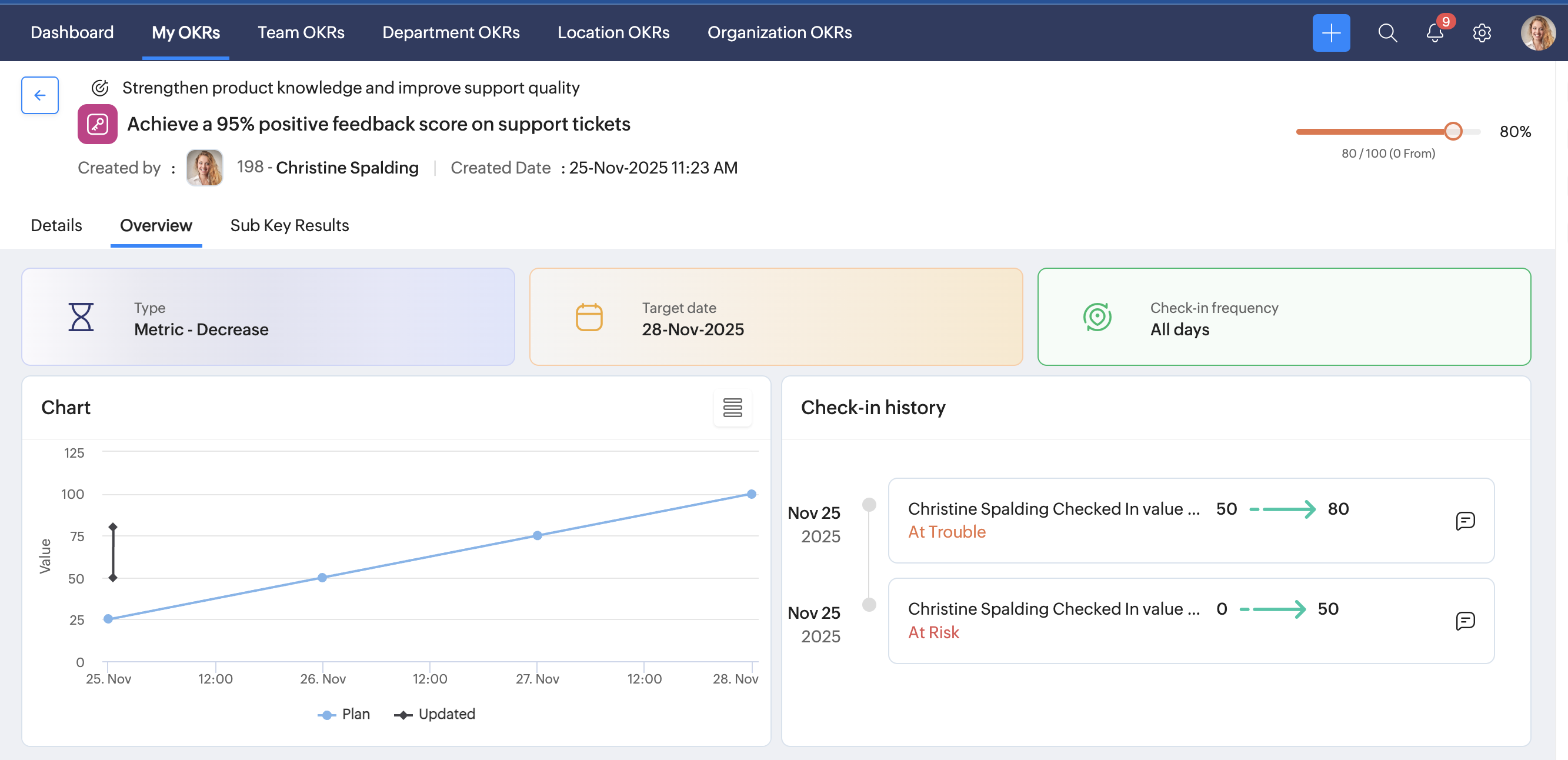
目標の詳細(説明、重み、関連する成果指標、他の目標との整合など)を表示するには、該当する目標をクリックしてください。
成果指標/サブの成果指標の詳細(説明、重み、進捗の報告履歴、頻度など)を表示するには、該当する成果指標/サブの成果指標をクリックしてください。
ダッシュボード
ダッシュボードでは、現在のOKRプロセス(12か月)における目標と成果指標の進捗状況を一目で確認できます。画面上部にある期間選択ツールを使用すると、現在のOKRプロセスと前回のOKRプロセスを切り替えることができ、タイムラインをまたいだ業績を確認できます。
右側の「今後の進捗報告」パネルには、選択した期間に予定されている進捗報告の予定が表示されます。これにより、従業員は進捗報告を忘れずに行うことができるため、進捗の更新や報告期限の超過を防ぐことができます。
組織全体のOKRをまとめた概要は円グラフでも表示されるため達成度を把握しやすく、注力が必要な領域を特定できます。
OKRの処理
OKRの処理の画面は、組織内の全従業員のOKRを閲覧および管理するための管理者用ワークスペースです。[ユーザーごとの処理]タブに従業員の名前を入力し、表示された従業員をクリックするだけで、OKRの詳細を表示および管理できます。
OKRのレポート
OKRのレポートでは、次の内容に関するレポートを作成できます。
- 目標
- 成果指標
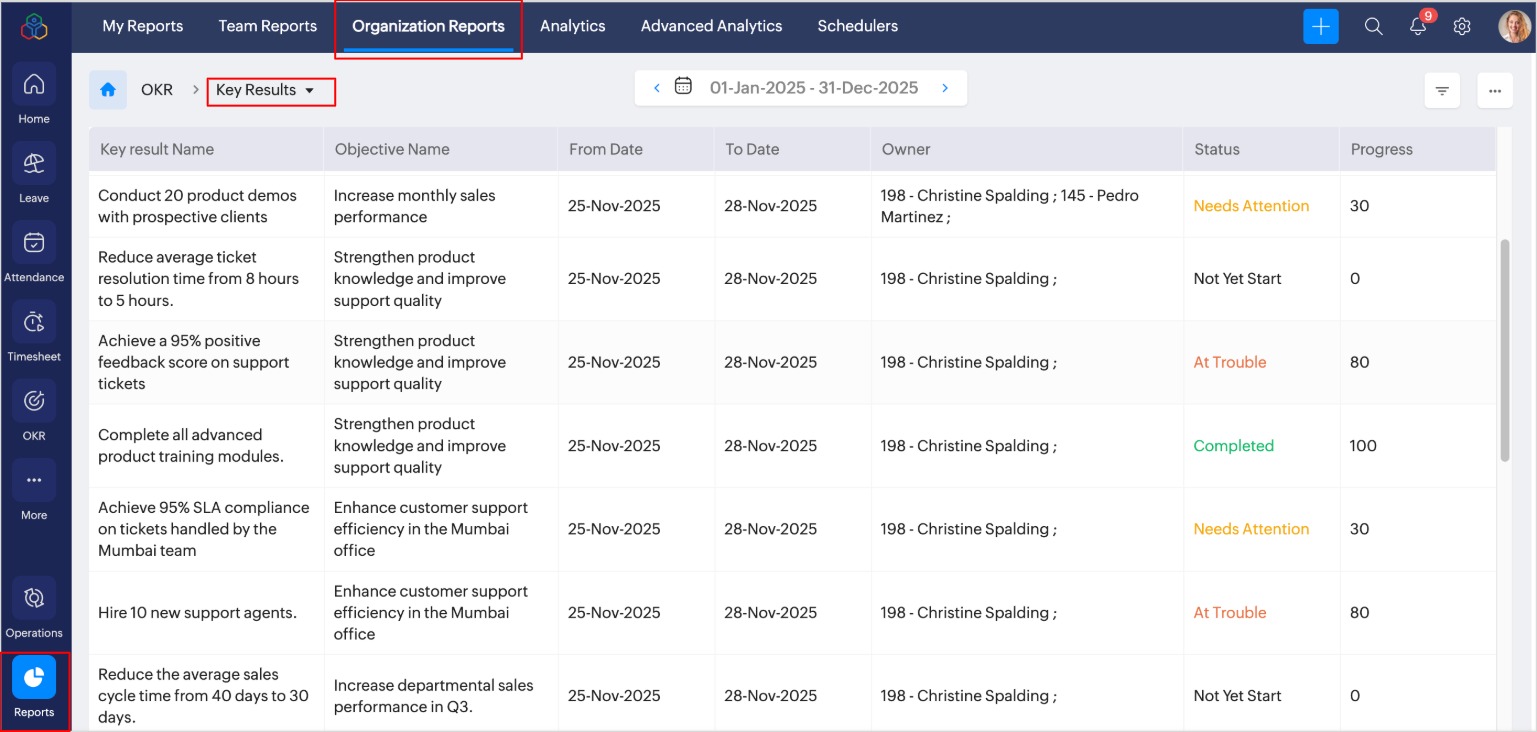
OKRのレポートを表示するには、ページ左下の[レポート]→[組織のレポート]をクリックしてください。
目標のレポート
目標のレポートには、ユーザー(個人)/部署/場所/組織の目標が表示されます。目標の期間(開始日と終了日)、ステータス、現在の進捗率など、各目標の詳細情報を確認できます。
成果指標のレポート
成果指標のレポートには、OKRサービスに追加されたすべての成果指標と、それに関連する目標、期間、担当者、現在のステータス、進捗率が表示されます。
詳細については、以下のヘルプをご参照ください。