アカウントの管理
アカウントの管理とは
Zoho Peopleで最も重要な設定をこちらで管理します。これには、アカウントの設定や、組織全体に影響を与えるユーザーのインポートと管理、役割と権限、「サービス」へのアクセス管理、組織構造、部門、役職などの定義などの設定が含まれます。
アカウントの管理設定の対象者
通常、Zoho Peopleの設定は、人事管理者、総務マネージャー、コンサルタント、または組織の人事部門内の担当者が行います。担当者は、Zoho Peopleの設定、ユーザーの追加と管理、さまざまな人事プロセスの設定などをサポートします。
Zoho Peopleの設定
Zoho Peopleを設定するには、画面右上にある歯車アイコンから[設定]→[アカウントの管理]の順に移動します。
組織情報
組織情報と組織の規定の設定方法に関するヘルプ動画:
以下の基本設定と詳細設定を行います。
以下の基本設定と詳細設定を行います。
基本設定
- 組織情報:組織の名前、Webサイト、業種など、組織に関する基本的な詳細が含まれます。
- 組織の規定:チャットや通知、従業員の個人情報の表示、検索、地域、表示形式、プロフィール画像に関する設定が含まれます。
組織の規定についての詳細は、こちらをご参照ください。
組織の設定に関する動画: - 場所:組織の拠点となる場所を追加します。
- 部署: 組織のさまざまな部署を追加します。
- アクセス制限:さまざまな役割(Zoho Peopleのユーザー階層)に関連付けられているユーザー権限を定義、管理し、プラットフォーム内の特定のタブやデータ、機能に対して、役割に基づいた安全なアクセスを保証します。詳細については、アクセス制御についてのヘルプページをご参照ください。
詳細設定:
- 組織構造:組織の階層を設定すると、同じアカウント内の複数のデータを管理できます。詳細は、こちらをご参照ください。
- ドメインとブランド情報のカスタイマイズ:組織のブランドドメインを追加し、認証できます。これにより、ユーザーを直接追加することが可能になります。リブランディングにより、Zoho Peopleにアクセスする際のURLに独自のドメインを反映することもできます。ドメインとリブランディングについてのヘルプページをご参照ください。
ドメインとリブランディングに関するヘルプ動画:
- 差出人メールアドレス:Zoho Peopleから送信される公式メールに使用される差出人アドレスを管理します。
差出人メールアドレスに関するヘルプ動画:
ユーザー
このスペースでは、ユーザー(Zoho Peopleへのアクセス権がある従業員)と従業員のプロフィール(アクセス権を付与されていない候補者、派遣スタッフ、業務委託スタッフなど)を追加できます。ユーザーを直接インポートすることも可能です。
Zoho People 5.0におけるユーザーと従業員のプロフィールの違いは、以下のとおりです。
ユーザーと従業員のプロフィール
| ユーザー | 従業員のプロフィール | |
| Zoho PeopleへのWebアクセス | 〇 | ✕ |
| Zoho Peopleへのモバイルアクセス | 〇 | ✕ |
| 利用可能なタブ | サブスクリプションに応じてすべてのタブへアクセス可能* | 休暇、出退勤、工数表、従業員向けセルフサービス、独自フォーム:従業員に代わって上司または管理者が管理 |
|
主な違い
|
|
|
|
|
役割に応じた権限でZoho Peopleのさまざまなサービスにアクセスできる、組織内で該当の役割を持つ従業員 |
従業員のプロフィールは、主にスタッフ、候補者、派遣社員、契約社員などに関する詳細なデータを保存するために使用
|
|
|
|
|
| 出退勤 | ||
| Web経由の出勤/退勤 | 〇 | ✕ |
| モバイル経由の出勤/退勤 | 〇 | ✕ |
| Zoho Cliq、Zoho Mailなどの他の連携アプリケーション経由 | 〇 | ✕ |
| 生体認証IDカード経由 | 〇 | 〇 |
| Zoho People Kiosk経由 | 〇 |
〇 |
| 適した従業員の種類 |
正社員、パート従業員、契約社員 (システムへのアクセス権限あり) |
派遣労働者、現場労働者 (当事者に代わって管理者または上司によって管理される) |
| 追加時の必須項目 | 姓、名、従業員番号、メールアドレス** | 従業員番号と名 |
次のように要約されます。
ユーザー:メールアドレスとパスワードがあり、アカウントにログインできる従業員です。セルフサービスの機能にアクセスし、休暇申請、工数表や自己評価の提出といった操作を実行できます。氏名、従業員番号、メールアドレスは、ユーザーを追加する際の必須項目です。
ユーザー:メールアドレスとパスワードがあり、アカウントにログインできる従業員です。セルフサービスの機能にアクセスし、休暇申請、工数表や自己評価の提出といった操作を実行できます。氏名、従業員番号、メールアドレスは、ユーザーを追加する際の必須項目です。
従業員のプロフィール:自分のアカウントにログインできない従業員です。これらの従業員の詳細は、各アカウントの組織によって管理されています。警備員や契約労働者が一例となります。自分のアカウントにログインできないため、設定された権限に基づいて、上司または管理者が代わりに休暇を申請したり、工数表を提出したりすることができます。従業員のプロフィール/未登録ユーザーを追加する場合、従業員情報と名の項目のみが必須です。
ユーザーと従業員のプロフィールに関するヘルプ動画:
ユーザーと従業員のプロフィールに関するヘルプ動画:
従業員のプロフィールの管理に関するヘルプ動画:
新しいユーザーを追加するには、[設定]→[アカウントの管理]→[ユーザー]→[ユーザー]→[すべて]タブの[ユーザーの追加]ボタンをクリックしてください。[処理]→[従業員情報]→[従業員を追加する]からもユーザーを追加できます。ユーザーの追加の詳細と、ユーザーを追加するためのさまざまな方法については、こちらをご参照ください。

Zoho Peopleの「従業員」と「ユーザー」は同じ個人を表し、「ユーザー」はシステムへのアクセス権を付与された従業員を示します。
新しい従業員のプロフィールを追加するには、[設定]→[アカウントの管理]→[ユーザー]→[従業員のプロフィール]タブの[従業員のプロフィールを追加する]ボタンをクリックします。
ユーザーの追加方法に関するヘルプ動画:
Zoho Peopleへのユーザーのインポート/移行
ExcelまたはCSVファイルを使用して、複数の従業員データをZoho Peopleにインポートできます。これは、新入社員の入社手続きを一括実行する場合や、他のシステムからデータを移行する場合に便利です。
主な機能:
- インポート用のサンプルテンプレートファイルをダウンロードできます。
- Excel(.xls/.xlsx)形式とCSV形式に対応しています。
- ファイルの列をZoho Peopleの項目に関連付けることができます。
- 重複データを検出します。
- インポート時に役割、部署、上司の割り当てが可能です。
- ルールコードに基づいて従業員番号を生成します。
Zoho Peopleへのインポート時に従業員番号を生成する手順
インポート時に従業員番号を自動生成するには、最初に従業員番号の生成ルールを設定する必要があります。以下の手順を実行してください。
手順1:従業員番号の生成ルールを設定します。従業員番号の生成を参照してください。

従業員番号の生成に必要なルール(接頭語、番号形式など)を定義します。
各ルールに割り当てられたルールコードをメモします。
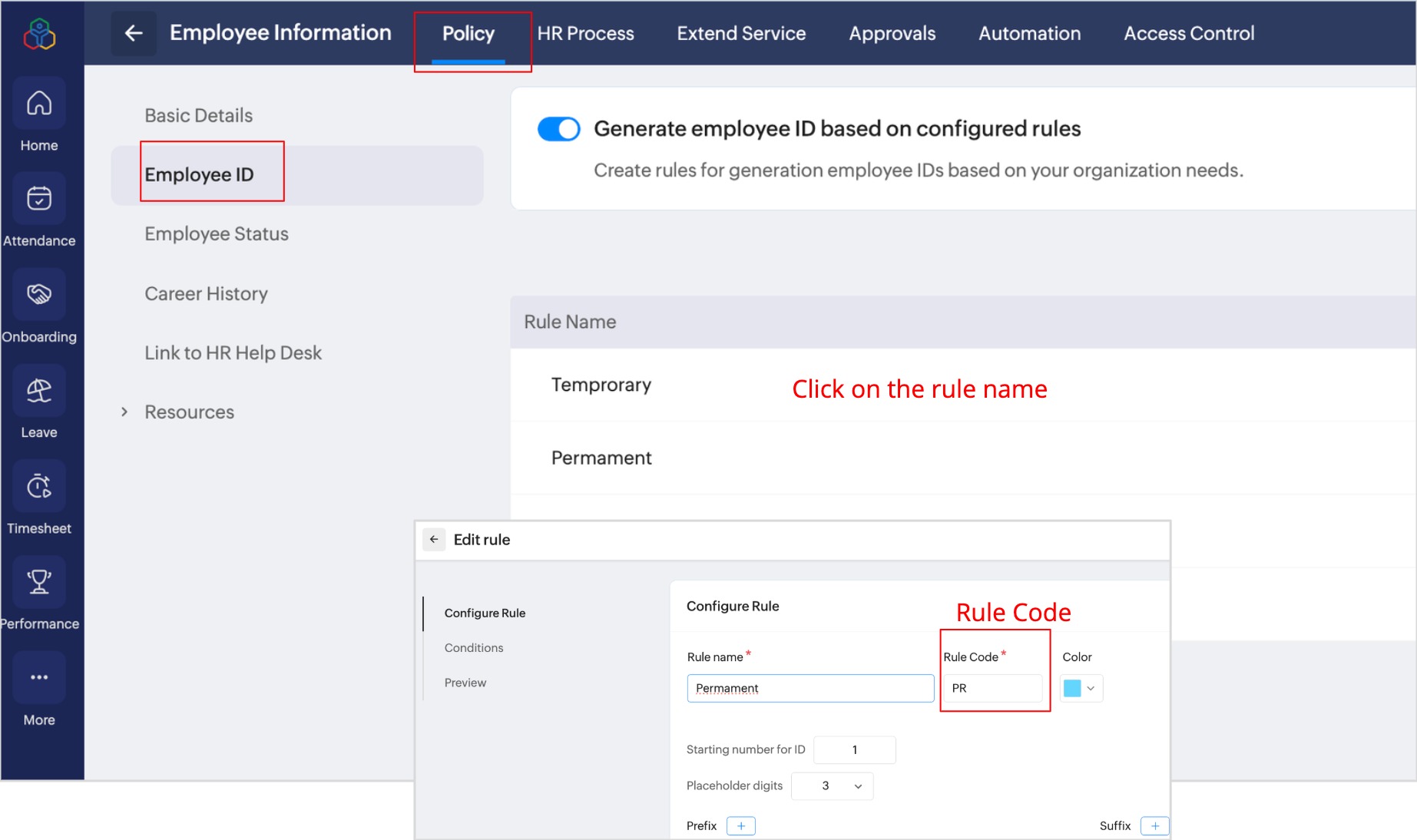
手順2:インポートファイルを準備します。
- インポートファイルに、従業員番号または従業員番号ルールという名前の列を含めます。
- 実際の番号を入力する代わりに、各従業員のルールコード(手順1で作成)をこの列に入力します。
手順3:ファイルをインポートします。
- [設定]→[アカウントの管理][ユーザー]の順に移動し、[インポートする]→[ユーザーをインポートする]をクリックします。
- xls/xlsxまたはcsvインポートファイルをアップロードし、[次へ]をクリックします。
- 「関連付けの詳細」セクションで、[ルールコードに基づいて従業員番号を生成する]を有効にします。
- ルールコード列を従業員番号の項目(インポートファイルの項目名)に関連付けます。
- インポートを続けます。
インポートされると、各従業員に与えられたルールコードに基づいて従業員番号が自動生成されます。
Zoho Peopleへのユーザー移行に関するヘルプ動画:
アクセス制限
ここでは、役割の追加や管理を行えます。Zoho Peopleのユーザーには、管理者、上司、チームメンバーなど、さまざまなレベルの役割があります。新しい役割を追加したり、既存の役割を無効化することが可能です。
[管理者]タブでは、Zoho Peopleで提供されるさまざまな「サービス」の管理者としてユーザーを選択し、追加できます。サービスの管理者を割り当てるには、 アクセス制限をご参照ください。
サービスの管理
システムの「サービス」および独自の「サービス」を有効/無効にできます。
サブスクリプション
サブスクリプションとライセンス数の詳細を表示します。[サブスクリプション管理]をクリックすると、有料プランを管理できます。また、ファイルとAPIの使用状況の確認も可能です。Zoho Peopleの価格とサブスクリプションの詳細については、こちらをご参照ください。また、こちらでZoho Peopleの組織を削除することもできます。組織の削除の詳細については、こちらをクリックしてください。