Zoho Projects MCPサーバー

お知らせ:当社は、お客様により充実したサポート情報を迅速に提供するため、本ページのコンテンツは機械翻訳を用いて日本語に翻訳しています。正確かつ最新のサポート情報をご覧いただくには、本内容の英語版を参照してください。
Zoho MCP(Module Context Protocol)は、任意の大規模言語モデル(LLM)コンソール内でZoho Projectsにアクセスできるようにする橋渡し機能です。ユーザーは自然言語のコマンドを入力して、LLMに操作を実行させることができます。プラットフォームを切り替えることなく、ポータル固有のZoho Projectsデータを操作し、モジュールを管理できます。MCPサーバーには、組織のアカウントがホストされているデータセンターに応じて、以下のURLからアクセスできます。
|
データセンター
|
リンク
|
|
アメリカ合衆国
|
mcp.zoho.com
|
|
欧州連合
|
mcp.zoho.eu
|
|
インド
|
mcp.zoho.in
|
|
オーストラリア
|
mcp.zoho.com.au
|
|
中国
|
mcp.zoho.com.cn
|
|
日本
|
mcp.zoho.jp
|
|
サウジアラビア
|
mcp.zoho.sa
|
| アラブ首長国連邦 |
mcp.zoho.ae
|
前提条件
- 連携セクションにアクセスできる適切なプランのAIエージェント。
- Zoho Projectsのポータル。
- Zoho ProjectsのAPIアクセス。
メリット
- 自然言語のコマンドを使用して、Zoho Projectsのデータを取得、処理できます。
- LLMコンソールから、モジュールをまたいでデータを作成、更新できます。
- ポータル固有のコンテキストでコマンドを実行し、正確な結果を得られます。
利用例
プロジェクトマネージャーが、AIを使用してプロジェクト全体の設定時間を短縮したいとします。Zoho MCPサーバーをClaudeに接続すると、プロジェクトのポータル固有データにLLM内から直接アクセスできるようになります。プロジェクトマネージャーは自然言語のプロンプトを使用して、プラットフォームを切り替えることなく、プロジェクト計画に基づいてフェーズからサブタスクまでのプロジェクト構成全体を作成できます。
用語集
AIエージェント- ユーザーのプロンプトを解釈し、人工知能を使用して操作を実行するソフトウェアプログラムです。
MCP- 任意のLLM内でZoho Projectsにアクセスできるようにする橋渡し機能です。
MCPクライアント- AIエージェントを通じてワークフローを開始するためのプロンプトを入力する操作画面です。例:ChatGPT、Claude、VS Code。
MCPサーバー- MCPサーバーは、認証、コンテキスト、権限、MCPクライアント向けの実行を処理して、バックエンド操作を管理します。例:Zoho Projects。
MCP URL- MCP URLは、MCPクライアントがサービスのMCPサーバーに接続するために使用するエンドポイントです。
例:特定のポータルにアクセスできるよう、AIエージェントでZoho ProjectsのMCP URLを設定します。
Zoho ProjectsでのAPIアクセスの有効化
- 上部ナビゲーションバーの右上にある
をクリックします。
- [開発者スペース]→[APIアクセス & モバイルアクセス]に移動します。
- アクセスを有効にするチェックボックスを選択し、[更新]
をクリックします。
APIを使用すると、外部ユーザーがZoho Projectsポータルに接続できます。
設定
Zoho MCPサーバーを作成するには、
- Zoho MCPコンソールに移動します。
- [MCPサーバーを作成]をクリックします。
- サーバー名を入力します。
- [サーバーを作成]をクリックします。
- 必要なツールを選択するには、[ツールを追加]をクリックします。
- [Zoho Projects]を検索してクリックします。
- 使用するツールの横にあるチェックボックスを有効にします。
- [今すぐ追加]をクリックします。
- 次の画面でMCP URLをコピーします。

Zoho Projectsのツールとは、LLMで操作を実行するために使用するAPIです。
Zoho MCPとChatGPTの連携
サーバーの作成後、Zoho Projects MCPサーバーのURLをコピーします。
ChatGPTでのZoho MCPの設定
- chatgpt.comに移動し、有料アカウントにログインします。
- ページ左下にあるアカウント名をクリックします。
- [設定]をクリックし、[アプリ]に移動します。
- [詳細設定]をクリックします。
- トグルを有効にして[開発者モード]に切り替えます。
- [詳細設定]の横にある[アプリを作成]ボタンをクリックします。
- [名前]、[MCPサーバーURL]を入力し、チェックボックスを有効にします。
- [作成]をクリックし、ChatGPTが必要なツールを使用することを許可します。
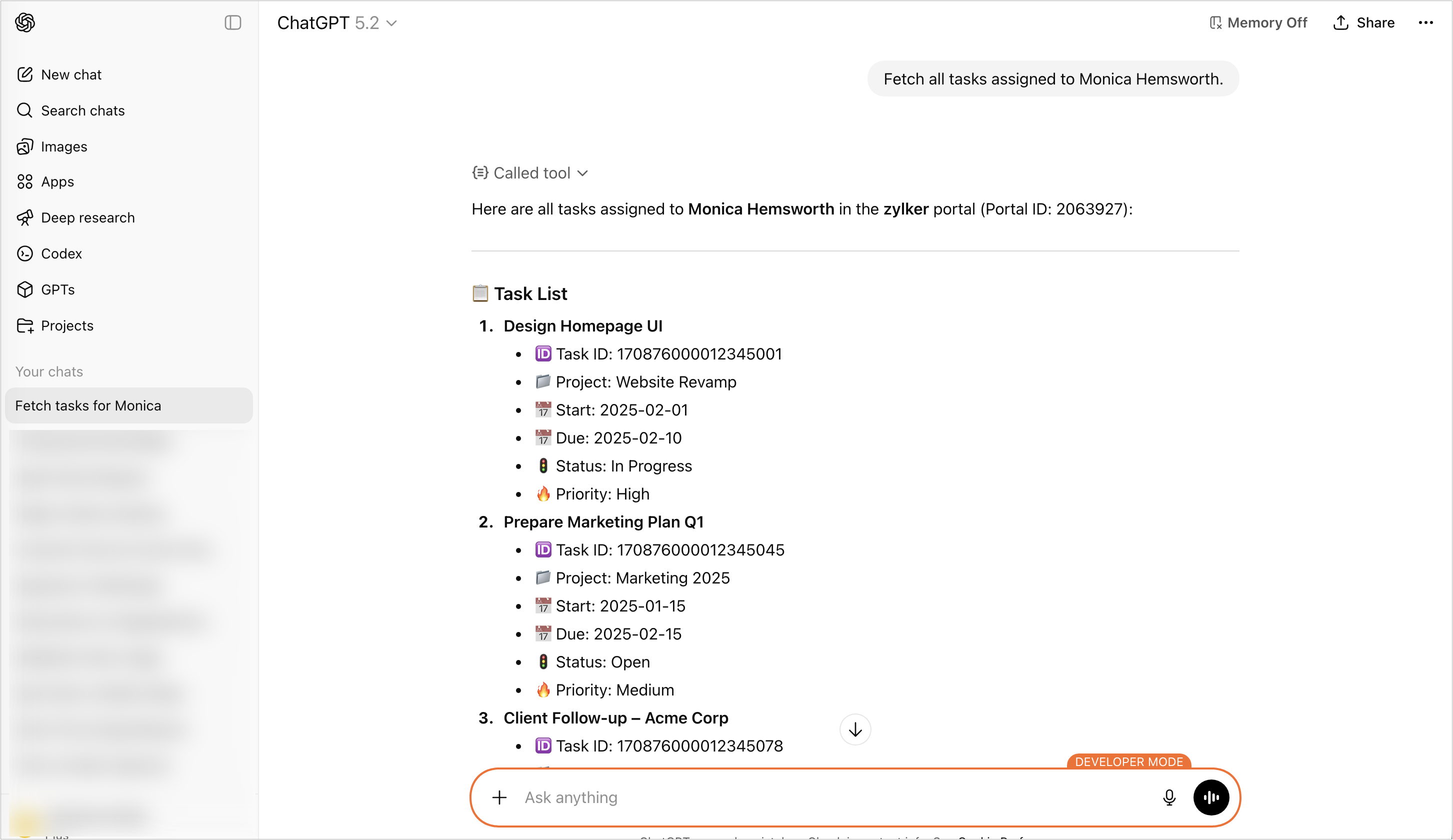
接続を設定したら、アプリを開き、操作を実行するための自然言語コマンドを入力します。
Zoho MCPとClaudeの連携
ClaudeとZoho MCPを連携すると、会話ウィンドウ内で安全かつ簡単に設定して、実際のワークフローを処理できるようになります。
ClaudeでのZoho MCPの設定
これらの手順を完了できるのは、Claude組織の管理者のみです。接続すると、連携はClaude組織内のすべてのユーザーが利用できますが、このZoho MCPインスタンスにリンクされたツールを管理できるのは、この設定を行ったユーザーのみです。
- claude.ai/settings/integrationsに移動します。
- [組織の連携]をクリックします。
- [連携を追加]を選択します。
- 名前を入力します。
- 提供された[MCPサーバー URL]をコピーして貼り付けます。
- [追加]をクリックします。
ClaudeでのZoho MCPツールへのアクセス
- 新しいチャットを開きます。
- [検索とツール]を選択します。
- Zoho MCP接続を選択します。
- チャットで使用する必要なツールを選択します。
- 任意の操作を実行するプロンプトをClaudeに入力します。
Zoho MCPとCursorの連携
Zoho MCPのツールをCursor IDE内で直接使用できます。コーディング用ワークスペースを離れることなく、AIアシスタントが実際の操作を安全に実行できるようにします。
CursorでのZoho MCPの設定
まず[Add to Cursor]ボタンをクリックして、自動設定をお試しください。うまくいかない場合やインストール内容を変更する必要がある場合は、以下の手順に従ってください。
Zoho MCPサーバーの追加
- Cursorの設定(⇧ + ⌘ + J)を開きます。
- [MCP Tools]タブに移動し、[New MCP Server]をクリックします。
- 以下のJSON設定をコピーして貼り付け、CMD + SまたはCTRL + Sで保存します。
- Agentモードを有効にします。
Cursor内でZoho MCPツールにアクセスできるよう、チャットがAgentモードに設定されていることを確認してください。
- {
- 'mcpServers': {
- 'ZohoMCP': {
- 'command': 'npx',
- 'args': [
- 'mcp-remote',
- 'https://zylker-910551004.zohomcp.com/mcp/message?key=b82d9e313f8b04089df403e4dbe50180',
- '--transport',
- 'http-only'
- ]
- }
- }
- }

重要:MCPサーバーキーはパスワードと同様に扱ってください。アカウントに接続されているツールを実行し、機密情報にアクセスできる可能性があります。
Zoho MCPとWindsurfの接続
Windsurf IDE内でZoho MCPを直接使用できます。安全でシンプルな接続により、AIアシスタントがコーディング環境から直接、実際の操作を実行できるようにします。
WindsurfでのZoho MCPの設定
- Windsurfの設定(⌘ + ,)を開きます。
- [Cascade]タブに移動し、[Add Server]をクリックします。
- [Add custom server +]を選択します。
- 以下のJSON設定を追加し、プレースホルダーのキーを下記のMCPキーに置き換えます。
- {
- 'mcpServers': {
- 'ZohoMCP': {
- 'command': 'npx',
- 'args': [
- 'mcp-remote',
- 'https://zylker-910551004.zohomcp.com/mcp/message?key=b82d9e313f8b04089df403e4dbe50180',
- '--transport',
- 'http-only'
- ]
- }
- }
- }
MCPサーバーキーはパスワードと同様に扱ってください。このサーバーにリンクされているツールを実行し、データにアクセスできる可能性があります。
Visual Studio Codeへの接続
Zoho MCPを使用して、Visual Studio Code内でツールを直接使用できます。安全でシンプルな接続により、AIアシスタントがコーディングワークスペースを離れずに、実際の操作を実行できるようにします。
Zoho MCPを正しく機能させるには、Visual Studio CodeでGitHub Copilotを有効にし、Agentモードに設定しておく必要があります。
Visual Studio CodeでのZoho MCPの設定
- Visual Studio Codeのコマンドパレット(Macでは⇧ + ⌘ + P、WindowsではCtrl + Shift + P)を開きます。
- [MCP: Add Server...]と入力し、Enterキーを押します。
- [HTTP (HTTP or Server-Sent Events)]を選択し、Enterキーを押します。
- 下記のMCPキーを[Server Key]項目に貼り付け、Enterキーを押します。
- サーバー名を入力し、Enterキーを押します。GitHub CopilotがAgentモードに設定されていることを確認してください。
- GitHub Copilotに、Zoho MCPサーバーのツールを使用するよう依頼します。
自然言語コマンドの例
- プロジェクト「Zylker Constructions」に、期限を金曜日とするタスクを作成します。
- 今週、自分に割り当てられている期限超過のタスクをすべて表示します。
- 「Design Review」タスクのステータスを完了に更新します。