Zoho Projectsのアクセシビリティ向上機能
Zoho Projectsでは、各ユーザーのニーズや特性に応じた操作環境を設定することができます。UIの操作性を高めたり、アプリ内での移動を円滑にしたりするための、さまざまなアクセシビリティ設定が用意されています。これらの設定により、視覚、聴覚、運動などの面で多様なニーズを持つユーザーにとって、より使いやすく、効果的に使用できる製品環境を実現できます。

こちらの機能は、Zoho Projectsの単体のサブスクリプションでのみ利用可能です。Zoho One、Zoho CRM Plus、Zoho Projects Plusなどのセットプラン(バンドル)では利用できません。
メリット
- 障がいのある方々にとって、より自由かつ自立的に製品を利用できる環境を提供します。
- すべてのユーザーに対して、操作性を向上させ、快適な利用体験を実現します。
- アクセシビリティ関連の法令や各種基準への準拠が可能です。
- 製品の使用におけるユーザーの負担や操作上の困難を軽減します。
アクセシビリティ向上機能の設定方法
Zoho Projectsでは、自分のニーズや好みに応じて、アクセシビリティ機能を設定できます。ユーザーは、設定画面、サインアウト画面、かんたんアクセスツールバーから、各種アクセシビリティ設定にアクセス可能です。
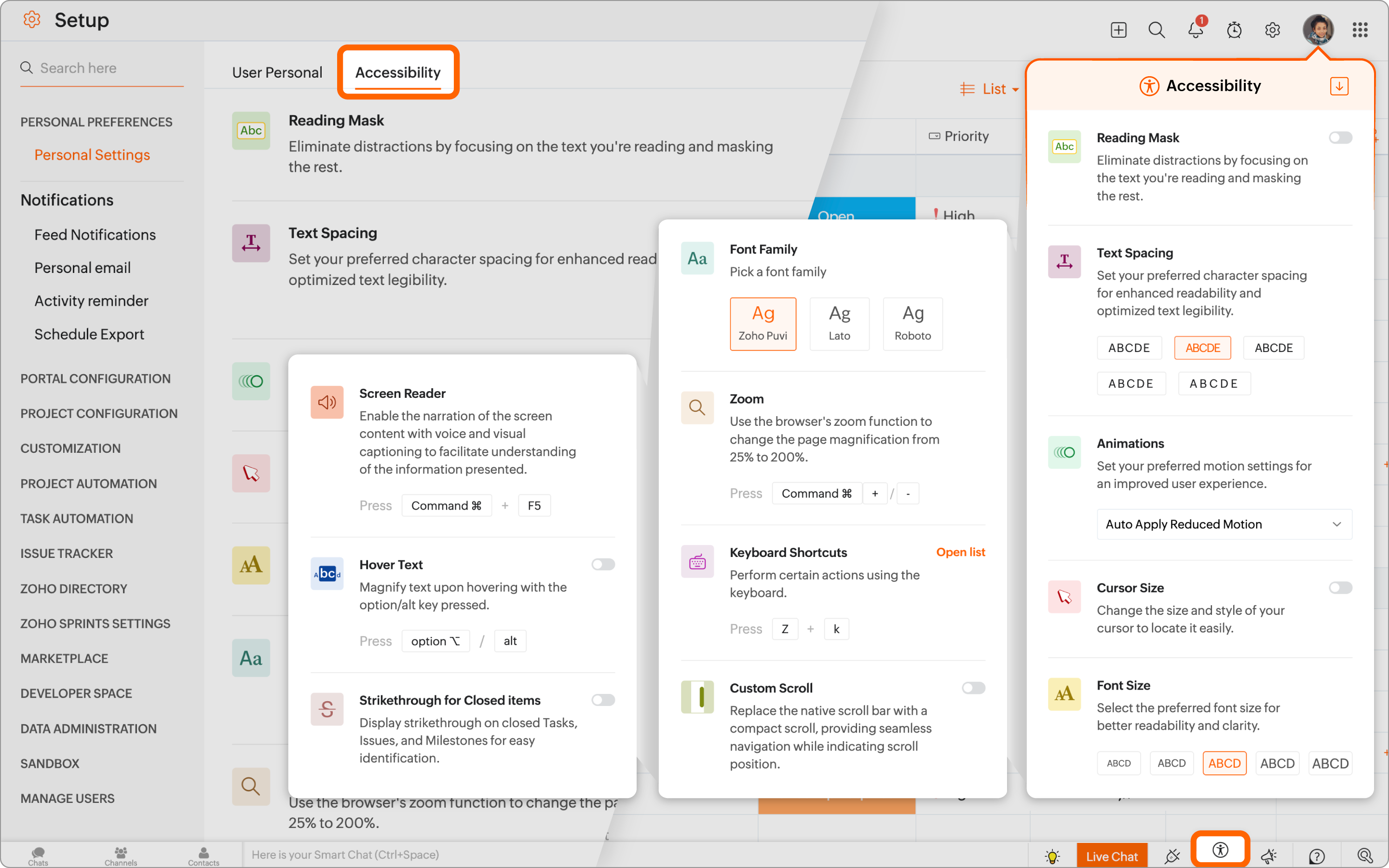
設定画面からの設定
(設定)アイコン→[個人設定]→[アクセシビリティ向上機能]の順に移動します。
- 要件に応じて、該当するアクセシビリティ設定を有効にします。
かんたんアクセスツールバーからの設定
画面右下の  (アクセシビリティ)アイコンをクリックすることで、設定をすぐに管理できます。
サインアウト画面からの設定
画面右上のプロフィール画像をクリックし、画面下部のアクセシビリティボタンをクリックします。
Zoho Projectsにおけるアクセシビリティ機能
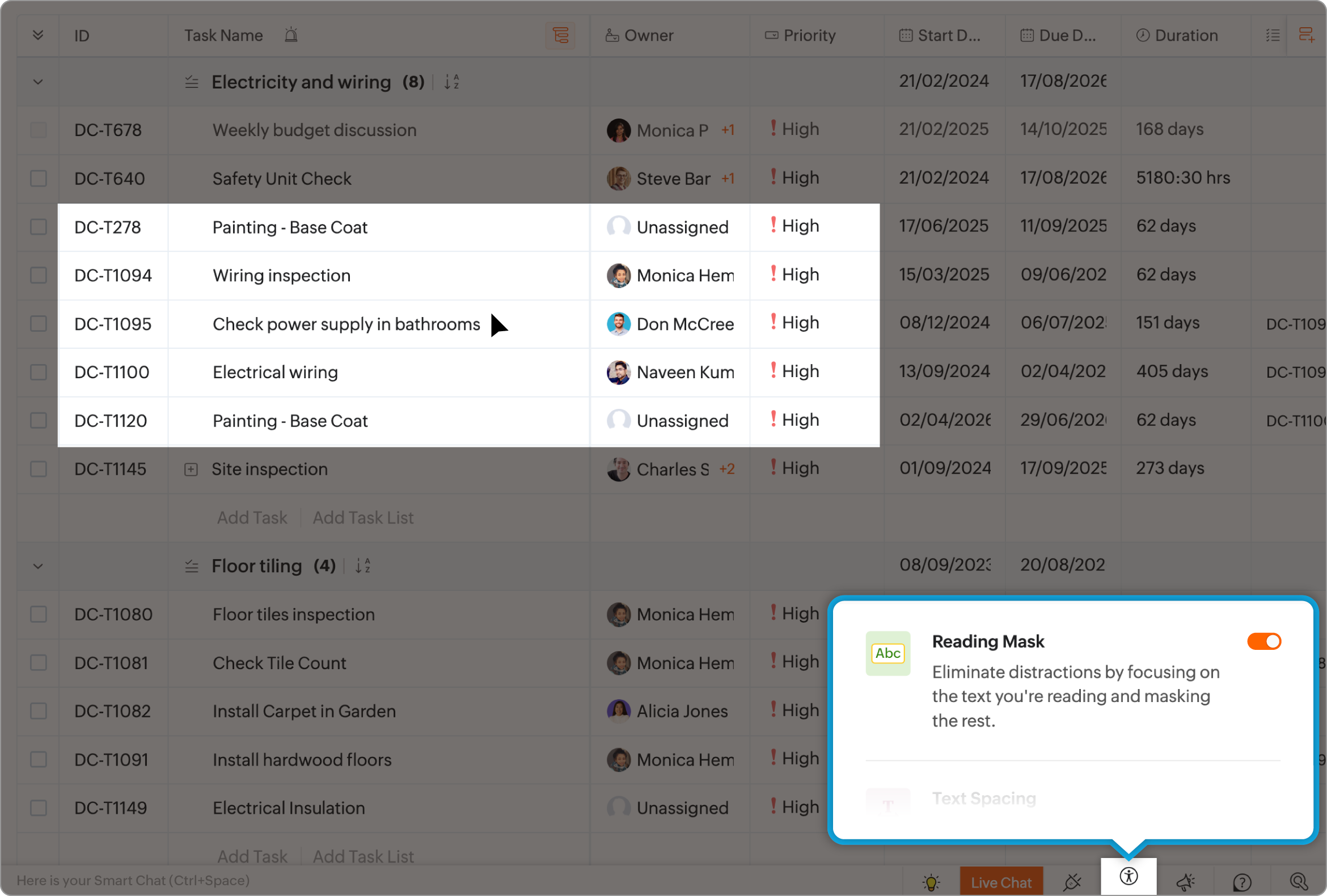
集中モード(閲覧用の補助枠)
集中モード機能を使用すると、マウスカーソルを重ねた部分のみが明るく表示され、それ以外の領域は暗めに表示されます。この機能により、画面上の情報に気を取られることなく、必要な箇所に集中することができます。集中モード機能では、ユーザーの集中レベルに応じて、補助枠のサイズを3種類から選択可能です。補助枠は、マウスやタッチパッドを使って自由に移動できます。
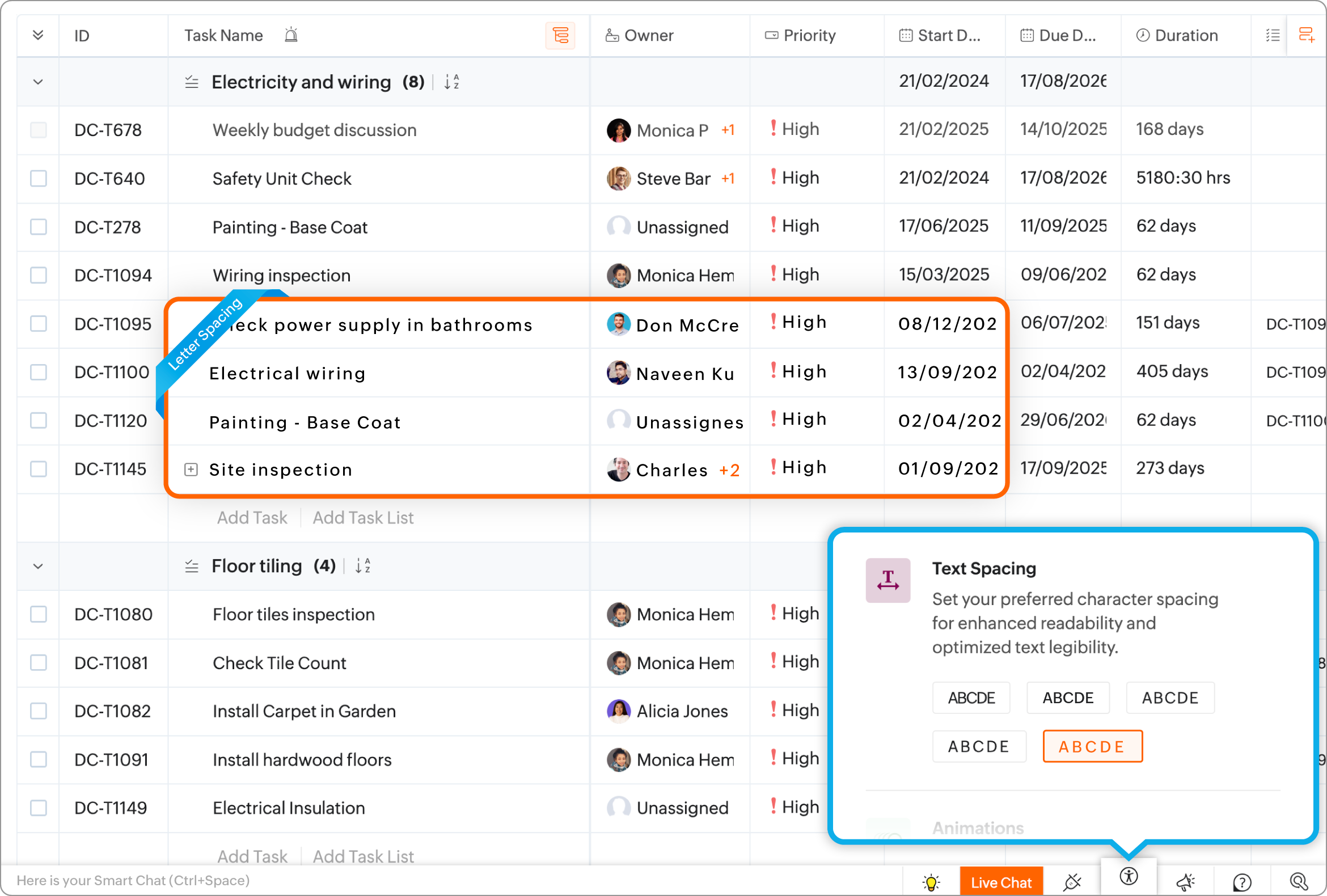
文字の間隔
ユーザーの好みに応じて、コンテンツをより読みやすく表示したり、目の負担を軽減したりするために、文字間隔を調整できます。また、文字の間隔は、非常にコンパクトな表示から、広めの間隔まで設定できます。
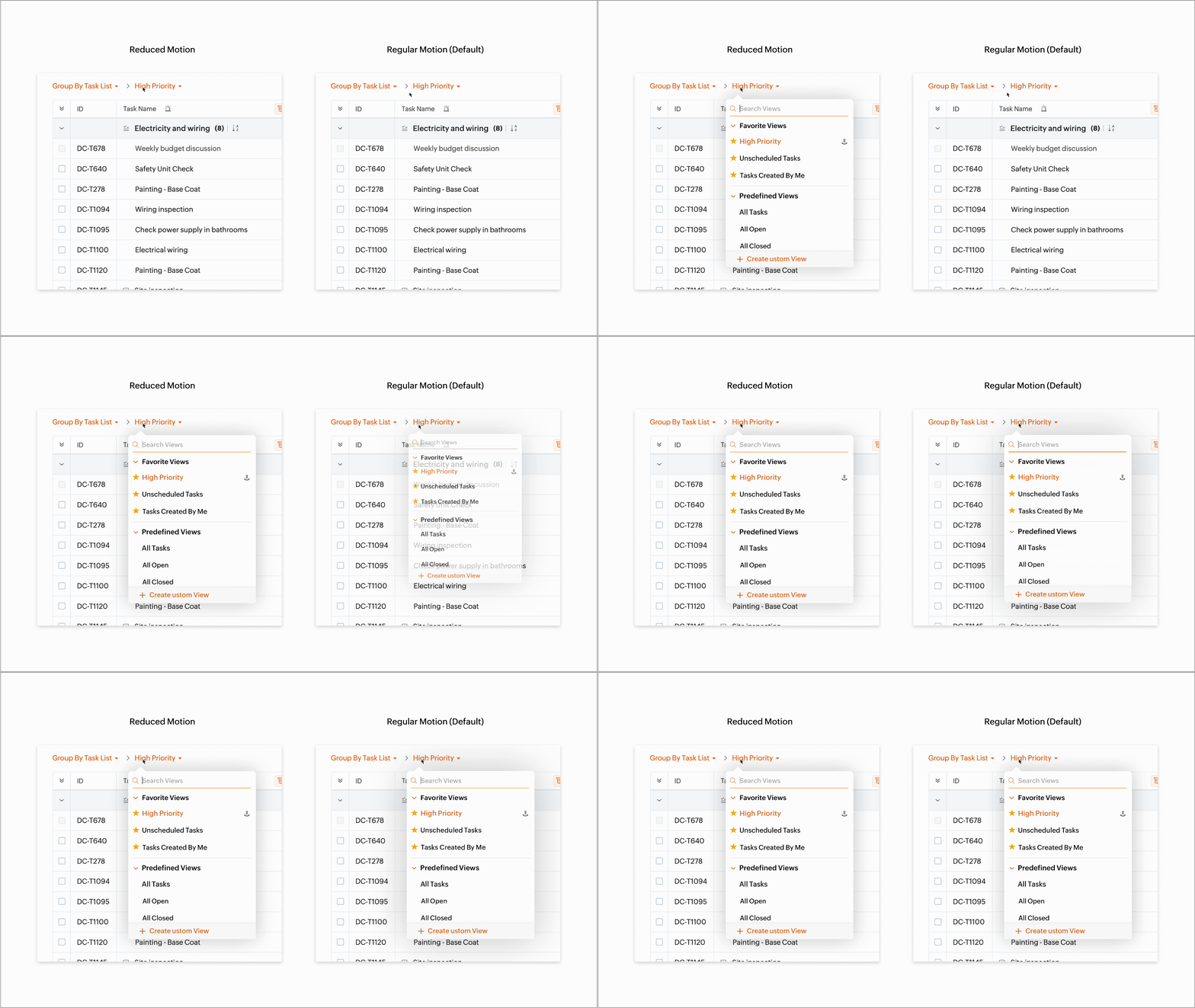
アニメーション
アニメーションの設定では、画面上の動きやアニメーションを最小限に抑えることで、動きに敏感なユーザーをサポートします。ユーザーは、自身の好みに応じて、不要なアニメーションを停止または無効化することができます。Zoho Projectsでは、OSの「モーション軽減」設定に従って、アニメーションや画面効果を自動的に抑制できます。
マウスカーソルのカスタマイズ
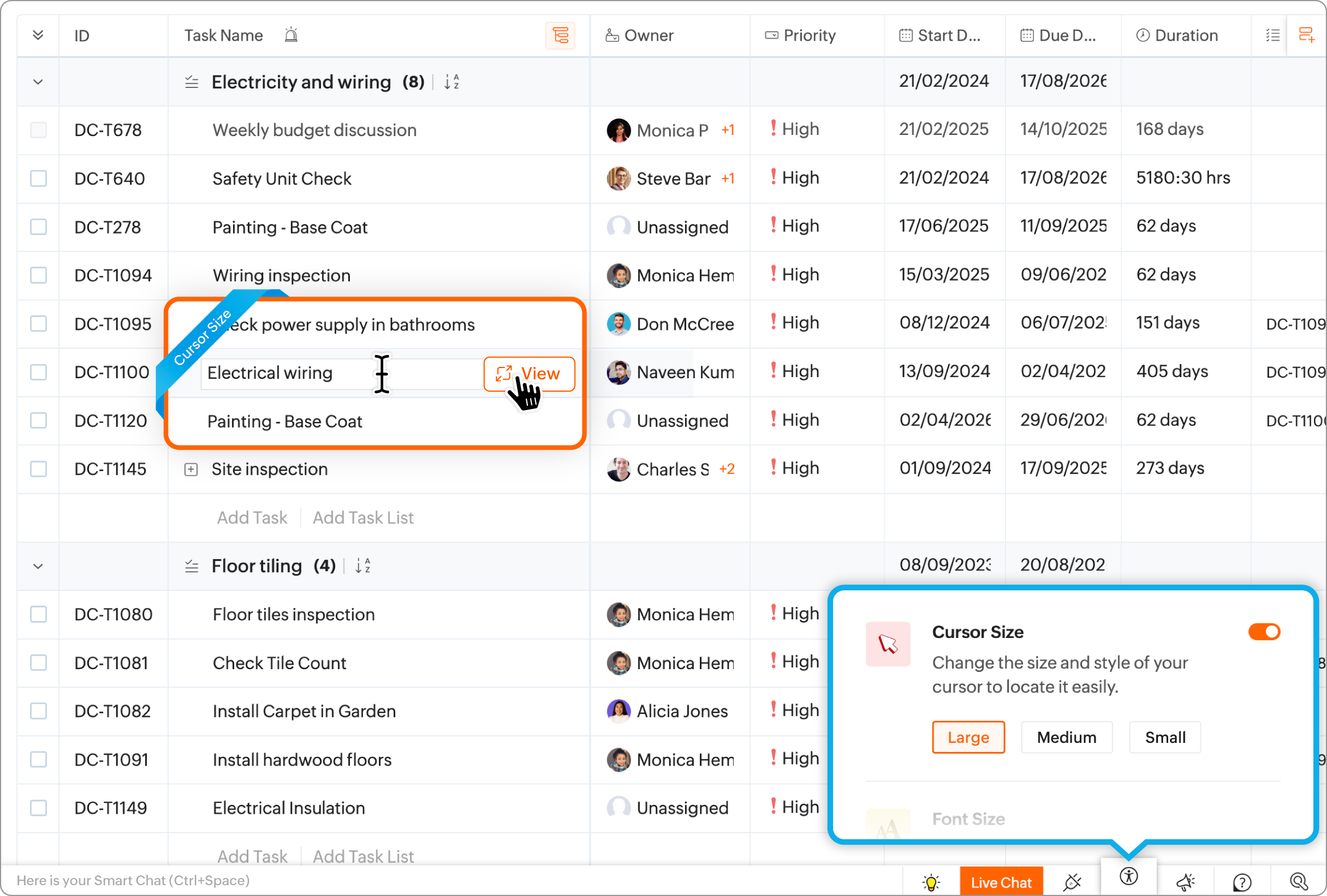
個人設定では、必要に応じてカーソルサイズを選択できます。これにより、マウスの動きがより視認しやすくなります。カーソルサイズを大きくすることで、画面上のポインターがより見やすくなります。
フォントのサイズ
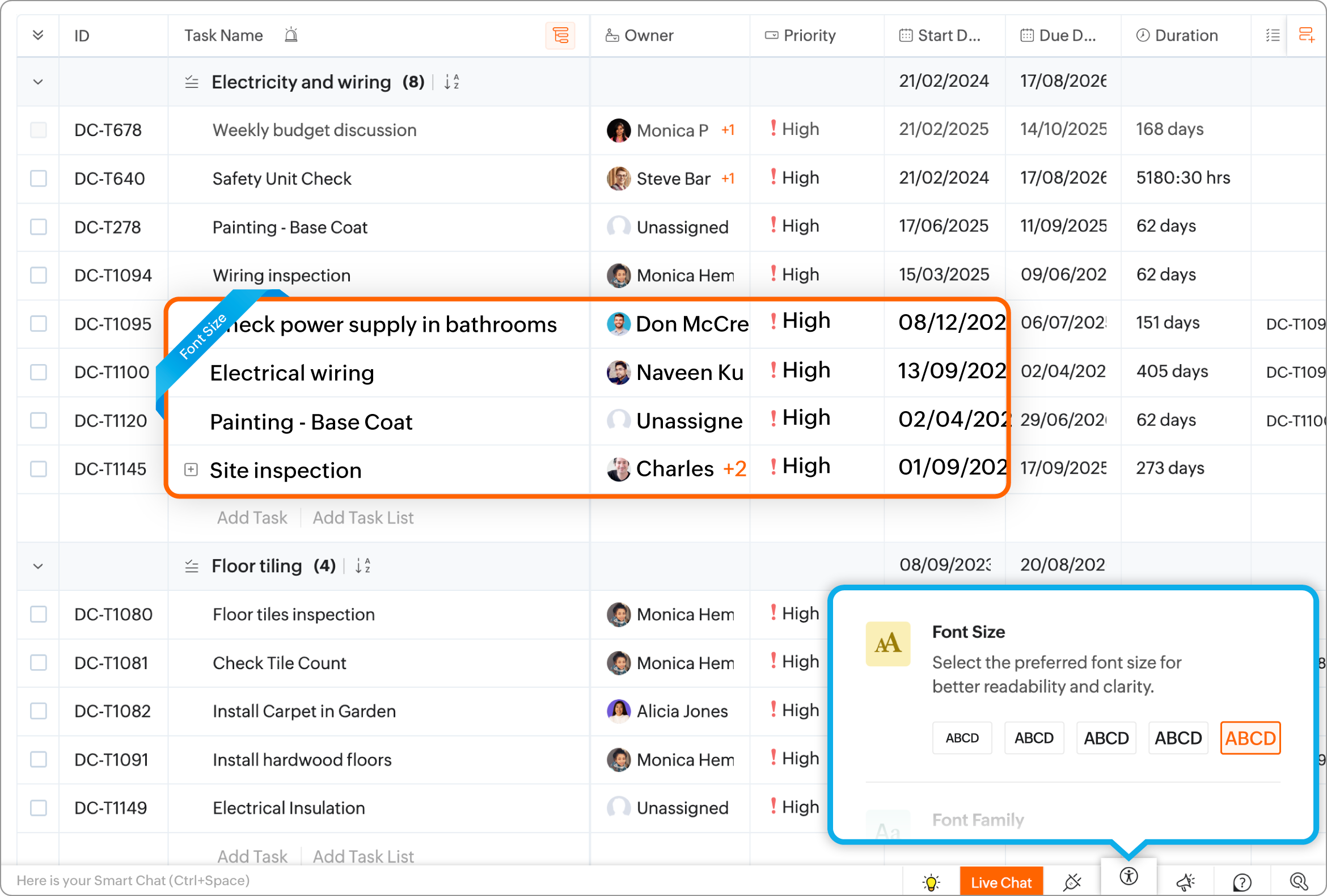
この設定を使用すると、ユーザーは画面上のテキストのフォントサイズを変更でき、自身の表示の好みに合わせてテキストの視認性をより柔軟に調整できます。最小サイズでは、テキストが非常にコンパクトに表示されるため、一画面により多くの情報を表示できます。テキストサイズを大きくすることで読みやすさを向上させることもできます。
フォントの種類
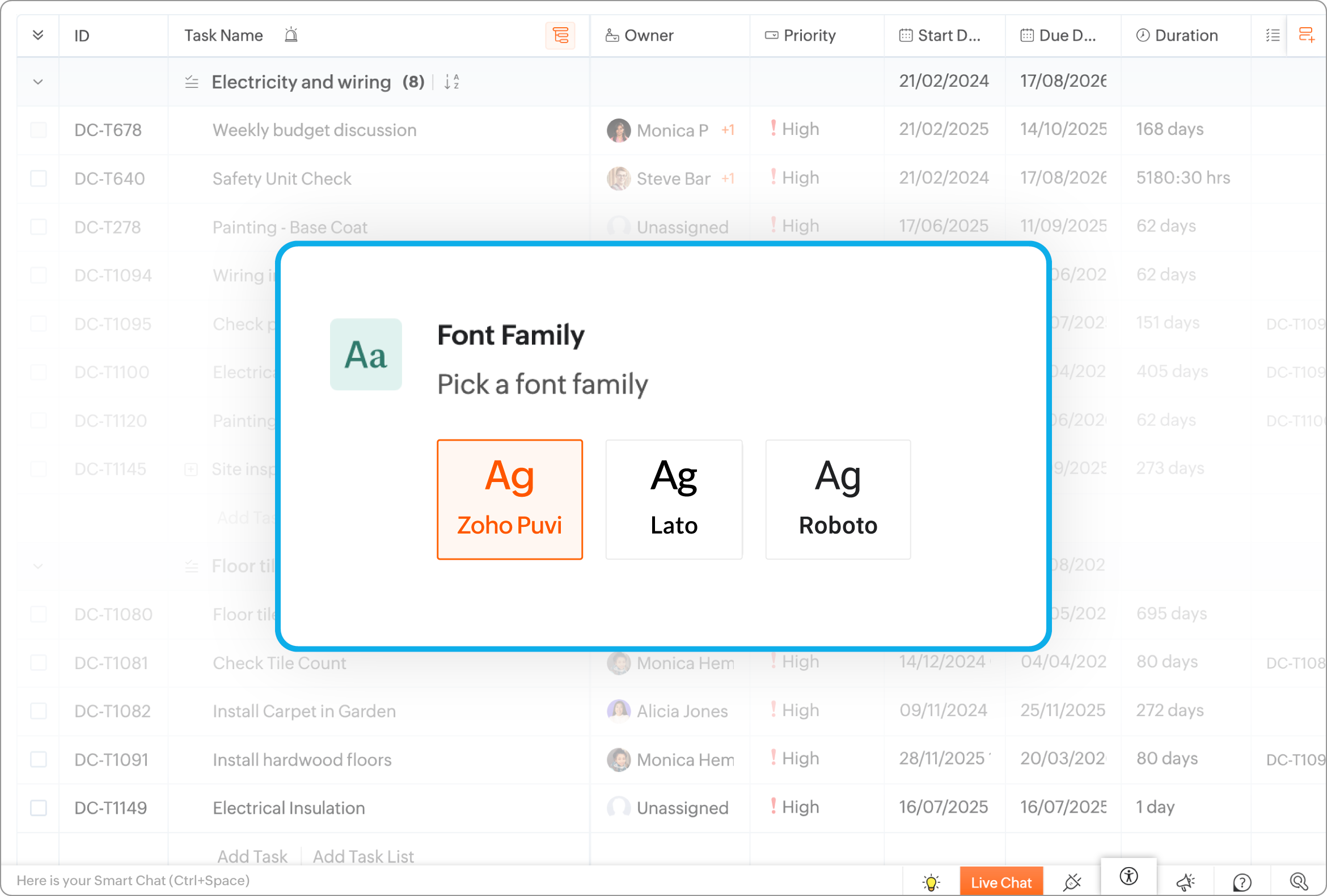
各種設定に対応するため、Zoho Puvi、Lato、Robotoの3種類のフォントに対応しています。
拡大/縮小
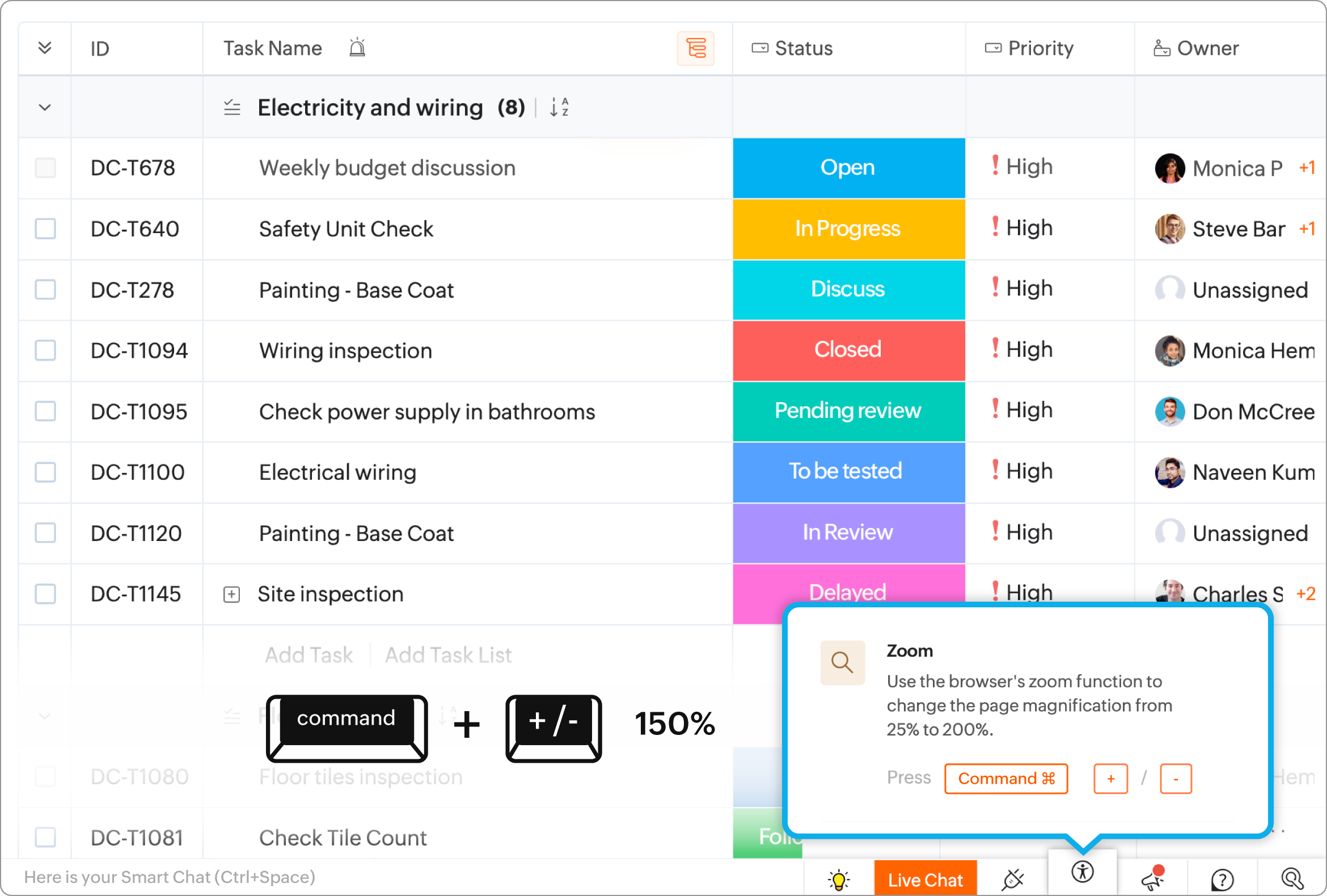
この機能では、ブラウザーのズーム機能を通じて、画面上の表示を25%から200%の範囲まで、拡大または縮小することができます。
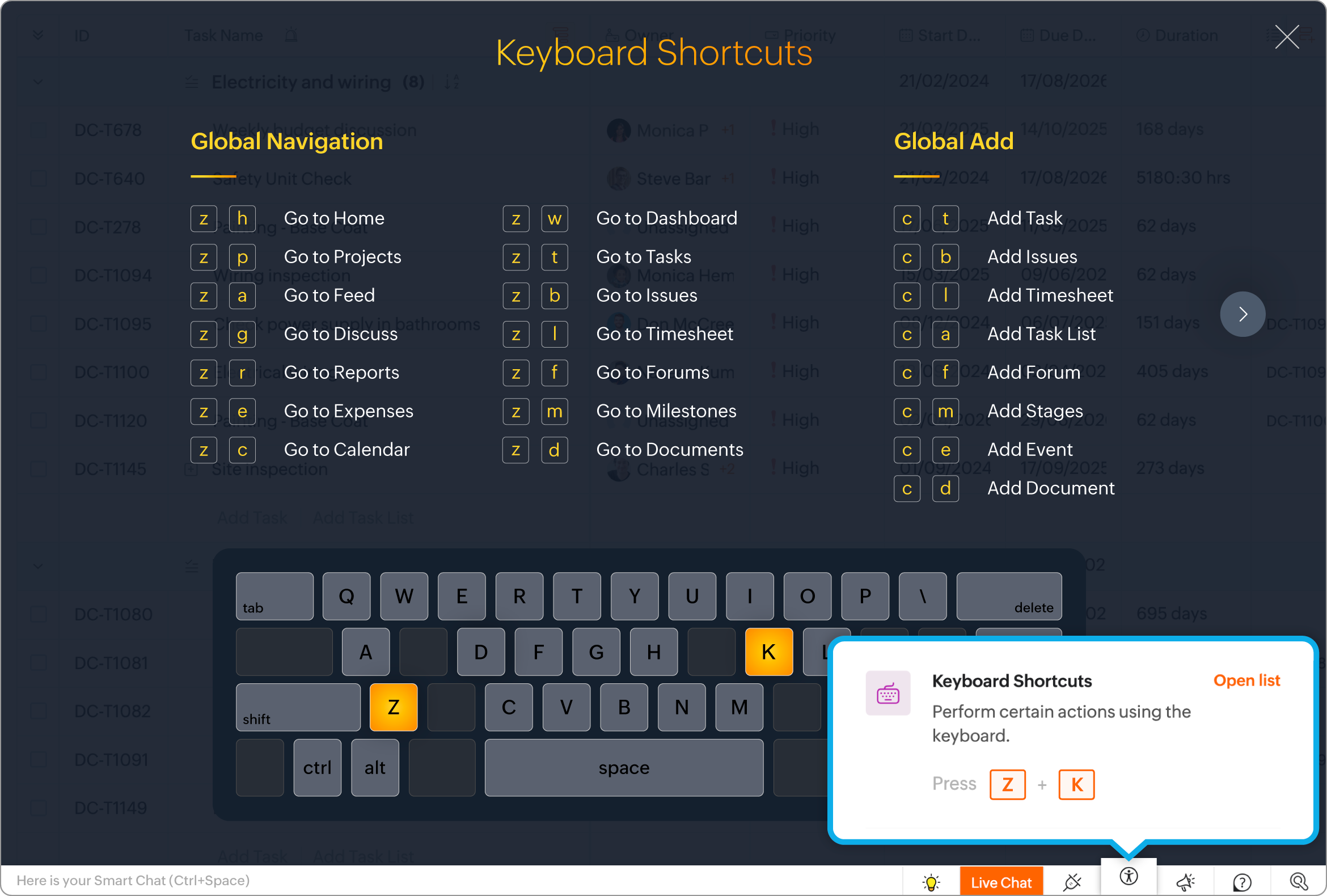
キーボードショートカット
キーボードショートカットを使用すると、UI上の基本的な操作をキーボードだけでかんたんに実行できます。この機能は、マウスやタッチパッドの操作が難しいユーザーにとって、特に便利です。
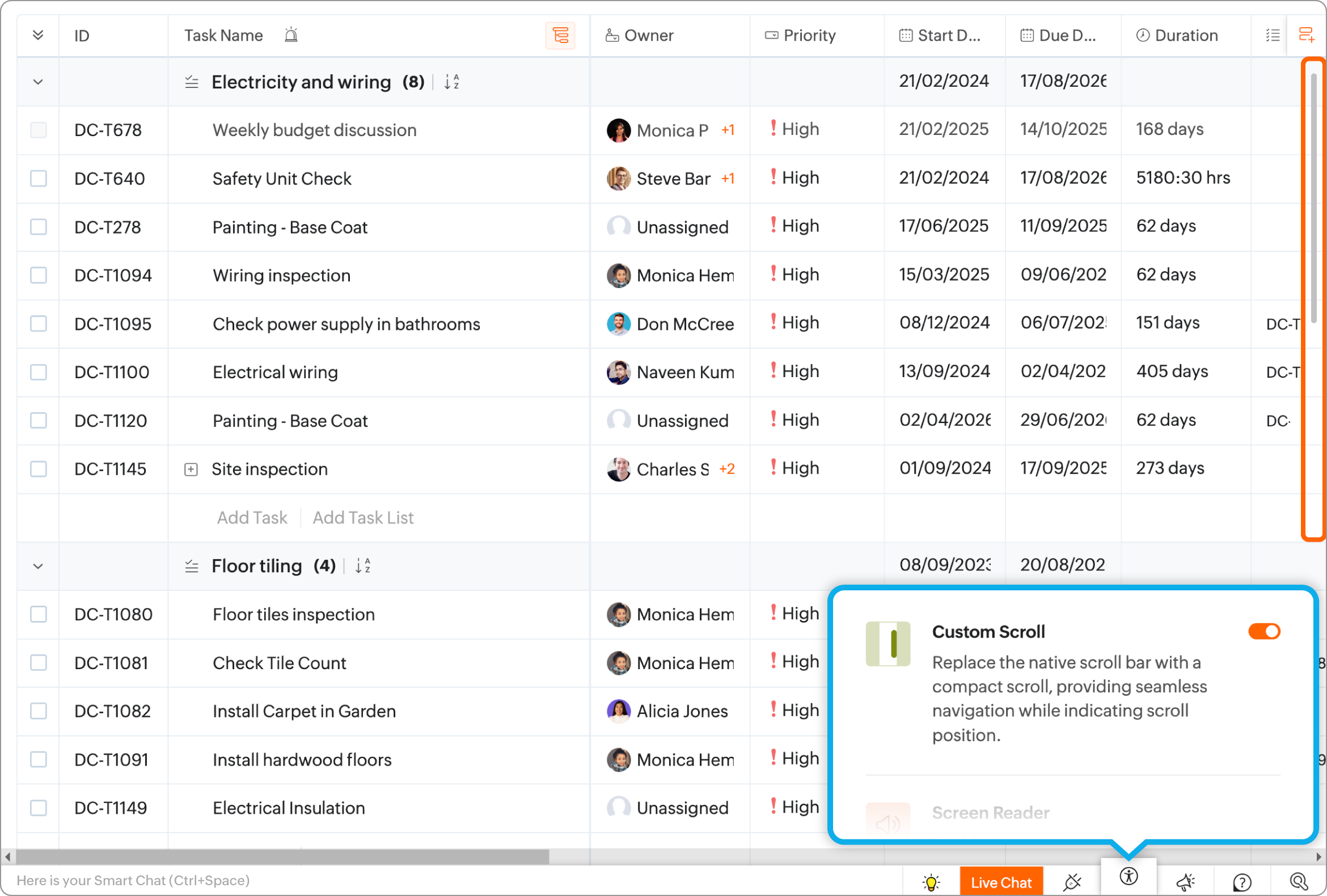
スクロールバーのカスタマイズ
スクロールバーのカスタマイズ機能は、OSやシステム基準のスクロールバーをよりコンパクトで、明るい表示のバーに置き換えることができます。これにより、画面全体の視認性を損なうことなく、スクロール位置をより明確に把握できるようになります。
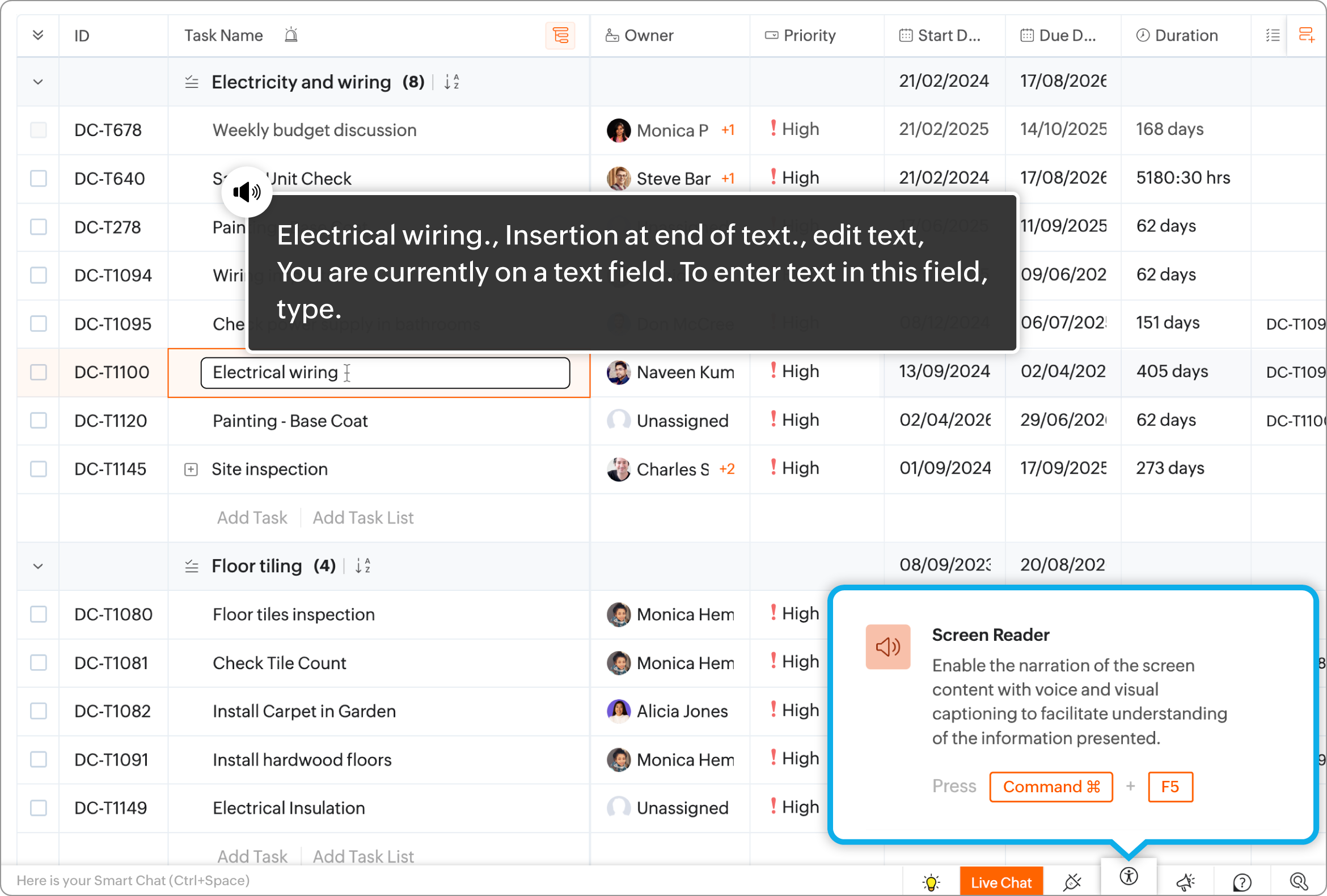
スクリーンリーダー(画面読み上げ)
スクリーンリーダー機能を使用することで、ブラウザーの画面読み上げ機能によりZoho Projects上のテキストやUI要素が音声で読み上げられます。ボタンのテキストやツールチップも含め、読み上げる内容は画面にナレーションとして表示されます。
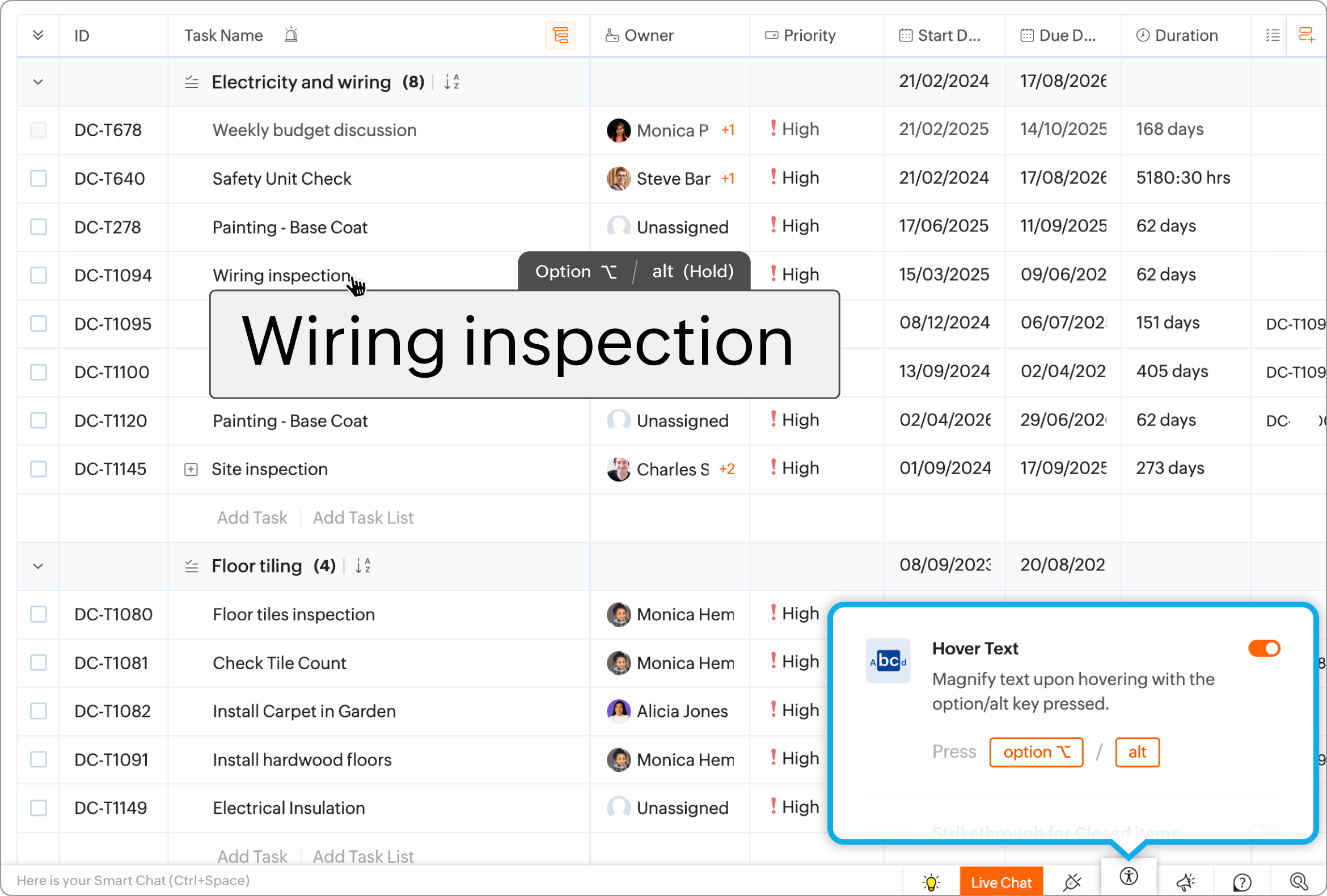
マウスカーソルを合わせたテキストの拡大
システムやOSでは、画面上の文字にカーソルを合わせると、そのテキストが拡大表示される機能が提供されています。この機能により、ユーザーはテキストをより視認しやすくなり、読み取りの負担を軽減できます。
完了した項目の網掛け表示
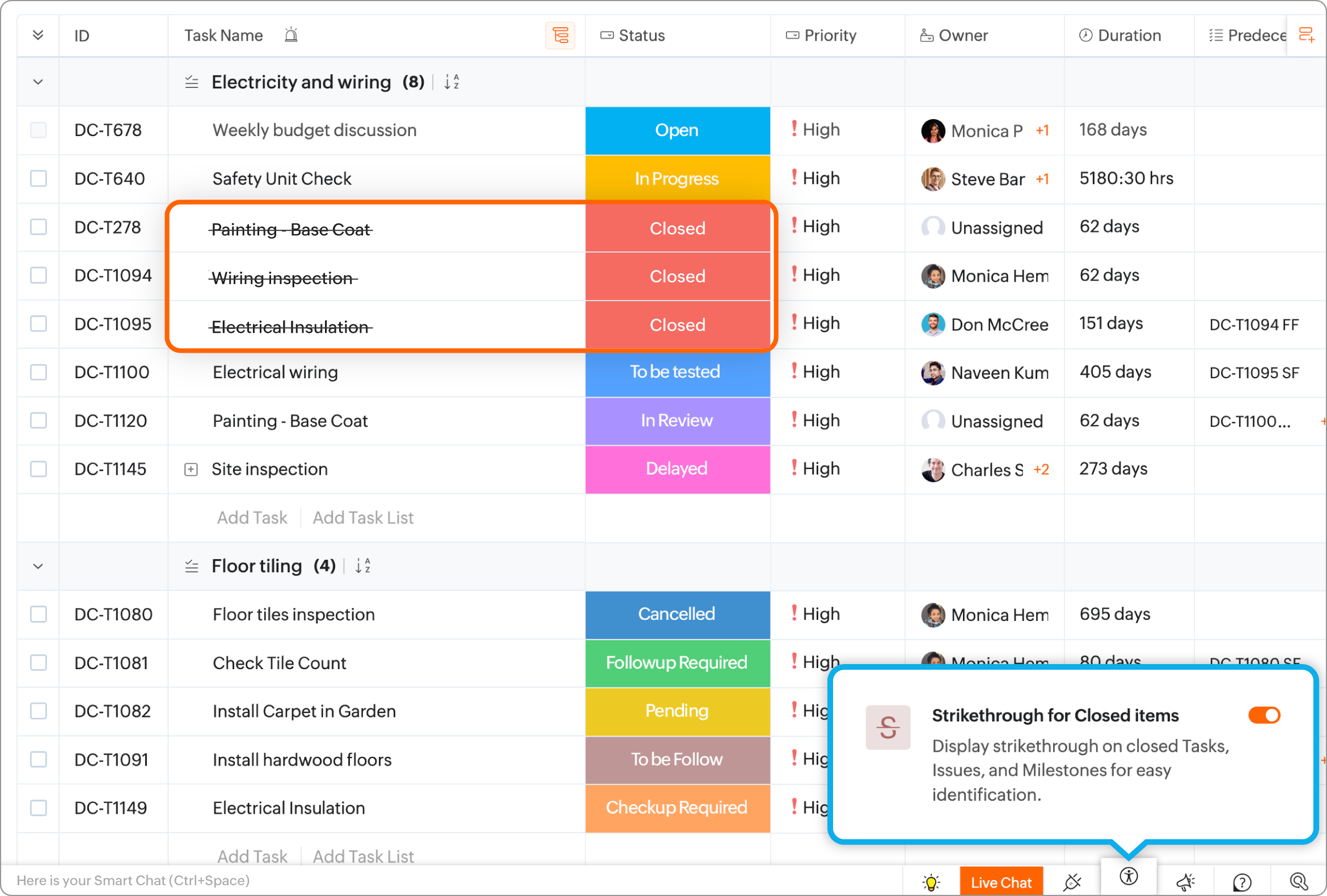
完了したタスク、課題、フェーズに対して斜線の網掛けを適用して、視覚的に区別できます。これにより、ユーザーは完了済みの項目と、保留中の工数や進行中の作業とをかんたんに見分けることができます。
関連記事