訪問結果(ウェブ)

お知らせ:当社は、お客様により充実したサポート情報を迅速に提供するため、本ページのコンテンツは機械翻訳を用いて日本語に翻訳しています。正確かつ最新のサポート情報をご覧いただくには、本内容の英語版を参照してください。
Visit Outcomeを使用すると、RouteIQ ユーザーは Zoho CRM に切り替えることなく、訪問後のカスタム情報を RouteIQ アプリ内で直接入力できます。管理者は、チェックインまたはチェックアウト時に Visit Outcome フォームに表示する CRM 項目を設定できます。Visit Outcome を使うことで、RouteIQ ユーザーはアプリ内で訪問のカスタム詳細(任意または必須)をチェックイン/チェックアウト時に入力でき、時間の節約とデータ精度の向上につながります。これらの項目は必須として設定することもでき、訪問が完了する前に重要な情報が必ず記録されるようにできます。これにより、データ収集が効率化され、精度が向上し、現場担当者やマネージャーの時間を節約できます。以下では、組織向けに Visit Outcome を設定する方法を説明します。

メモ: 現在、RouteIQ のプロフェッショナルプランでのみ利用できます。
Visit Outcome 機能の設定方法
1. [設定]→[Visit Outcome]に移動します。
2. 「Visit Outcome を有効にする」トグルをオンにします。
3. [設定]をクリックして、利用可能な CRM 項目の一覧を開きます。
メモ: 既定では、Visit Outcome フォームはチェックアウト時に表示されます。チェックイン時にフォームを表示したい場合は、「訪問チェックイン時に Visit Outcome フォームを開く」項目にチェックを入れてください。その場合、フォームはチェックイン時に表示されます。
4. Visit Outcome フォームに表示したい項目を選択します。
5. 項目にカーソルを合わせて、その項目を必須(赤いアスタリスク)として設定します。
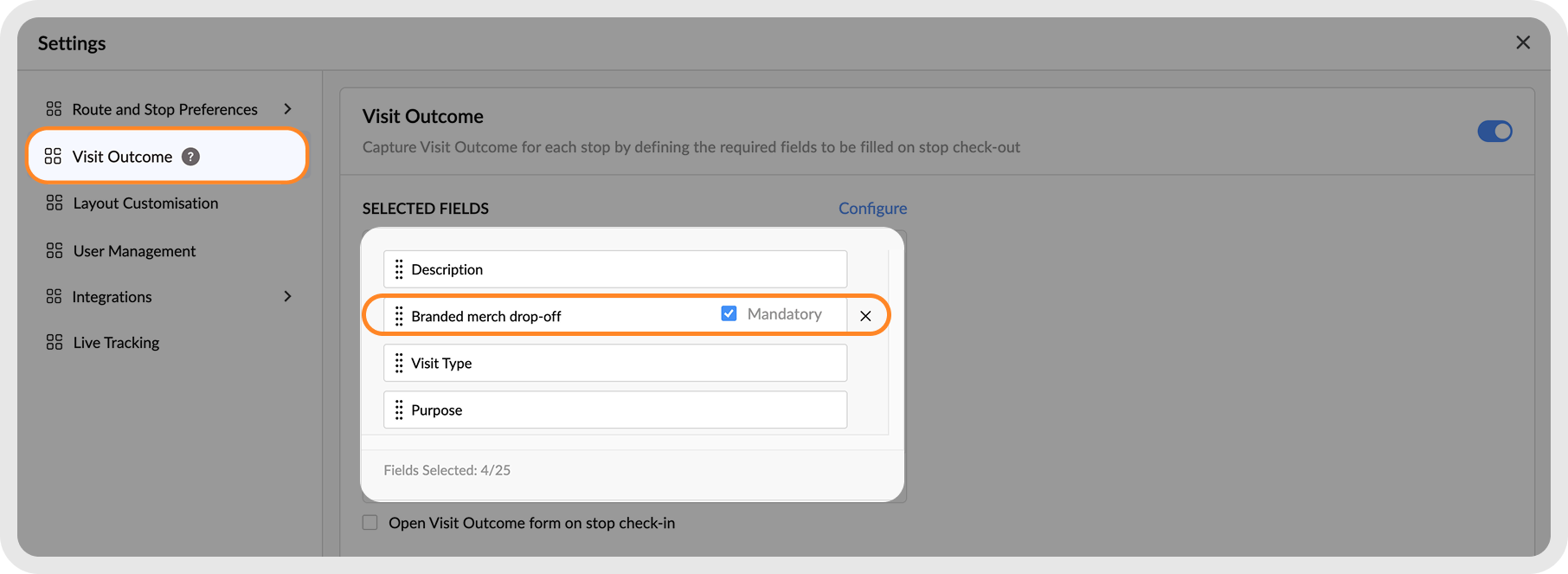
6. 必要に応じて項目の順序を並べ替えます。この順序はモバイルアプリにも反映されます。
7. 「適用」をクリックします。これで、組織で「Visit Outcome」機能が有効になりました。
メモ: Visit Outcome 機能は、[予定]タブを連携している場合にのみ有効化できます。組織から[予定]タブを削除すると、Visit Outcome も自動的に無効になります。
担当者がチェックアウト前に Visit Outcome フォームの入力方法を確認できるようにするには、ヘルプドキュメント「Visit Outcome(モバイル)」を参照するよう案内してください。