Zoho Writer の検索と置換およびセマンティック検索

お知らせ:当社は、お客様により充実したサポート情報を迅速に提供するため、本ページのコンテンツは機械翻訳を用いて日本語に翻訳しています。正確かつ最新のサポート情報をご覧いただくには、本内容の英語版を参照してください。
概要
Zoho Writerの検索と置換を使用すると、文書内のコンテンツをすばやく検索、更新、整理できます。一括編集、書式設定の問題の修正、用語の統一、外部ソースからコピーしたコンテンツの再構成に特に役立ちます。
手順
Writerでコンテンツを検索して置換するには
- 文書を開き、Ctrl + F/Cmd + Fを押します。または、[編集]→[検索]をクリックします。
- 検索するテキストを入力します。
- [置換後の値]に置換するテキストを入力します。
- 詳細に設定するには、[詳細オプション]をクリックします。
- 1件ずつ置換するか、すべての該当箇所を置換するかを選択します。
スペース、改行、特殊文字を検索するには
余分なスペースや不適切な改行など、書式設定の問題に対処する場合は、書式なしテキストの設定を使用します。次の項目を検索できます。
- 任意の文字、英字、数字
- 改行(手動)
- 段落区切り
- 余分なスペース
- ハイフンとダッシュ
実際の使用例
問題:PDFから貼り付けたテキストで、各文が改行されている。
問題:PDFから貼り付けたテキストで、各文が改行されている。
[検索]:改行(手動)
[置換後の値]:空の段落
結果:文が改行で分断されず、適切な段落として表示されます。
結果:文が改行で分断されず、適切な段落として表示されます。
複数の段落を1つにまとめるには
問題:コンテンツをコピーすると、各文が個別の段落として表示される。
[検索]:^p
[置換後の値]:(空欄のまま)
結果:すべての段落が1つの連続した段落にまとめられます。
正確な単語が不明な場合にテキストを検索するには(ワイルドカード)
部分一致や表記の異なる語句を検索するには、ワイルドカードを使用します。次のような場合に役立ちます。
- 名前の表記の違いを検索する
- 不明なスペルに一致させる
- 完全一致する単語ではなく、パターンを検索する
使用するには、
- [詳細オプション]から[ワイルドカード]を選択します。
- 完全一致する単語ではなく、パターンを入力します。
例
- J*yを指定すると、Joey、Judy、Jessyが検索されます
- d*gを指定すると、dg、dog、dog runningが検索されます
文書内のメールアドレス、URL、日付を検索するには
- [詳細オプション]から[ワイルドカード]を選択します。
- あらかじめ用意されたパターンを選択します。
- [メールアドレス]
- [Webアドレス]
- [日付]
文書を共有する前の校閲、監査、データ整理に役立ちます。
文書内の見出し、表、画像、項目を検索するには
本文テキストではなく、指定した要素を検索する場合は、要素を使用します。
手順
- [詳細オプション]から[要素]を選択します。
- 検索する要素を選択します。
- [見出し]
- [ブックマーク]
- [項目(自動項目、入力項目、差し込み項目)]
- [表]
- [画像]
- [文末脚注または脚注]
検索と置換の検索結果を絞り込むには
検索結果が多すぎる場合や不完全な場合は、検索設定を使用します。
- [大文字と小文字を区別]:大文字と小文字が完全に一致するテキストを検索します
- [単語全体]:他の単語に含まれるテキストとの一致を除外します
- [接頭語/接尾語に一致]:単語の先頭または末尾にあるテキストのみに一致します
- [ロックされたコンテンツを含める]:ロックされたセクション内で検索と置換を実行できます(文書の所有者のみ)
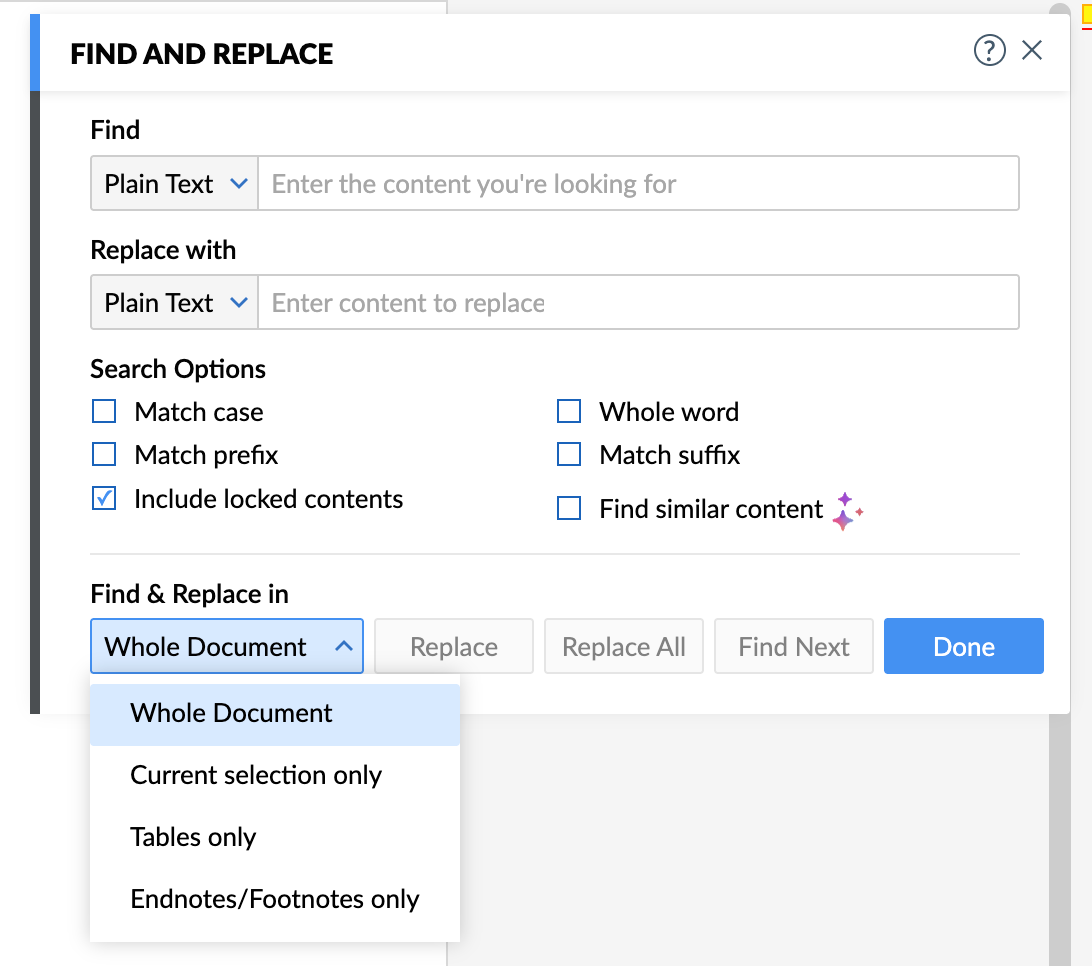
検索と置換を文書の指定した部分に限定するには
変更を適用する範囲を指定するには、検索と置換の対象を使用します。
操作を次の範囲に限定できます。
- [文書全体]
- [現在のセクションのみ]
- [表のみ]
- [文末脚注または脚注のみ]
これにより、大規模な文書や構造化された文書で意図しない変更が行われるのを防止できます。
メモ
Zoho Writerのセマンティック検索を使用してコンテンツを校閲するには
セマンティック検索を使用すると、完全に一致する語句ではなく、意味に基づいてコンテンツを特定できます。自動編集ではなく、内容の一貫性を校閲する際に役立ちます。たとえば、「支払い条件」を検索すると、次の語句も強調表示されることがあります。
- 請求条件
- 料金体系
- 報酬ポリシー
セマンティック検索の前提条件
- 文書が10ページ以内である必要があります。
- WorkDriveユーザーのみ利用できます。
- Zoho CRM、Zoho Contracts、またはWorkDriveに対応していないその他のサービスからWriterにアクセスする場合は利用できません。
- 文書の言語を英語または英語のバリエーション(米国、英国、インドなど)に設定する必要があります。
セマンティック検索を使用する手順
- Ctrl + F/Cmd + Fを押します。
- [セマンティック検索(AI)]アイコンをクリックするか、[詳細オプション]→[類似コンテンツを検索]を開きます。
- 強調表示された検索結果を手動で確認します。
メモ
3単語以上で検索すると、文全体が強調表示されます。