Zoho Writerでのテーブルの作成、編集、フォーマット方法

お知らせ:当社は、お客様により充実したサポート情報を迅速に提供するため、本ページのコンテンツは機械翻訳を用いて日本語に翻訳しています。正確かつ最新のサポート情報をご覧いただくには、本内容の英語版を参照してください。
概要
テーブルを使用すると、ドキュメント内で構造化された情報を分かりやすく提示できます。Zoho Writer では、新規テーブルの挿入、テキストや表計算データのテーブル化、レイアウトやデザイン、ユーティリティ操作(並べ替え、数式、転置など)の適用が可能です。これらのツールを活用することで、データの整理や可読性の向上、ドキュメントの訴求力を高められます。
前提条件
- Zoho Sheet からデータを貼り付ける場合は、リンク用にデータ元のシートへアクセスできる必要があります。
操作手順
1. 新規テーブルの挿入
- 左側パネルのハンバーガーメニューから 挿入 > テーブル を選択し、行数と列数を指定します。
- または、=table(m,n)(例:3行4列の場合は =table(3,4))と入力してエンターキーを押します。
2. 表計算シートの挿入
- 表計算シートをテーブルとして挿入するには、挿入 > 新規表計算シートを挿入 を選択します。
- Zoho Sheet のデータ範囲を貼り付けてリンクする場合は、挿入したテーブル内の貼り付けアイコンをクリックし、データ元とリンク を選択します。
- テーブル付近の
アイコンをクリックすると、テーブルデータの更新、Sheet とのリンク解除、データ元シートの即時オープンが可能です。必要に応じてセル範囲も変更できます。
- テーブルデータを更新するには、更新オプションをクリックします。シートデータに加えた変更は、更新オプションをクリックするたびにテーブルへ反映されます。
3. テキストからテーブルへの変換
- テキストは行ごとに改行、列ごとにタブ・カンマ・ダッシュなどで区切ります。
- テキストを選択後、左パネル > ツール > テキストからテーブル を選び、設定の選択後に OK をクリックします。
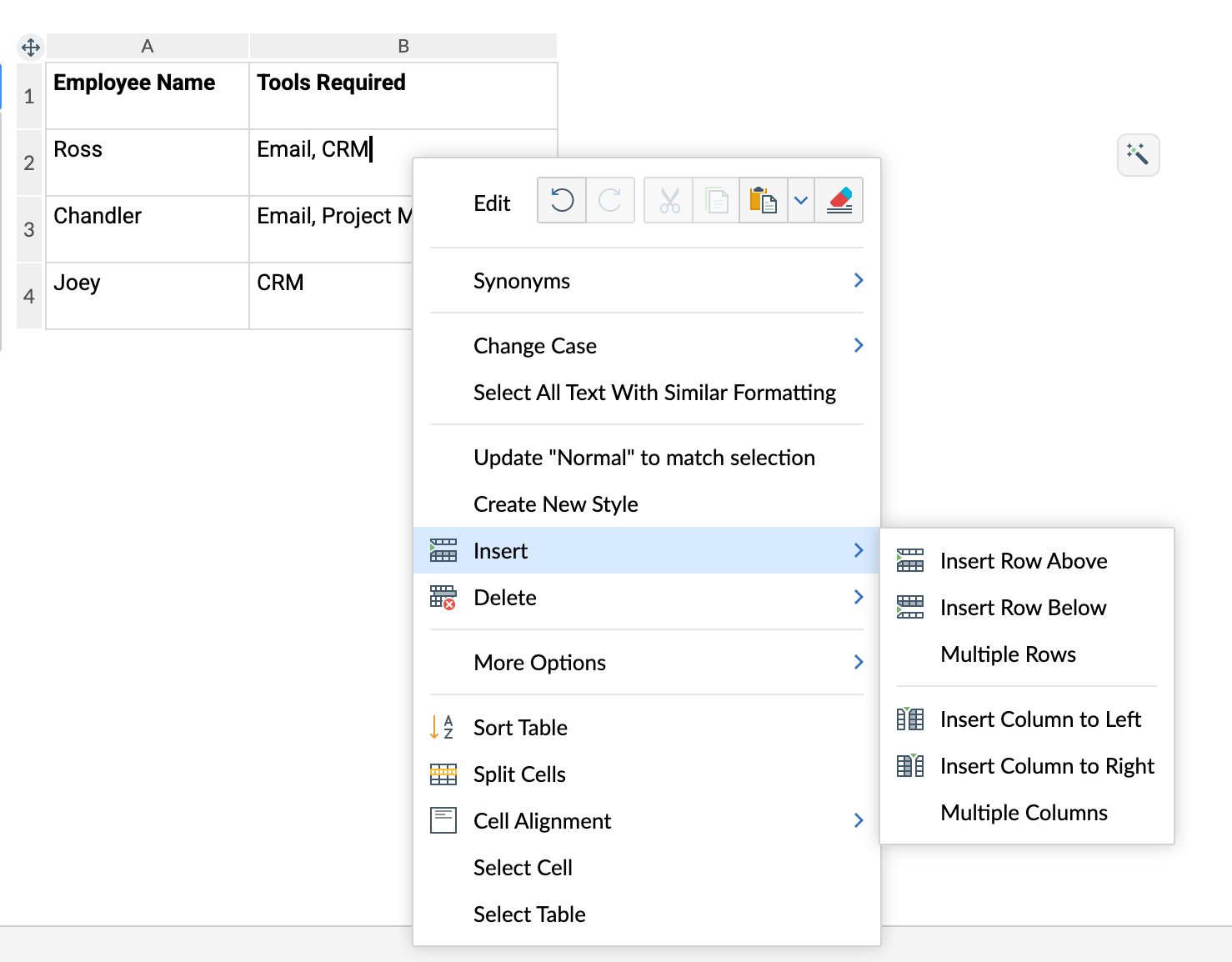
4. 行または列の追加・削除
- テーブルをクリックし、Table設定パネル(ギアアイコン)を開きます。
- レイアウト > 行と列で、行や列の追加・削除を選択します。
- 右クリックメニューからも行や列の追加・削除が可能です。
5. セルの結合または分割
- 結合するには:セルを選択 > ギアアイコン > レイアウト > セルの結合を選択します。
- 分割する場合:セルをクリック > ギアアイコン > レイアウト > セルの分割を選択します。
6. レイアウトの調整(行の高さ・列幅・余白)
- ギアアイコン > レイアウトから、行の高さや列幅を変更できます。
- 均等配分する場合:ギアアイコン > レイアウト > 行/列の均等配分を選択します。
- セルの余白を変更するには:ギアアイコン > セルのプロパティ > カスタム余白を選択します。
7. テーブルセル内のテキストを縦方向に揃える
- 目的のテーブルセル内のテキストを選択します。
- ギアアイコン(⚙️)をクリックしてTable設定を開きます。
- セルのプロパティ > テキストの配置に移動します。
- 標準の縦方向・横方向の配置オプションを選択します。
8. ヘッダー行の設定と改ページの制御
- ページごとにヘッダー行を繰り返すには:歯車アイコン > 最初の行をヘッダーとして使用を有効化。
- 複数のヘッダー行を設定する場合:歯車アイコン > 最初の(番号)行をヘッダーとして設定。または、ヘッダーに設定したい行を選択し、視覚的なガイドからこの行までをヘッダーに設定をクリック。
- 行やテーブルがページをまたいで分割されないようにするには:歯車アイコン > 行をページ間で分割を許可を無効化。
9. テーブルユーティリティ
- テーブルの分割:テーブルを選択 > 右クリック > その他の設定 > テーブルを分割。
- テーブルの転置(行と列の入れ替え):テーブルを選択 > 右クリック > その他の設定 > テーブルを転置。
- テーブルをテキストに変換:テーブルを右クリック > その他の設定 > テーブルをテキストに変換。区切り形式(タブ、カンマ、段落)を選択。
- テーブルをグラフに変換:テーブルを選択 > 右クリック > その他の設定 > テーブルをグラフに変換。
10. テーブルデータの並べ替え
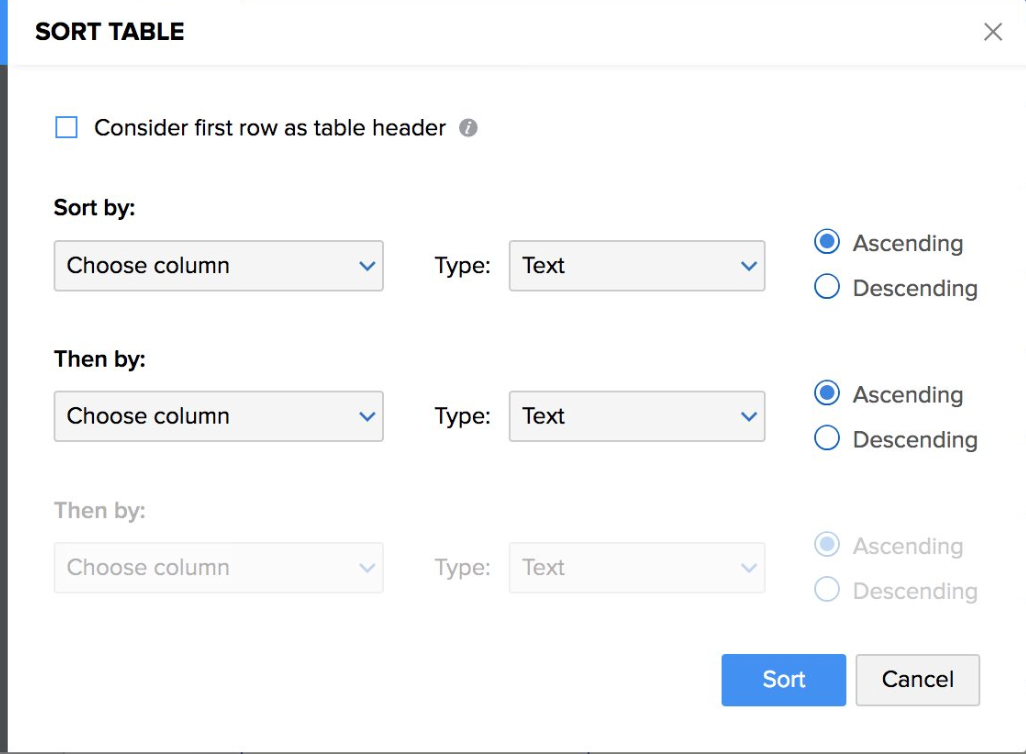
- テーブルを選択 > 歯車アイコン > テーブルの並べ替え(行と列のセクション内)。
- 並べ替えたい列を基準に昇順または降順を選択。ヘッダー行が存在する場合は、最初の行をテーブルヘッダーとして扱うを有効化。
 11. テーブルのデザイン(テーマ・罫線・網掛け)
- テーブルを選択 > テーブルアイコンをクリック > テーブルテーマパネルより、プリセットまたはカスタムカラーを選択。
- 罫線や背景をカスタマイズするには:歯車アイコン > 罫線と網掛け。指定できる内容:各辺、色、幅(最大10px)、スタイル、罫線の削除、セルの背景色や画像。
12. テーブルセルでの数式の使用
- セルをクリック > 数式アイコン(または歯車アイコン > 数式)を選択します。
- 数式を入力するか、リストから選択します(例:SUM、平均、IF、件数、MAX、MIN、商品 など)。セル参照や LEFT、ABOVE などのキーワードも使用できます。
-
必要に応じて番号形式を選択し、OK を押します。その後、更新/ F9 キーで結果を表示します。
- 数式はメールマージでも動作し、MS Word からのインポート/エクスポート時にも保持されます。
13. テーブルの削除
- テーブル上で右クリック > テーブルの削除 を選択します。
トラブルシューティング
エラー / 症状: テーブル内のテキストのセル配置設定が意図通りに反映されません。選択した配置(例:右下、中央左)に関係なく、常にセルの上部に配置されます。
考えられる原因: 段落前後の間隔が +10 や -10 pt に設定されていたり、選択したテキストの下に余分な段落区切りがある場合があります。これにより、他の配置を選択してもセルが上部配置のままになります。
推奨される解決策:
- 書式ウィンドウで(¶)を有効にし、非表示の段落区切りがないか確認します。
- セル内のテキスト下にある余分な段落区切りを削除します。
-
書式 > その他 > 段落 から、段落前後の間隔を +10、-10 pt に設定します。
- 希望する垂直・水平配置を再度適用するかドキュメントを更新してください。すべての設定が正しく反映されます。
関連記事
Zoho CRM 管理者向けトレーニング
「導入したばかりで基本操作や設定に不安がある」、「短期間で集中的に運用開始できる状態にしたい」、「運用を開始しているが再度学び直したい」 といった課題を抱えられているユーザーさまに向けた少人数制のオンライントレーニングです。
日々の営業活動を効率的に管理し、導入効果を高めるための方法を学びましょう。
- Zoho Workerly Home
- Forums
- Connect With Us:


- Zoho Recruit Home
- Forums
- Connect With Us:
Zoho Campaigns Resources
Zoho WorkDrive Resources





New to Zoho Workerly?
New to Zoho Recruit?
New to Zoho CRM?

New to Zoho Projects?
New to Zoho Sprints?
New to Zoho Assist?
Related Articles
Zoho Writerでの文書共有とアクセス権限の管理方法
お知らせ:当社は、お客様により充実したサポート情報を迅速に提供するため、本ページのコンテンツは機械翻訳を用いて日本語に翻訳しています。正確かつ最新のサポート情報をご覧いただくには、本内容の英語版を参照してください。 概要 Zoho Writer では、ドキュメントを個人、グループ、または組織内のすべてのユーザーと共有できます。さまざまなプライバシー設定により、ドキュメントを表示できる相手を制限できるほか、共同編集者がドキュメントに対して実行できる操作も制御できます。Zoho Writer ...Zoho ChemStudio拡張機能で化学構造式を挿入する方法
お知らせ:当社は、お客様により充実したサポート情報を迅速に提供するため、本ページのコンテンツは機械翻訳を用いて日本語に翻訳しています。正確かつ最新のサポート情報をご覧いただくには、本内容の英語版を参照してください。 概要 Zoho Writer で Zoho ChemStudio 拡張機能を使用すると、ChemStudio で作成した化学構造式を画像としてドキュメントに直接挿入できます。これにより、ツールを切り替えることなく、プロフェッショナルなドキュメントを作成できます。 前提条件 Zoho ...Zoho Writerでの引用と参考文献の追加方法
お知らせ:当社は、お客様により充実したサポート情報を迅速に提供するため、本ページのコンテンツは機械翻訳を用いて日本語に翻訳しています。正確かつ最新のサポート情報をご覧いただくには、本内容の英語版を参照してください。 概要 Zoho Writer では、研究論文や卒業論文を作成する際に参照した資料を一覧にするための引用と参考文献リストを追加できます。引用のコピー、編集、削除も行えます。 Zoho Writer で利用できる引用スタイル APA(第7版) MLA(第8版) ...Zoho Writerで記入可能なフォームを共有する方法
お知らせ:当社は、お客様により充実したサポート情報を迅速に提供するため、本ページのコンテンツは機械翻訳を用いて日本語に翻訳しています。正確かつ最新のサポート情報をご覧いただくには、本内容の英語版を参照してください。 概要 Zoho Writer では、入力可能フォームを Zoho ユーザーと Zoho 以外のユーザーの両方と共有できます。アクセス権限の設定、パスワード保護の有効化、有効期限の設定、必要に応じたアクセスの取り消しによって、受信者のフォームへの操作方法を制御できます。 前提条件 ...Zoho Writerで画像を挿入する方法
お知らせ:当社は、お客様により充実したサポート情報を迅速に提供するため、本ページのコンテンツは機械翻訳を用いて日本語に翻訳しています。正確かつ最新のサポート情報をご覧いただくには、本内容の英語版を参照してください。 概要 画像はコンテンツを視覚的に強化し、アイデアをより効果的に伝えるのに役立ちます。Zoho Writer では、デバイス、オンラインライブラリ、接続済みサービスなど、複数のソースから画像を挿入できます。 前提条件 画像を使用する権利またはライセンスを保有していることを確認します。 ...