Comprendre votre compte CRM
Cette page a été traduite à l'aide d'outils IA et peut contenir des erreurs. Pour les informations les plus précises et à jour, veuillez consulter la version anglaise originale.
Ce document vous présentera les concepts fondamentaux qui vous aideront à mieux comprendre Zoho CRM. Vous aurez ensuite accès à une visite rapide de l'interface utilisateur du CRM.
Les relations clients génèrent des profits lorsqu'elles sont bien gérées. Que vous concluiez des transactions rapides ou que vous gériez des contrats complexes qui s'étalent sur plusieurs mois, votre CRM stocke les données clés concernant les personnes et les organisations avec lesquelles vous travaillez.
Voyons comment Zoho CRM organise ces données.
Modules
Les modules sont les catégories principales selon lesquelles les données sont organisées dans Zoho CRM. Chaque module correspond à une entité ou une relation particulière que vous souhaitez suivre et gérer dans le CRM.
Par exemple,Leadsest un module où vous suivez tous vos prospects,Dealsest un module où vous suivez toutes vos opportunités,Quotesest l'endroit où vous gérez vos devis, et ainsi de suite.
Zoho CRM comprend un ensemble demodules standardcomme ceux mentionnés ci-dessus. En outre, les entreprises peuvent créerdes modules personnaliséspour suivre les données qui ne correspondent à aucun des modules standard.
Modules d'équipesont un type spécial de modules qui permettent à vos équipes d'intégrer leurs données et leurs processus dans Zoho CRM sans l'assistance des administrateurs CRM. Vous pouvez en savoir plus sur la façon d'utiliser les modules d'équipeici.
Champs
Champscapturentles informations structuréesdans un module. Ils font référence à une propriété/attribut/tout autre détail d'une entité. Par exemple, leDealsmodule comprendrait des champs tels quemontant du contrat,date de clôture,étape du contrat, et ainsi de suite.
Un type spécial de champ est unchamp de recherche. Ce champ pointe vers un autre module. Par exemple, chaque contrat est lié à un compte, donc leDealsmodule aura un champ de recherche appeléCompte(qui pointera vers leComptesmodule).
Enregistrements
Les enregistrements sont lesentrées individuellesdans un module. Chaque entrée est une instance du module.
Une analogie serait qu'un module, avec ses champs, ressemble à un formulaire vierge — la structure est présente, mais il n'y a pas encore de valeurs. Un enregistrement, en revanche, ressemble à un formulaire rempli : il contient les valeurs réelles de ces champs.
Examinons quelques exemples d'enregistrements dans le CRM :
- Tressa Sweelyest un lead. Il y a un enregistrement pour elle dans leLeadsmodule.
- Bentonest un compte avec lequel vous travaillez, il a donc un enregistrement dans leComptesmodule.
- Vous travaillez sur uncontrat de 100 000 $avec Benton. Cela aura son propre enregistrement dans leDealsmodule.
Chaque fois que quelqu'un de votre équipe a besoin d'informations sur ces entités, il peut accéder aux enregistrements respectifs dans le CRM.

Remarque
Vous pouvez ajouterdes notespour stocker des informations non structurées dans un enregistrement. Vous pouvez également ajouterdes étiquettespour vous aider à catégoriser vos enregistrements de façon flexible.
Modules standard
Lorsque vous ouvrez votre compte CRM pour la première fois, vous constaterez que vous disposez d'un ensemble de modules standard pour les entités généralement suivies dans un processus commercial. Ils disposent également de champs pertinents pour vous aider à commencer rapidement. Vous pouvez utiliser les modules dont vous avez besoin, modifier ceux qui nécessitent des modifications et masquer ou supprimer les autres.
Module | Description | Disponibilité | Activé par défaut ? |
Les campagnes sont des initiatives marketing planifiées, exécutées et suivies au sein de votre CRM. | Toutes les éditions | Oui | |
Les leads sont des prospects non qualifiés qui ont montré un intérêt initial. | Toutes les éditions | Oui | |
Les contacts sont des individus (personnes) avec lesquels votre entreprise communique lors d'interactions professionnelles. | Toutes les éditions | Oui | |
Les comptes représentent les entreprises ou les départements avec lesquels vous travaillez. | Toutes les éditions | Oui | |
Les transactions sont des opportunités de vente potentielles, liées aux contacts et aux comptes. | Toutes les éditions | Oui | |
Les produits peuvent être des biens ou des services, vendus ou achetés par votre organisation. Si vous avez besoin d'un module spécialisé pour les services, vous pouvez activer le module Services standard et vérifier s'il répond à vos besoins. | Toutes les éditions | Oui | |
Les catalogues de prix sont utilisés pour vendre des produits à différents prix, selon les conditions d'accord avec un type particulier de client. | Professional, Enterprise et Ultimate | Oui | |
Les fournisseurs sont les entreprises auprès desquelles votre entreprise achète des produits et des services. | Professional, Enterprise et Ultimate | Oui | |
Les devis sont des offres de prix formelles destinées aux clients, basées sur les produits sélectionnés. | Professional, Enterprise et Ultimate | Oui | |
Les commandes clients sont des commandes client confirmées qui listent ce qui est livré. | Professional, Enterprise et Ultimate | Oui | |
Les bons de commande sont des commandes passées pour l'achat de produits ou de services auprès de vos fournisseurs. | Professional, Enterprise et Ultimate | Oui | |
Les factures sont des demandes de paiement auprès des clients pour les produits ou services livrés. | Professional, Enterprise et Ultimate | Oui | |
Les dossiers sont des problèmes d'assistance client suivis au sein du CRM. | Professional, Enterprise et Ultimate | Oui | |
Les solutions sont des réponses aux questions d'assistance fréquemment posées. | Professional, Enterprise et Ultimate | Oui | |
Les Task sont des tâches ou des actions de suivi assignées aux utilisateurs ou créées par les utilisateurs pour eux-mêmes. | Toutes les éditions | Oui | |
Les appels répertorient les appels programmés et terminés passés aux clients. | Toutes les éditions | Oui | |
Les réunions sont des événements ponctuels ou récurrents au cours desquels vous rencontrez vos clients en ligne ou hors ligne. | Toutes les éditions | Oui | |
Services est un catalogue des services que vous proposez aux clients. Cette option n'est pas activée par défaut. | Professional, Enterprise et Ultimate | Oui | |
Les rendez-vous suivent les rendez-vous pris pour vos services. Cette option n'est pas activée par défaut. | Professional, Enterprise et Ultimate | Oui |
Comment utiliser les modules standard ?
Voyons comment les modules standard peuvent être utilisés au cours du processus de vente :
- Leads sont ajoutés au CRM. Vous pouvez les ajouter à Campaigns pour les cibler dans vos actions marketing. Vous pouvez assurer le suivi des leads individuels et les qualifier au sein du module leads.
- Une fois le lead qualifié, vous pouvez convertir le lead en Contact, Account et Deal.
- Vous pouvez commencer à travailler sur le deal et le faire progresser à travers les différentes étapes du pipeline.
- Envoyez un Quote au bon moment du processus. Cela comprendra une liste de Products dont le prix peut être sélectionné à partir de Price Books. Suivez le quote au fil de ses étapes.
- Une fois que le client a accepté le quote, convertissez-le en Sales Order et commencez à travailler sur la livraison.
- Vous pouvez créer un Purchase Order auprès de votre Vendor si nécessaire. Cela peut être suivi au sein du module purchase orders. Si le purchase order est accepté, il augmentera la quantité de Products.
- Une fois que vous avez exécuté votre commande, vous pouvez envoyer un Invoice.
- S'il y a des problèmes après la vente, vous pouvez les enregistrer dans le module Cases. Pour faciliter à vos utilisateurs de répondre aux demandes des clients, vous pouvez utiliser le module Solutions.
- Tout au long de ce processus, vous pouvez ajouter des Task, Meetings et Calls pour assurer le suivi de votre travail.
Remarque
Les modules d'équipe sont un type particulier de modules qui permettent à vos équipes d'apporter leurs données et processus dans Zoho CRM sans avoir besoin d'une assistance constante des administrateurs CRM. Vous pouvez en savoir plus sur les modules d'équipe ici.
Visite rapide de l'interface
Voici une visite rapide de l'interface pour mieux connaître l'interface de votre CRM. Pour une explication plus détaillée de la navigation dans l'interface du CRM, consultez : Navigation dans l'interface Zoho CRM.
L'interface se compose d'une barre latérale qui contient des liens vers Accueil, Rapports, Analyses, Mes demandes, Teamspaces et Modules.
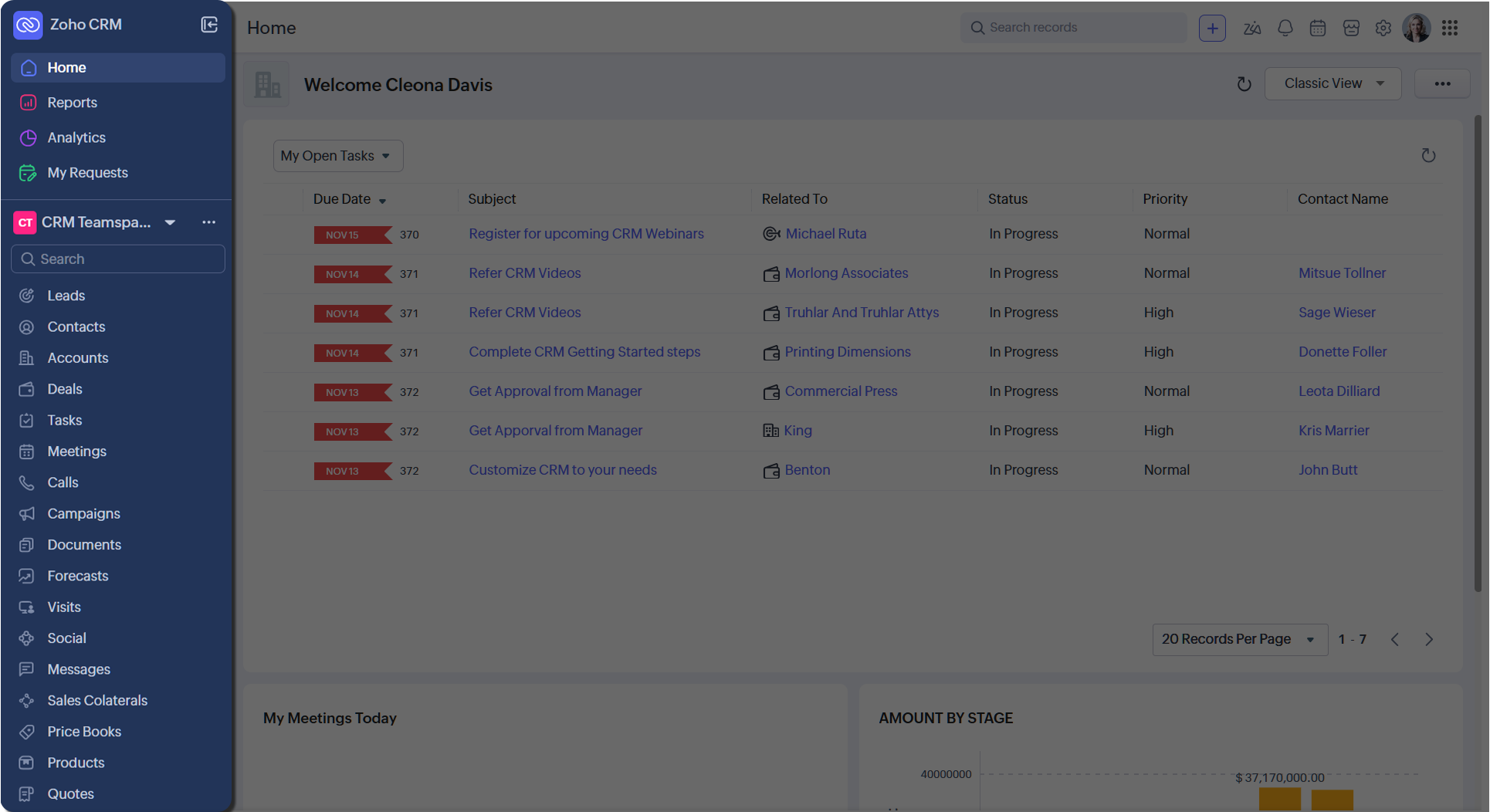
Votre sélection dans la barre latérale détermine ce que vous voyez dans le volet principal.
Votre sélection dans la barre latérale détermine ce que vous voyez dans le volet principal.
Par exemple, lors de votre première connexion, vous verrez probablement l'onglet Accueil sélectionné dans la barre latérale, et par conséquent, il s'affichera dans le volet principal.
En haut, vous avez la recherche globale, la création rapide, Ask Zia, Signals, Calendrier, Marketplace, Configuration et Profil.
Teamspace
Un Teamspace est un espace de travail dédié à votre équipe qui contient les modules et autres onglets nécessaires pour vous aider dans votre travail. Par exemple, cet utilisateur se trouve dans le Teamspace CRM par défaut. Un utilisateur unique peut appartenir à plusieurs teamspaces et peut basculer entre eux.
Onglet Accueil
L'onglet Accueil fournit un aperçu rapide et instantané de votre travail ou du travail de votre équipe. Cela peut inclure vos activités en cours si vous êtes un représentant commercial, des composants du tableau de bord si vous êtes un responsable commercial, et ainsi de suite. Vous pouvez avoir plusieurs onglets Accueil et basculer entre eux.
Vues des modules
Une fois que vous sélectionnez un module, vous verrez ses enregistrements. Zoho CRM propose un ensemble puissant et flexible de vues de modules. En fonction de vos besoins, vous pouvez choisir une vue de module qui correspond à votre flux de travail.
Les différents affichages des modules sont :
- Affichage Liste
- Affichage Kanban
- Affichage Grille
- Affichage Graphique
- Affichage Chronologie
- Affichage Divisé
- Affichages Canvas comme
- Affichage Liste personnalisé
- Affichage Tuile
- Affichage Tableau
Dans chaque affichage, vous pouvez utiliser des filtres avancés, sélectionner des enregistrements et effectuer des actions en masse comme la mise à jour d'enregistrements, l'envoi d'e-mails, et ainsi de suite. Lorsque vous cliquez sur un enregistrement, vous verrez la page de détail de l'enregistrement.
Page de détail de l'enregistrement
Lorsque vous ouvrez un enregistrement, vous verrez la page de détail de l'enregistrement. Elle contient toutes les informations relatives à cet enregistrement. Vous pouvez consulter tous les champs et leurs valeurs, les enregistrements associés à cet enregistrement, accéder aux boutons et aux actions à effectuer sur cet enregistrement, et ainsi de suite. Vous pouvez également consulter la chronologie de l'enregistrement, qui affiche toutes les modifications apportées à l'enregistrement.
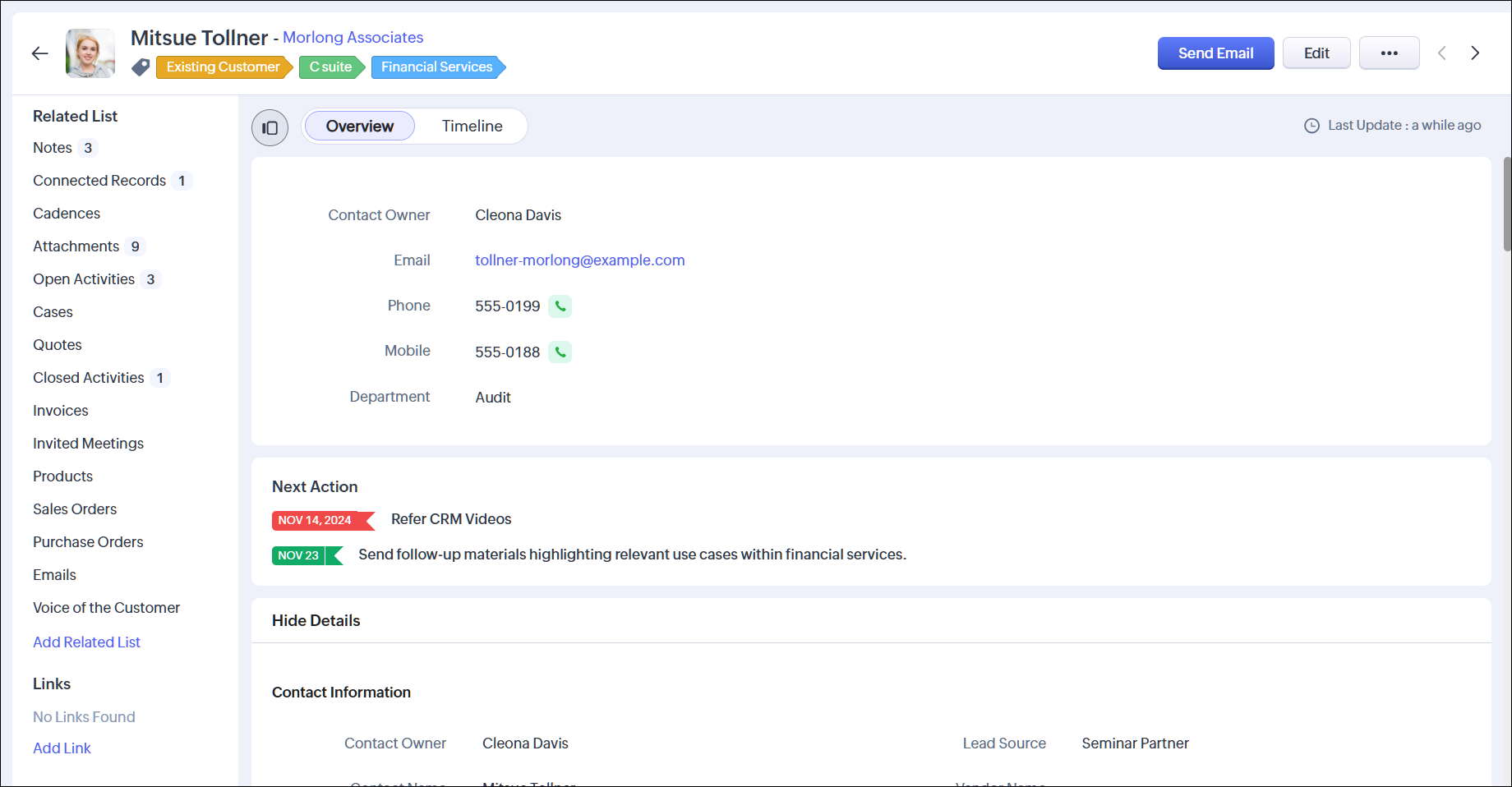
Vous pouvez personnaliser la page de détail de l'enregistrement à l'aide de Canvas.
Page de configuration
Vous pouvez configurer les paramètres de votre compte CRM en cliquant sur l'icône de configuration [ ] dans le coin supérieur droit de votre écran.
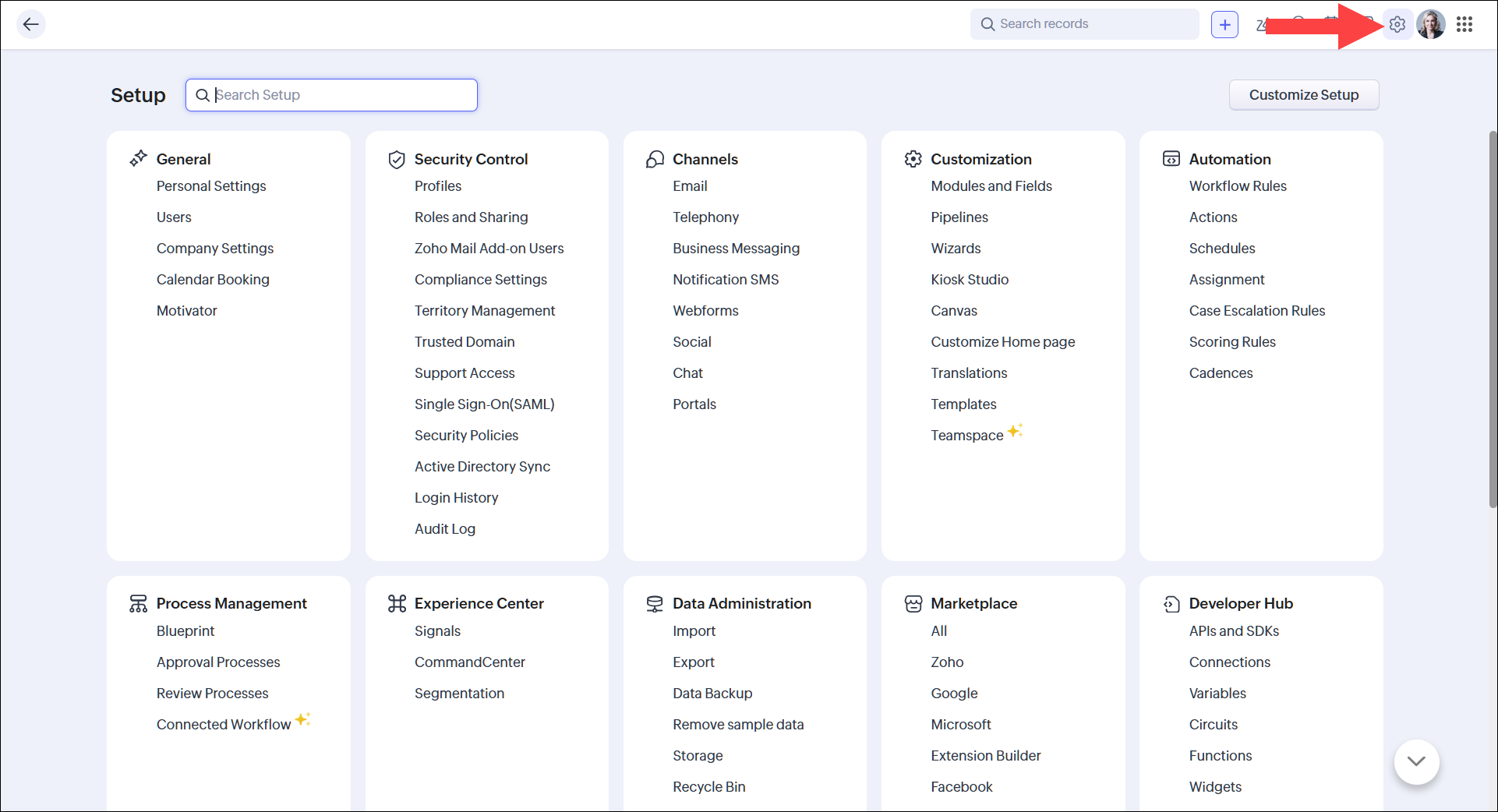
Pour commencer, vous pouvez configurer les paramètres Généraux initialement, ce qui vous permettra de renseigner vos informations personnelles et celles de votre entreprise. Accédez à Configuration > Général pour accéder aux paramètres généraux.
Pour commencer, vous pouvez configurer les paramètres Généraux initialement, ce qui vous permettra de renseigner vos informations personnelles et celles de votre entreprise. Accédez à Configuration > Général pour accéder aux paramètres généraux.
Personnalisez l'apparence de votre CRM
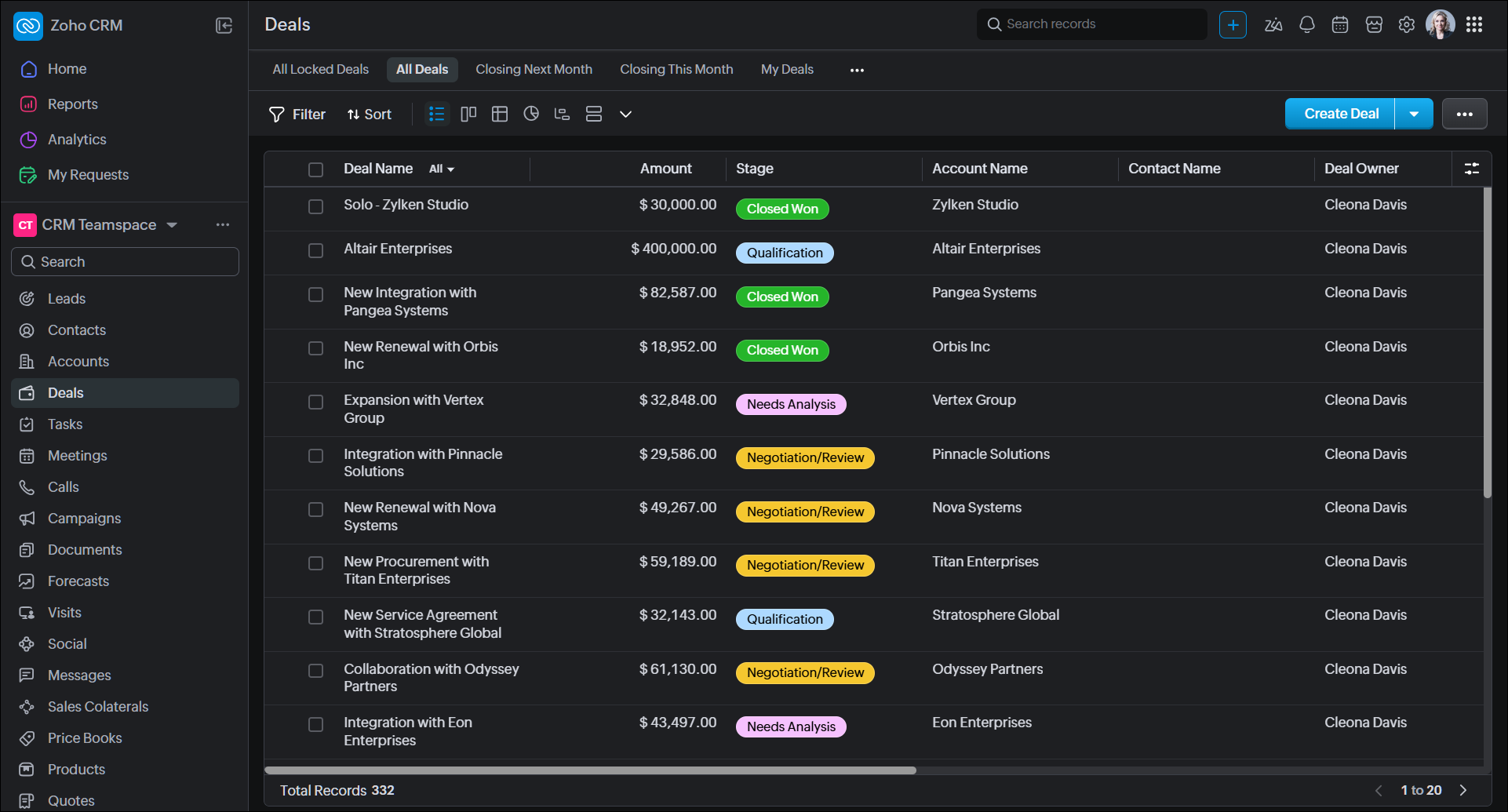
Vous pouvez sélectionner le thème de votre compte CRM et décider si vous souhaitez travailler en mode sombre ou en mode clair. Cliquez sur l'icône de profil dans le coin supérieur droit de votre écran pour ce faire. De plus, vous pouvez utiliser des contrôles d'accessibilité pour affiner davantage le CRM selon vos besoins.
Étapes suivantes
- Consultez notre guide sur la navigation dans l'interface du CRM.
- Consultez les spécifications relatives à Zoho CRM
- Commencez votre parcours d'administrateur pour configurer le CRM pour vos utilisateurs.
- Consultez notre documentation développeur pour étendre les capacités du CRM.