アプリケーションの管理

お知らせ:当社は、お客様により充実したサポート情報を迅速に提供するため、本ページのコンテンツは機械翻訳を用いて日本語に翻訳しています。正確かつ最新のサポート情報をご覧いただくには、本内容の英語版を参照してください。

このページの内容
このページでは、アプリケーションの管理と、アプリケーションの編集、複製、削除などの基本操作について説明します。また、重要なアプリケーション設定を一元管理できるアプリケーション概要についても案内します。
アプリケーション概要では、アプリケーションの編集、複製、削除のほか、次の項目を管理できます。
- アプリケーション名とロゴ
- アプリケーションURL
- ユーザーのサインインオプション
- 環境
- ユーザーとポータル
- モバイルアプリ
このページは、アプリケーションの主要な要素を1か所で効率的に管理、維持できるようにすることを目的としています。
アプリケーション概要ページは、新しいアプリケーションを作成すると利用できるようになります。新しいアプリケーションを作成する方法やアプリケーション設定を行う方法については、関連するドキュメントを参照してください。

利用条件
1. アプリケーションの操作
1.1. アプリケーションの編集
Zoho Creatorでアプリケーションを編集すると、フォーム、レポート、ワークフローを追加または更新し、設定を通じてアプリケーションの動作やアクセスを調整しながら開発できます。アプリケーションがまだ環境に追加されていない場合は、ビルダーで直接編集できます。アプリケーションが環境で有効になっている場合は、管理された展開を行うために、開発環境内で編集を管理する必要があります。
- 環境を使用していないアプリケーションの場合、アプリケーションカードの右下にある[編集]をクリックします。
- 環境が有効なアプリケーションの場合、アプリケーションカードの右下にある[環境]ドロップダウンを開き、[編集]を選択します。
1.2. 設定
アプリケーション設定では、ユーザー権限、ポータルユーザー権限、ローカライズ、コンテキストメッセージ、データテンプレート、スキーマビルダー、アプリケーションIDE、ウィジェット、変数を設定できます。
設定を開くには、アプリケーションの編集モードに移動し、上部ペインで[ワークフロー]の横にある[設定]を選択します。
また、環境を使用していないアプリケーションの場合は、アプリケーションカードの[編集]ボタンの横にある[その他]メニューから設定にアクセスできます。
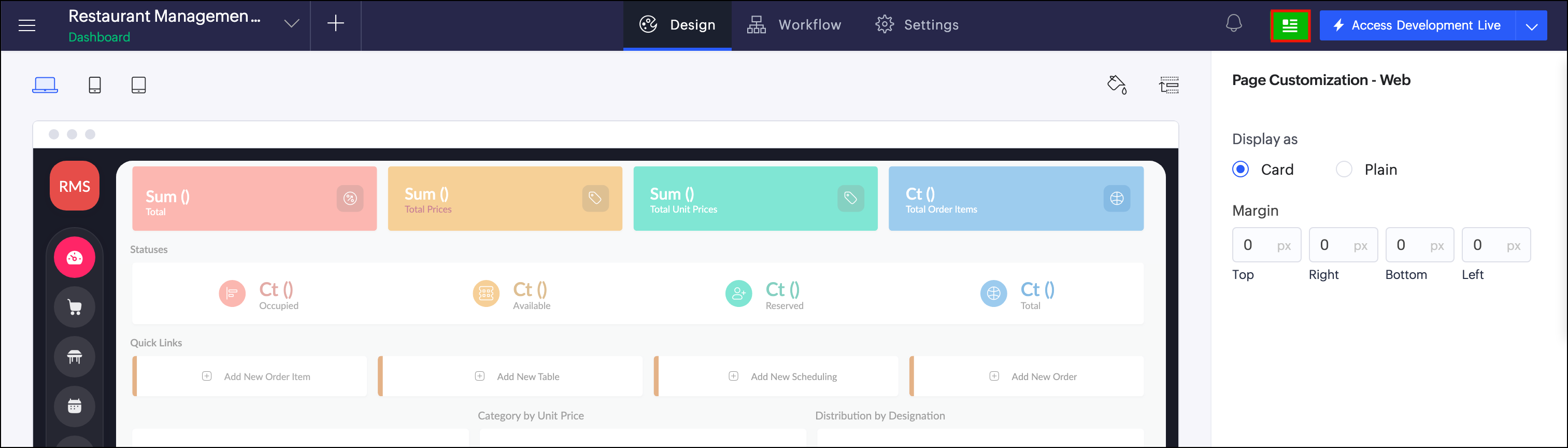
アプリケーション設定ページにリダイレクトされます。これらの設定を行う方法を確認してください。
1.3. 環境
環境は、Zoho Creator内でアプリケーションの変更を開発、テスト、展開するための構造化された仕組みを提供します。SDLCのアプローチに従い、アプリケーションのバージョンを順番に作成、テスト、展開できるため、段階的な開発をサポートします。各バージョンはユーザーに公開する前に管理された領域で検証でき、一貫性のある管理されたリリースを実現できます。環境の詳細を確認してください。
- 環境を使用していないアプリケーションの場合、環境管理を有効にするには、[その他]メニューから[環境に追加]を選択します。アプリケーションを環境に追加する方法を確認してください。
- 環境が有効なアプリケーションの場合、アプリケーションカードの右下にある[環境]ドロップダウンを使用して、各環境に固有のオプションを表示、管理できます。これには、アクセスや設定、開発段階での編集が含まれます。環境ダッシュボードに移動するには、[環境を開く]を選択します。
1.4. アプリケーションの複製
複製を使用すると、選択したアプリケーションの最新バージョンの正確なコピーを作成できます。コピーには、アプリケーションの構造、ワークフロー、設定が含まれます。レポートと設定済みの接続は複製されないため、元のデータは変更されず、安全に保たれます。
アプリケーションを複製すると、最新バージョンの設定がコピーされます。環境固有の設定とデータは含まれないため、元の環境はそのまま維持されます。
- 複製するアプリケーションに移動します。
- ミートボールメニュー(3点リーダー)を選択します。
- [複製]を選択します。
- 新しいアプリケーション名を入力します。
- 処理を完了するには、[複製]を選択します。
新しいアプリケーションが作成され、[ソリューション]の下に表示されます。
1.5. アプリケーションの有効化/無効化
このオプションでは、アプリケーションの利用可否を管理できます。
アプリケーションを無効にすると、次のようになります。
- ユーザーはアプリケーションにアクセスできず、エラーメッセージが表示されます。
- アプリケーションを再度有効にするまで、編集できません。
アプリケーションを有効または無効にするには、次の手順を実行します。
- アプリケーションに移動し、ミートボールメニューを選択します。
- [有効化または無効化]を選択します。
- 有効化または無効化を確定します。
1.6. アプリケーションの削除
アプリケーションを削除すると、すべての環境にわたってアプリケーションと関連データが完全に削除されます。削除する前に、必要なデータを必ずバックアップしてください。
- アプリケーションに移動し、ミートボールメニューを選択します。
- [削除]を選択します。
- アプリケーションの削除確認を求めるポップアップが表示されます。[削除]を選択して削除を確定します。
2. 概要
アプリケーション概要は、主要なアプリケーション設定や操作を一元管理できる場所です。アプリケーションのロゴと名前の変更、アプリケーションURLの更新、ユーザーのサインインオプションの設定、アプリケーションの複製または削除、環境、ユーザー、ポータル、モバイルアプリの管理などを行えます。
2.1. アプリケーション概要への移動
概要ページで利用可能なオプションをカスタマイズするには、次の手順を実行します。
- アプリケーションに移動します。
- カスタマイズオプションにアクセスするには、[ミートボールメニュー]をクリックし、[概要]を選択します。
アプリケーション概要が表示されます。
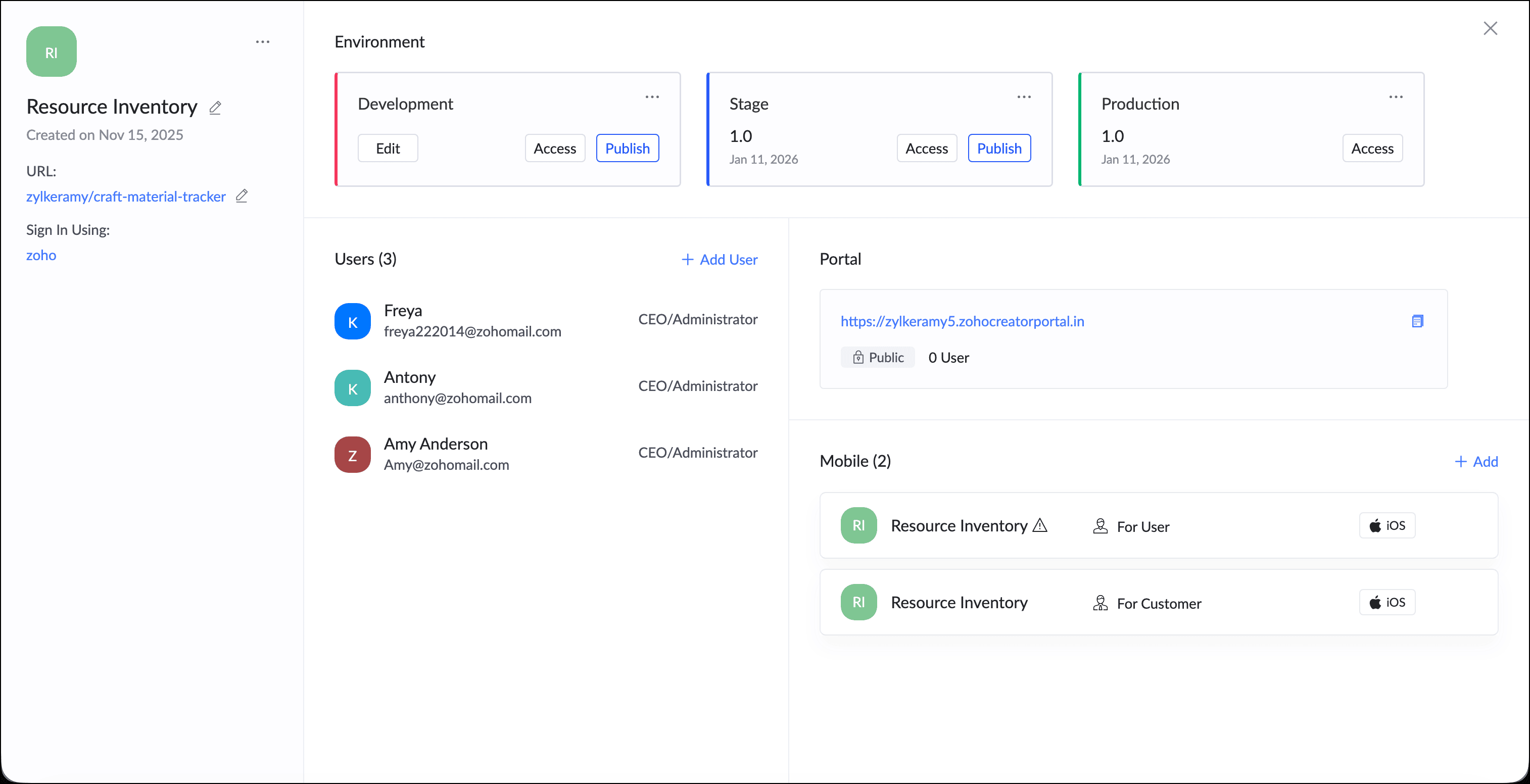
2.2. アプリケーション概要ダッシュボード
アプリケーション概要ダッシュボードでは、アプリケーションのすべての編集オプションと管理オプションにアクセスできます。
1. [アプリケーションの概要]:アプリケーションの詳細と操作を編集します。
1.1. [ロゴ]:アプリケーションのロゴを編集します。1.2. [アプリケーション名]:アプリケーションの名前を編集します。1.3. [アプリケーションURL]:アプリケーションへのアクセスに使用するURLを編集します。1.4. [サインイン方法]:アプリケーションへのサインインに使用する認証方法を編集します。1.5. [複製]:ミートボールメニューで、同じ設定のアプリケーションの複製を作成します。1.6. [削除]:ミートボールメニューで、アプリケーションを完全に削除します。
 メモ:アプリケーションで環境が有効になっている場合でも、アプリケーション名とロゴへの変更はすぐに反映されます。
2. [環境]:アプリケーションを環境に追加し、アプリケーションの変更を開発、テストしてユーザーに展開します。
3. ユーザー:アプリケーションに新しいユーザーを追加したり、既存ユーザーのアクセスレベルの編集、役割の割り当て、権限の設定を行ったりできます。権限を設定できるのは、スーパー管理者と管理者のみです。詳しくは、Creatorのユーザーの種類をご参照ください。
4. ポータル:外部ユーザーのアクセス用に新しいポータルを作成したり、認証やアクセス制御など、既存ポータルの設定を編集および設定したりできます。
5. モバイル:新しいモバイルアプリを追加したり、対象ユーザー(アプリケーションユーザーまたは外部ユーザー)やプラットフォーム(iOSまたはAndroid)など、既存アプリの詳細を確認したりできます。
2.3. アプリケーション概要の操作
2.3.1. ロゴ
アプリケーションのロゴは、アプリの視覚的な識別要素として機能し、Zoho Creator 操作画面の各所に目立つ形で表示されます。テーマでアプリケーションのロゴを選択している場合、このロゴはアプリケーションにアクセスするすべてのユーザーに表示されます。ロゴをカスタマイズすることで、ブランドイメージを強化し、一貫したユーザー体験を提供できます。
アプリケーションのロゴをカスタマイズするには、現在のロゴにカーソルを合わせ、ペンアイコンをクリックします。以下のオプションからロゴをカスタマイズし、完了したら[適用]を選択します。
|
オプション
|
説明
|
詳細
|
操作手順
|
|
プリセット
|
プロがデザインしたさまざまなアイコンから選択できます。
|
アイコンは、業種や用途別に分類されているため、簡単に探せます。
|
[すべて]内 |
|
カスタム-テキスト
|
アプリケーションの頭文字や略称を使用して、テキストベースのロゴを作成できます。
|
シンプルですっきりしたデザインにするため、3文字までに制限されています。
|
[カスタム]で、ラジオボタンの[テキスト]を選択します。
|
|
カスタム-アップロード
|
アプリケーションのロゴとして使用する画像ファイルをアップロードできます。
|
推奨形式:PNGまたはJPG。鮮明に表示するには、512x512pxが最適です。
|
[カスタム]で、ラジオボタンの[アップロード]を選択します。
|
|
色のカスタマイズ
|
プリセットロゴまたはテキストロゴの背景色と前景色を調整できます。
|
ペインの右側に表示され、ライブプレビューで確認できます。
|
プリセットロゴまたはテキストロゴを選択した後、右ペインで色のHexコードを選択します。
|
|
プリセットカラー
|
プリセットカラーから選択するか、Hexコードを入力して細かく調整できます。
|
ブランドの一貫性を保ちながらすばやく選択できます。
|
プリセットロゴまたはテキストロゴを選択した後、右ペインで色のHexコードを選択します。
|
|
カラーパレット
|
カラーパレット全体にアクセスし、カラーピッカーツールを使用できます。
|
色を正確に合わせるための柔軟な設定が可能です。
|
[プリセットカラー]で[その他の色]を選択します。
|
|
Hexコード
|
正確なHexカラーコードを入力できます。
|
ブランドカラーと完全に一致させることができます。
|
[その他の色]のカラーパレットの下にあります。
|
2.3.2. 名前とURL
[名前とURL]セクションでは、アプリケーションの識別方法とアクセス方法を管理できます。アプリケーション名はZoho Creator 操作画面全体でのアプリの表示名を定義し、アプリケーションURLはユーザーがアプリを開くために使用するWebアドレスを定義します。
アプリケーションURLは、初期設定では次の形式です:https://creatorapp.zoho.com/<namespace>/<app_name>
メモ:アプリ名とロゴへの変更は、アプリで環境が有効になっている場合でも、すぐに反映されます。
- [アプリケーション名]または[URL]の横にある編集アイコンを選択します。
- アプリケーションの新しい名前またはURLを入力します。
- [保存]を選択します。
URLを更新すると、ユーザーのアプリケーションへのアクセス方法が変わります。そのため、既存のURLに依存しているブックマーク、共有リンク、連携を必ず更新してください。
2.3.3. 作成日
[作成日]セクションには、アプリケーションが作成された日付が表示されます。この値はシステムによって生成され、参照用に表示されるもので、変更できません。
2.3.4. サインインオプション
[サインインオプション]セクションでは、ユーザーのサインイン方法を設定できます。対応しているサインイン方法を1つ以上選択し、安全でスムーズなログイン体験を提供できます。Zoho認証は初期設定で含まれています。現在設定されているサインイン方法はこちらに表示され、いつでも更新できます。
- 変更する現在のサインインオプションを選択します。
- 利用可能なオプションから選択します。
- Zoho
- Google Apps
- Yahoo
- 選択したオプションによっては、追加の設定を利用できます。連携サインインオプションをログインページに表示する、新規ユーザー向けのZoho登録リンクを有効にする、またはGoogle Apps認証の使用時に特定のドメインのユーザーにアクセスを限定することができます。
- 変更を適用するには、[追加]を選択します。
2.3.5. アプリケーション概要の環境
アプリケーション概要の[環境]セクションでは、アプリケーションの環境を有効化して管理できます。これにより、変更の開発、テスト、展開の方法を制御できます。
アプリケーションを環境に追加するには、以下の手順を実行します。
- 環境セクションで[環境に追加]を選択します。
- 環境内のアプリケーションを展開するには、[有効にする]をクリックします。
- 有効にすると、開発環境でアプリの操作を開始できます。
アプリケーションで環境がすでに有効になっている場合、3つの環境すべてがアプリケーションの概要に表示されます。各環境は、現在のバージョンと設定操作を含むカードとして表示されます。アプリケーションを環境に追加する方法をご確認ください。
2.3.6. アプリケーションの概要でのユーザーの管理
ユーザーセクションでは、アプリケーションにアクセスできるユーザーと、そのアクセスレベルを管理できます。
ユーザーを追加/管理するには、以下の手順を実行します。
- ユーザーセクションで[+ユーザーを追加]を選択します。
- メールアドレス、ユーザーの種類、役割、権限などの必要な詳細を入力します。
- 追加後、アプリケーション内のユーザーを表示、管理できます。
アプリケーションにユーザーを追加する方法をご確認ください。
2.3.7. アプリケーションの概要でのポータルの管理
ポータルセクションでは、外部ユーザーにアプリケーションへの制限付きアクセスを提供するポータルを作成、管理できます。
ポータルを追加するには、以下の手順を実行します。
- ポータルセクションで[新規作成]を選択します。
- 利用規約を読み、同意します。
- アプリケーションは事前に選択されています。ポータルURL、ポータルの種類、デフォルトの権限、その他の設定を選択します。ポータルの設定方法をご確認ください。
- 設定後、アプリケーションの概要でポータルを表示、管理できます。
ポータルの詳細をご確認ください。
2.3.8. アプリケーションの概要でのリブランド済みモバイルアプリの管理
モバイルセクションでは、リブランド済みモバイルアプリケーションを追加、管理できます。
モバイルアプリを追加するには、以下の手順を実行します。
- モバイルセクションで[新規作成]を選択します。
- アプリケーションを選択し、アプリケーションの種類、プラットフォーム、ソフトウェア開発キットを選択します。
- [次へ]をクリックし、必要な詳細を入力します。
- モバイルアプリの設定に関する詳細な手順については、こちらのドキュメントを参照してください。
作成後、アプリはアプリケーションの概要のモバイルセクションに表示されます。
3. 留意点
- アプリを削除すると、環境全体のすべてのデータが完全に削除され、元に戻すことはできません。削除する前に必ずバックアップしてください。
- 環境内のアプリケーションが別のアプリケーションのコンポーネントに依存している場合、そのアプリケーションは複製できません。
- ログインオプションを変更すると、ユーザーのサインイン方法にすぐに影響します。変更内容をユーザーに通知してください。
- URLを変更すると、ユーザーのアプリへのアクセス方法に影響します。すべてのブックマークや連携を必要に応じて更新してください。
- 複製されたアプリはソリューションの下に表示されます。アプリケーションの複製には、フォーム、レポート、ワークフローのデータは含まれません。
- アプリが無効になっている場合、ユーザーはアクセスできず、代わりにエラーページが表示されます。
- 管理者/開発者は、無効になっているアプリケーションで機能を設定またはテストできません。