Zoho CRM Plusにおけるコマンドセンター機能の利用
コマンドセンターとは
コマンドセンターとは、ジャーニーを設計、管理するための機能です。顧客体験に関する業務プロセスの全体像を把握し、業務プロセスの各ステージにおいて自動化処理を設定できます。また、ジャーニーに関する各種指標データを確認することも可能です。Zoho CRM Plusでは、コマンドセンター機能を利用できます。コマンドセンターを通じてジャーニーに関する設定を行うにあたって、Zoho CRM、Zoho Desk、Zoho SalesIQ、Zoho Backstage、Zoho Survey、Zoho Webinarなどの営業、マーケティング、サポート関連の各タブの接点を関連付けることが可能です。顧客体験に関する業務プロセスを効率よく管理するのに役立ちます。
コマンドセンターの機能は、主に経路探索とジャーニー設計に分類されます。
経路探索
経路探索とは、業務プロセスにおいて見込み客や顧客がたどる経路を把握するための機能です。組織と顧客や見込み客とのやりとりにおいて発生したすべての接点を、グラフを通じて確認することができます。
経路探索について、例を挙げて詳しく説明します。
オーストラリアのシドニーのオペラハウスからマンリービーチまでの道順を見てみましょう。以下の画像は、道順の候補の例です。ハーバーブリッジを経由して向かう道順もあれば、フェリーで向かう道順もあります。
その他にも、考えられる道順は何通りもあります。実際に人が通った道順を地図上に表示できるとします。この場合、通った人が多い道は、他の道に比べて明るく表示されます。
このように、人が通った道順(見込み客や顧客が体験した経路)を把握したい場合に、経路探索が役立ちます。経路探索のグラフには、業務プロセスにおいて見込み客や顧客がたどるすべての経路が表示されます。見込み客や顧客がたどる回数の多い経路や、ジャーニーの全体像を把握するのに役立ちます。
別の例で説明します。見込み客がWebサイトにアクセスして、商品を購入するまでの流れを見てみましょう。
経路1:Webサイトにアクセス→商品をカートに追加→商品を購入
経路2:Webサイトにアクセス→商品をカートに追加→カートを放棄→リマインダーメールを受信→商品を比較→商品を購入→購入特典の獲得
経路3:Webサイトにアクセス→サポートにチャットで問い合わせ→商品をほしい物リストに追加→販促メールを受信→商品を購入→購入特典の獲得
上記の3種類の経路では、Webサイトにアクセスしてから商品を購入するまでに見込み客がたどる経路がそれぞれ異なります。経路探索では、このようにすべての経路を特定し、グラフ上で確認することができます。ジャーニーの全体像を把握し、見込み客や顧客がたどる経路に応じて柔軟に対応することが可能です。
ジャーニー設計
顧客体験に関する業務プロセスの全体像をジャーニーとして設定、管理できます。業務プロセスの各ステージにおいて、自動化処理を設定することが可能です。
Webセミナーの登録に関するジャーニーを例に説明します。Webセミナーへの招待メールを見込み客に送信すると、該当の見込み客に対してジャーニーが適用されます。見込み客がWebセミナーに登録すると、[登録済み]のステージに移行します。[登録済み]のステージに移行すると、システムによって見込み客に対して確認メールとリマインダーメールが自動で送信されます。見込み客がWebセミナーに参加すると、ステージが[Webセミナーへの参加]に移行します。その後、システムによって参加のお礼メールの送信などのフォローアップ処理が行われます。見込み客のスコアの計算、商品やサービスに関する通知の送信などの処理を経て、最終的に営業対応のステージへと移行します。このように、一連の業務プロセスを設定し、各ステージにおいて自動化処理を設定することができるため、見込み客や顧客への対応を効率よく行うことが可能です。
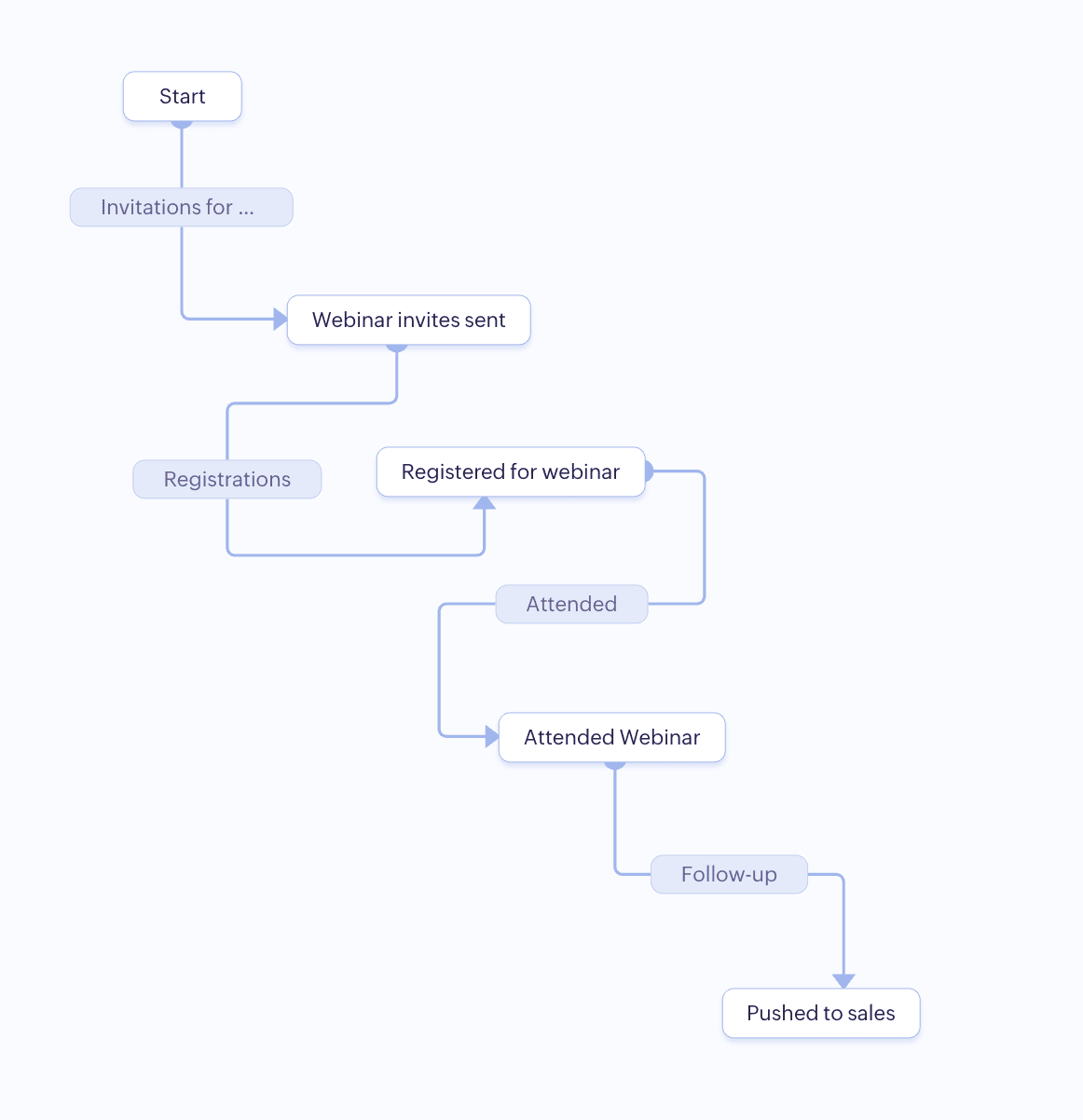
まとめると、経路探索は業務プロセスにおいて何が行われているのかを把握するのに適しているのに対して、ジャーニー設計は何を行うのかを設定、管理するのに適しています。
経路探索とジャーニー設計を共に活用することで、組織の業務プロセスを効率よく管理することができます。経路探索では、見込み客や顧客がたどる各ステージを把握できます。ジャーニーの全体像を把握し、問題点を特定して対処するのに役立ちます。ジャーニー設計では、業務プロセスの全体像をジャーニーとして設定、管理できます。見込み客や顧客がたどる経路の各ステージにおいて、それぞれの見込み客や顧客に適した対応を柔軟に行うことが可能です。
コマンドセンターの基本的な用語
ステージ:業務プロセスにおいて、見込み客や顧客がたどる段階を表します。たとえば、見込み客がWebセミナーへの登録フォームを送信した場合、[登録済み]のステージとして設定、管理できます。そして、見込み客がWebセミナーに参加した場合、[参加済み]のステージに変更することが可能です。
シグナル:見込み客や顧客によって行われた反応や処理を表します。これらの反応や処理を条件として、ステージの遷移が行われます。
シグナルは、以下の4種類に分類されます。
- データのシグナル:データの変更に関する処理です。例:データの作成、更新、削除
- ユーザーのシグナル:見込み客や顧客、組織のユーザーによって行われた反応や処理です。例:メールの開封、Webフォームの送信、イベントへのチェックイン
- アプリのシグナル:コマンドセンターに対応しているアプリに関する処理です。例:Zoho Deskで問い合わせのステータスが遅延中に変更、Zoho SalesIQで未対応のチャットが発生、Zoho CRMでメールが不達
- 独自のシグナル:ユーザーが独自に設定した、コマンドセンターに対応していないアプリに関する処理です。
遷移:シグナルを通じて行われた、あるステージから別のステージへの移動を表します。
識別情報:見込み客や顧客が経路をたどる際に、同一の人物として識別するための情報を表します。メールアドレス、見込み客ID、電話番号などの固有の情報が識別情報として使用されます。携帯電話のGPSの位置情報を通じて、現在地を特定するのに似ています。電話番号やメールアドレスなどの項目の値をもとに、見込み客や顧客がジャーニー内でどの経路をたどっているかを把握することができます。
Zoho CRM Plusでのコマンドセンターへのアクセス
Zoho CRM Plusでは、画面左側のタブのパネルからコマンドセンターにアクセスできます。または、画面左側のパネルで[…]→[コマンドセンター]の順に移動します。
コマンドセンターの画面の要素
- ホーム画面:コマンドセンターの概要をひと目で確認できます。1週間におけるジャーニーの適用が開始/終了したデータ、経路探索の適用が開始/終了したデータ、期限のジャーニーなどの詳細が表示されます。ダッシュボード内で情報をクリックすると、元データを表示することが可能です。
- 経路探索:経路探索を作成、管理できます。作成したすべての経路探索の一覧が表示されます。有効な経路探索のバージョン、データ数の合計、最終更新日などの情報を確認することが可能です。切り替えボタンを操作すると、対象の経路探索を有効/無効にできます。レポートの画面では、経路、流量図、ジャーニーに関するレポートを確認することが可能です。経路探索を詳細に分析できます。参考情報:経路探索の設定
- ジャーニー設計:ジャーニーを作成、管理できます。作成したすべてのジャーニーの一覧が表示されます。有効なジャーニーのバージョン、データ数の合計、最終更新日などの情報を確認することが可能です。切り替えボタンを操作すると、対象のジャーニーを有効/無効にできます。レポートの画面では、ステージ別のデータ数、各ステージにおける平均滞在時間、ジャーニーが適用されているデータ数の合計などの各種指標データを確認することが可能です。問題点を特定し、対処するのに役立ちます。参考情報:ジャーニー設計によるカスタマージャーニーの設定
- データ:コマンドセンターで管理しているすべてのデータの一覧が表示されます。データID、現在のステージ、経路探索/ジャーニーの適用の開始日時、ステータスなどのさまざまな詳細を確認できます。データを選択すると、経路探索/ジャーニーの適用状況を確認することが可能です。フィルターを適用して、特定の条件に該当するデータを抽出することもできます。参考情報:コマンドセンターのデータの管理
- 分析:経路探索やジャーニーに関して、各種指標データをもとに独自のダッシュボードやレポートを作成できます。問題点を特定し、対処することが可能です。見込み客や顧客への対応業務の効率化を図るのに役立ちます。
- 設定:コマンドセンターに関するすべての設定、ユーザー、権限を管理できます。一般、設定ブロック、データ管理のセクションがあります。
一般情報とユーザーの管理
個人設定と組織の詳細
個人設定のセクションでは、名前、メールアドレス、携帯電話番号、電話番号、言語、現在の場所、タイムゾーン、表示名の形式、数字の形式などの情報を追加、管理できます。組織の詳細のセクションでは、組織名、住所、場所などの組織の連絡先情報を追加、管理することが可能です。
- 個人設定や組織の詳細のセクションにアクセスするには、[設定]→[アプリ]→[コマンドセンター]の順に移動して、[個人設定]または[組織の詳細]のタブを開きます。
- 編集アイコンをクリックして内容を変更し、[保存する]をクリックします。
ユーザーと権限の管理
ユーザーとは、コマンドセンターにアクセスできる人を表します。権限では、ユーザーがアクセスできる機能や、設定できる内容を指定することが可能です。コマンドセンターの標準の権限は、以下のとおりです。
- 特権管理者:Zoho CRM Plusアカウントの所有者です。コマンドセンターのすべてのデータと機能にアクセスできます。
- 管理者:Zoho CRM Plusのコマンドセンターのすべてのデータと機能にアクセスできます。ただし、組織を削除することはできません。
- 標準:経路探索やジャーニーを作成したり、分析情報を表示したりできます。
- 開発者:経路探索とジャーニーの接点の作成のみ可能です。
- Zoho CRMに基づくユーザーの権限:Zoho CRMのコマンドセンターで設定されている権限と同じ権限が適用されます。
ユーザーを追加するには
- [設定]→[アプリ]→[コマンドセンター]の順に移動して、[ユーザーと権限]タブを開きます。
- [新しいユーザーを招待する]をクリックします。
- メールアドレスを入力し、ドロップダウンから権限を選択します。
- [ユーザーを追加する]をクリックします。