Office 365とZoho Deskの連携
Microsoft Office 365は、日々の業務運用に最も使用されているオフィスツールの1つです。組織でOffice 365を使用している場合、Office365からZoho Deskに素早く簡単に連絡先と従業員を追加できます。
Zoho DeskとOffice 365の連携により、次のことができます:
- Office 365アカウント内のユーザーを、Zoho Deskに担当者として追加できます。
- Office 365アカウント内のすべての顧客情報を、Zoho Deskに連絡先として追加できます。
メモ:
- この連携は、Office 365のユーザーのみが利用できます。Office 365の認証情報を使用して、Zoho Deskにサインインしていることを確認してください。
- Office 365連携は、すべての有料プランで利用できます。
Office 365経由でのZoho Deskへのアクセス
- Office 365アカウントにサインインします。
- [Apps]セクションで、[Zoho Desk]を検索します。
- [Zoho Desk]アプリをクリックします。
Office 365と同じメールアドレスを使用してZoho Deskアカウントにすでに登録している場合、自動的にそのアカウントにサインインします。
未登録の場合は、管理者になる新しいZoho Deskポータルを作成するように求められます。 - これで、Zoho Deskにアクセスできるようになります。
Office 365連携は、初期設定で有効になっているため、すぐに担当者を追加できます。
Officeユーザーの担当者としての追加
[設定]の[連携の詳細]ページ、または[担当者]ページから、ユーザーを追加できます。ユーザーのアカウントの認証は不要です。すぐに追加されます。
連携の詳細ページからユーザーを追加するには:
- ユーザーを追加したい[部門]に切り替えます。
- 上部メニューの[設定]アイコン(
)をクリックします。
- [マーケットプレイス]メニューの下の[Microsoft]をクリックします。
- [Microsoft]ページで、[Office 365]をクリックします。
- [Office 365]ページの右上にある[Office 365ユーザーの追加]をクリックします。
- 右パネルから、追加したいOfficeユーザーを選択します。
ユーザー名またはメールアドレスでユーザーを検索することもできます。
最大20人までのユーザーを一度に追加できます。 - 選択したユーザーを、Zoho Deskの担当者として追加するには、[担当者として追加]をクリックします。
[▼]をクリックして[制限付き担当者として追加]することもできます。
選択したユーザーが、現在の部門の担当者として追加されます。
担当者の設定ページからユーザーを追加するには:
- ユーザーを追加したい[部門]に切り替えます。
- 上部メニューの[設定]アイコン(
- [ユーザーと権限]メニューにある、[担当者]をクリックします。
- [担当者]ページの右上にある[Office 365ユーザーの追加]をクリックします。
- 右パネルから、追加したいOfficeユーザーを選択します。
ユーザー名またはメールアドレスでユーザーを検索することもできます。
最大20人までのユーザーを一度に追加できます。 - 選択したユーザーを、Zoho Deskの担当者として追加するには、[担当者として追加]をクリックします。
[▼]をクリックして[制限付き担当者として追加]することもできます。
選択したユーザーが、現在の部門の担当者として追加されます。
メモ:
- 追加できるユーザー数は、Zoho Deskで購入したライセンス数によって制限されます。
Office顧客の連絡先としての追加
Zoho Deskの[連絡先のリスト]ページから顧客を追加できます。
Office 365アカウントから顧客を追加するには:
- [顧客]タブをクリックします。
メモ:Zoho CRM Plusを利用している場合は、[連絡先]をクリックします。 - [連絡先のリスト]ページの右上にある[Office 365連絡先の追加] をクリックします。
- 右パネルから追加するOffice 365の顧客を選択します。
最大50人までの連絡先を一度に選択して、追加できます。 - [追加]をクリックします。
選択した顧客がZoho Deskに連絡先として追加されます。
SSO(シングルサインオン)経由でのZoho Deskへのアクセス
Office 365からユーザーを追加すると、担当者は、Office 365の認証情報を使用して、Zoho Deskにサインインすることもできます。担当者は、Zoho Deskアカウントのサインインページで、[Office 365でサインイン]オプションを使用できます。
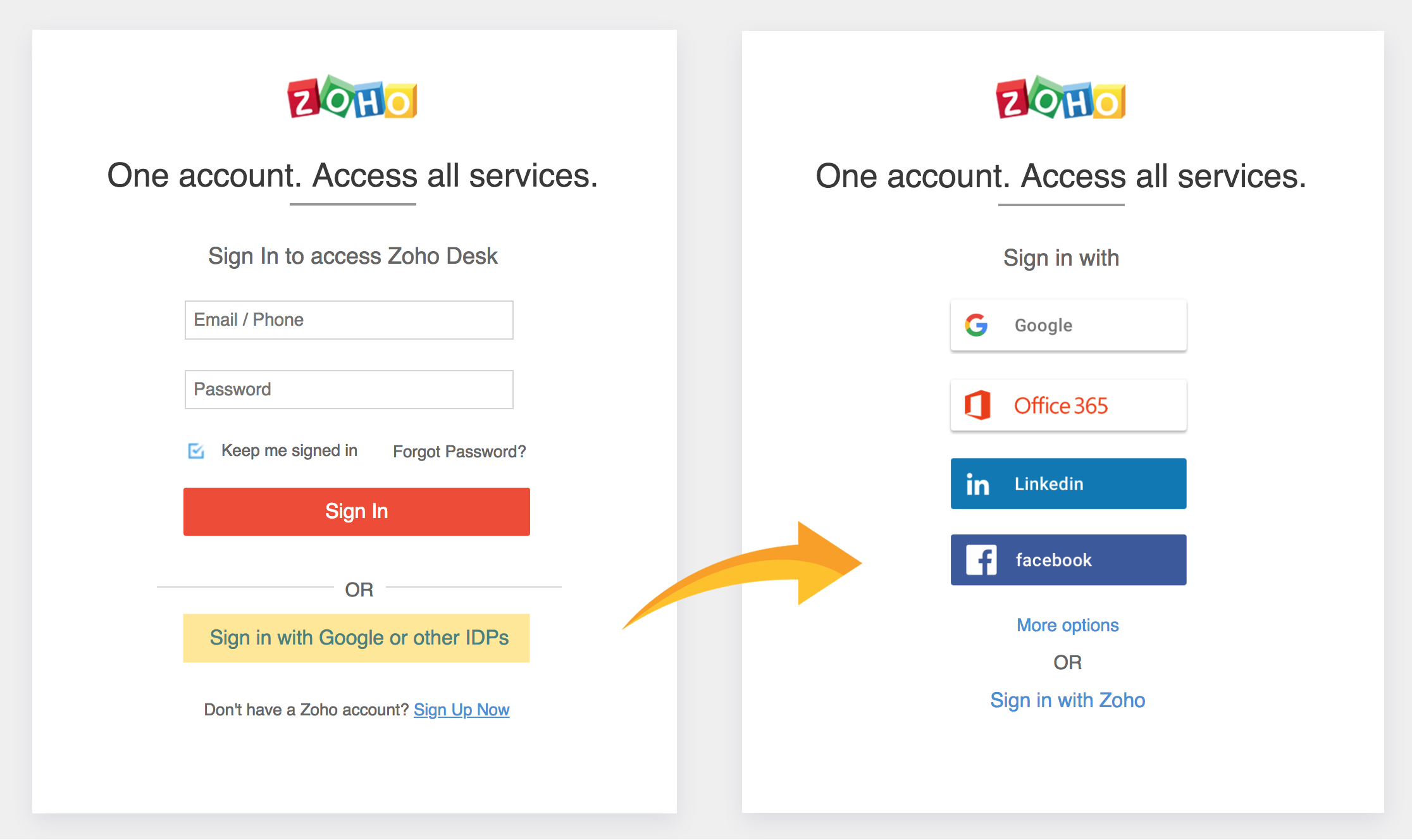
Office 365でサインインするには:
- 担当者はZoho Deskのサインインページにアクセスする必要があります。
- Zoho Deskのサインインページで、[Googleまたは他のIDPでサインイン]リンクをクリックします。
- 利用できるSSOオプションのリストから、[Office 365]をクリックします。
- 担当者が、Office 365アカウントにすでにログインしている場合、Zoho Deskアカウントにリダイレクトされます。未ログインの場合は、Zoho DeskにアクセスするためにOffice 365の認証情報を入力するよう求める画面が表示されます。
Office 365連携の無効化
必要に応じて、いつでもZoho DeskとOffice 365との連携を無効にできます。無効にしても、担当者は引き続きMicrosoft Office 365の認証情報を使用して、Zoho Deskにログインできます。ただし、新しいOffice 365ユーザーはZoho Deskの担当者として追加できなくなります。
連携を無効にするには:
- 上部メニューの[設定]アイコン (
- [マーケットプレイス]メニューの下にある[Microsoft]をクリックします。
- [Microsoft]ページで、[Office 365]をクリックします。
- [Office 365]ページで、Office 365の隣にある切り替えスイッチをクリックして、オフにします。
- [無効にする]をクリックして、操作を確定します。
Zoho CRM 管理者向けトレーニング
「導入したばかりで基本操作や設定に不安がある」、「短期間で集中的に運用開始できる状態にしたい」、「運用を開始しているが再度学び直したい」 といった課題を抱えられているユーザーさまに向けた少人数制のオンライントレーニングです。
日々の営業活動を効率的に管理し、導入効果を高めるための方法を学びましょう。
- Zoho Workerly Home
- Forums
- Connect With Us:


- Zoho Recruit Home
- Forums
- Connect With Us:
Zoho Campaigns Resources
Zoho WorkDrive Resources





New to Zoho Workerly?
New to Zoho Recruit?
New to Zoho CRM?

New to Zoho Projects?
New to Zoho Sprints?
New to Zoho Assist?
Related Articles
WhatsAppのビジネスソリューションプロバイダー(BSP)の移行
別のサービス事業者(ビジネスソリューションプロバイダー、BSP)からの移行 Zoho Deskの[インスタントメッセージ]タブでWhatsApp連携機能を利用すると、Zoho Deskの画面内から顧客とWhatsAppのメッセージをやりとりすることが可能です。この記事では、現在、WhatsApp Businessのサービスを別の事業者(ビジネスソリューションプロバイダー、BSP)を通じて利用している方向けに、Zoho Deskに移行して、WhatsApp連携を利用する方法についてご紹介します。 ...Zoho DeskのWhatsApp連携
WhatsAppは、世界中で約20億人のユーザーに利用されているインスタントメッセージサービスです。友達や家族との連絡手段として一般的に普及しています。そのため、顧客からの問い合わせに対応するための窓口の1つとしてWhatsAppを利用する組織が増えています。Zoho Deskでは、WhatsAppとの連携機能を利用することができます。WhatsAppを通じて顧客からの問い合わせに対応する場合、Zoho ...問い合わせの分類表示
担当者の業務効率の観点から、問い合わせ管理システムにおいて問い合わせのデータを整理してわかりやすく表示することはとても重要です。 一覧表示やテーブル表示などの標準のデータ一覧に加えて、Zoho Deskには分類表示と呼ばれるデータ一覧が用意されています。分類表示を利用することで、データを種類別にまとめて表示し、操作をすばやく行うことができます。 ...Zoho DeskとInstagramの連携
Instagram Instagramは、Metaが提供するインスタントメッセージサービスです。世界中で多くの人に利用されています。Zoho Deskでは、Instagramと連携することができます。なお、Instagram連携を利用するには、Instagramのビジネスプロフィールを認証し、Zoho Deskに対してアクセス権限を許可する必要があります。 Meta Business Suite Meta Business ...Zoho DeskとFacebook Messengerの連携
Facebook Messengerとは Facebook Messenger連携を利用すると、Facebookページ(ビジネスアカウント)を通じて受信したメッセージをZoho Deskの画面から確認し、返信、管理できます。なお、Facebook Messenger連携を利用するには、Facebookページ(ビジネスアカウント)を認証し、関連付ける必要があります。 機能の概要 Facebook ...