ファイルへの同意(または不同意)の管理
ファイルへの同意機能:組織用ファイルに対する従業員の同意の管理
ファイルへの同意機能とは
Zoho Peopleでは、重要な文書に対して従業員に同意を求めることができます。従業員へのファイルの共有から、同意の依頼、各従業員が同意したかどうかの管理までを効率的に実施できます。
ファイルへの同意を求められた従業員は、同意をするとZoho Peopleへのアクセスが許可されます。同意を拒否した場合は、Zoho Peopleへアクセスできなくなります。
従業員へのファイルの共有と同意の依頼

注意事項
✧ Zoho Peopleには、「同意」とは別に「受取確認」という機能もあります。両者は似ていますが別の機能です。1件のファイルに対して有効にできるのは「同意」か「受取確認」のどちらか一方です。
✧ 同意の機能は、デバイスまたはクラウドサービスからアップロードしたファイルに対して利用できますが、Zoho WorkDriveからアップロードしたファイルに対しては利用できません。
✧ Zoho Peopleには、「同意」とは別に「受取確認」という機能もあります。両者は似ていますが別の機能です。1件のファイルに対して有効にできるのは「同意」か「受取確認」のどちらか一方です。
✧ 同意の機能は、デバイスまたはクラウドサービスからアップロードしたファイルに対して利用できますが、Zoho WorkDriveからアップロードしたファイルに対しては利用できません。
✧ 対応しているファイル形式は、.docx、.doc、.ppt、.pps、.pptx、.pdfです。
従業員にファイルを共有してファイルへの同意を求めるには、以下の手順を実行します。
- Zoho Peopleのホーム画面から、[処理]→[ファイル]の順に移動します。
- [組織用ファイルを追加する]を選択します。
- ファイルをアップロードし、ファイル名や説明などの項目を入力します。
- ファイルの共有先を指定します。この共有先には、部門や場所を選択して指定できます。
- ファイルを置くフォルダーを選択します。
- 必要に応じて、ファイルの有効期限を設定します。
- アップロードするファイルが組織の規定の文書である場合は、[組織の規定の文書に設定する]にチェックを入れます。こちらにチェックを入れておくと、従業員は自分のホーム画面の[組織]→[規定]からファイルをすぐに表示できます。
- [受取確認と同意]の設定を有効にし、[同意]を選択します。
- 従業員に同意を求める場合は、同意の期限を指定します。
- 必要に応じて、従業員にファイルのダウンロードを許可するかどうかと、自動通知を送信するかどうかを指定します。設定が完了したら、[保存する]をクリックします。
これで従業員にファイルを共有し、ファイルへの同意を求めることができます。下図のように、組織用ファイルの一覧ページでは、同意が必要であることがアイコンで示されます。従業員がファイルへの同意を完了すると、このアイコンの色が変わり、カーソルを合わせたときに表示されるヒントの内容も更新されます。
従業員による同意(または同意の拒否)
従業員の同意が必要なファイルがある場合は、その従業員がZoho Peopleにアクセスしたときにポップアップ画面が表示されます。
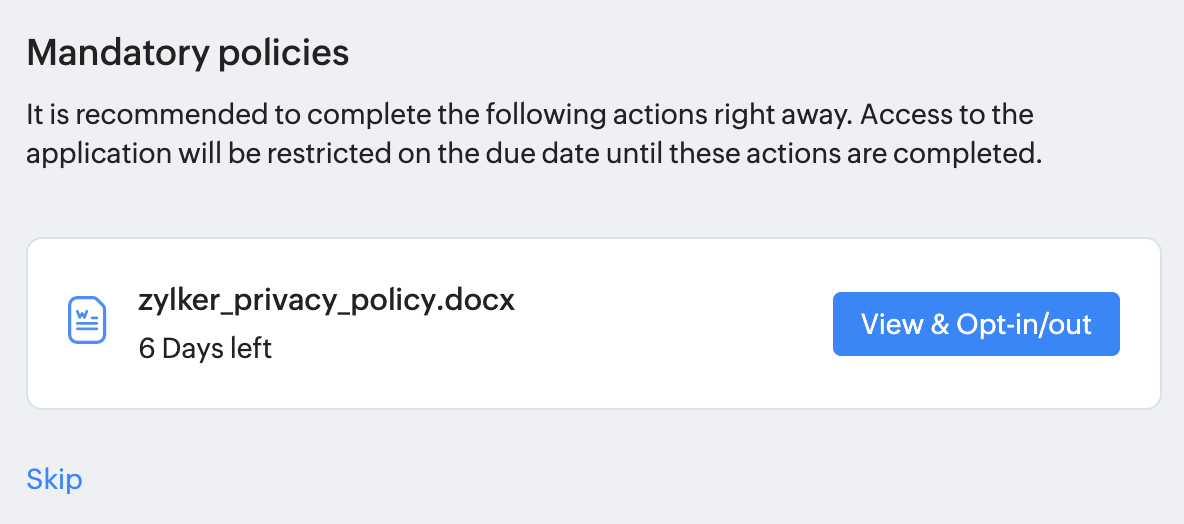
同意の期限を過ぎると、従業員はファイルへの同意を行わない限り、Zoho Peopleにアクセスできなくなります。画面には、下図のようなメッセージが表示されます。

[スキップする]を選択できるのは、同意の期限がまだ到来していない間のみです。[表示して同意する/しない]ボタンをクリックすると、ファイルの内容を表示できます。
ファイルを表示して内容を読み、画面の下部にある[同意する]または[同意しない]のボタンをクリックします。
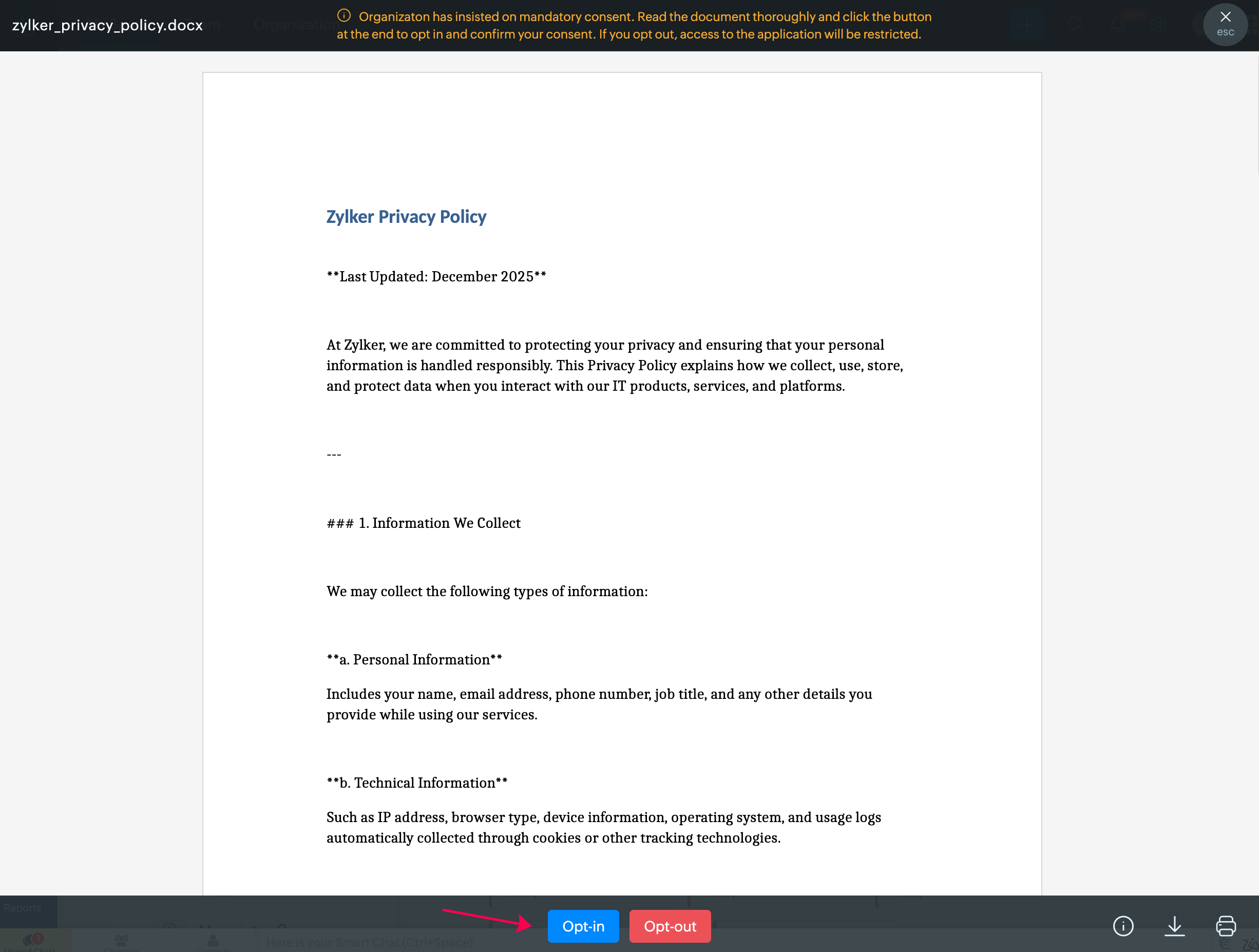
同意の期限を過ぎると、従業員はファイルへの同意を行わない限り、Zoho Peopleにアクセスできなくなります。画面には、下図のようなメッセージが表示されます。
[スキップする]を選択できるのは、同意の期限がまだ到来していない間のみです。[表示して同意する/しない]ボタンをクリックすると、ファイルの内容を表示できます。
ファイルを表示して内容を読み、画面の下部にある[同意する]または[同意しない]のボタンをクリックします。
誤ってファイルを閉じた場合など、後から再度ファイルを表示したい場合は、ホーム画面の[活動]、または[ファイル]サービスの[組織]タブからファイルにアクセスできます(ただし、これらの場所からファイルにアクセスできるのは、同意の期限前に限られます)。
同意が完了すると、ファイルのステータスが[同意済み]に更新されます。
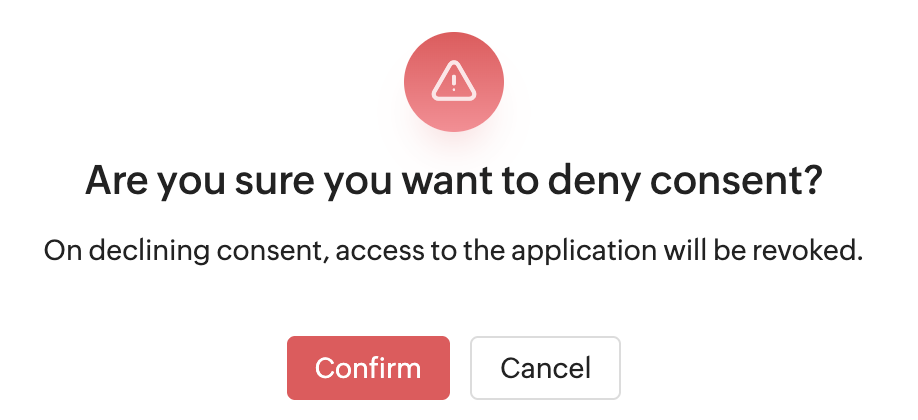
同意を拒否した従業員には、今後Zoho Peopleにアクセスできなくなる旨の警告メッセージが表示されます。一度同意を拒否しても、期限前であれば[同意する]に変更できます。
ファイルへの同意の状況を確認するためのレポート
各従業員がファイルに同意したかどうかは、[レポート]→[組織のレポート]→[同意書]のページで確認できます。このページには、同意が必要なすべてのファイルが一覧で表示されます。一覧から、詳しい状況を確認したいファイルを選択します。ファイルの詳細ページで右上のドロップダウンを使うと、同意した従業員、同意を拒否した従業員、判断を保留している従業員をそれぞれ一覧で確認できます。
一覧に表示されている従業員をクリックすると、詳細な履歴を確認できます。
特定の役割の従業員に対する同意の免除
従業員による同意を必須とする場合でも、特定の役割の従業員については同意を免除できます。免除する役割を設定するには、[設定]→[ファイル]→[一般]の順に移動し、一番下にある[文書の受取確認および同意の必須化を免除する]の欄でドロップダウンから役割を選択します。

管理者向けの通知メール
標準では、従業員が[同意しない]ボタンをクリックして同意を拒否すると、組織の管理者に下図のような通知メールが送信されます。
また、一度同意を拒否した従業員が、あらためて同意を示した場合も、管理者に下図のような通知メールが送信されます。