WorkDriveのデータ損失防止(DLP)概要

お知らせ:当社は、お客様により充実したサポート情報を迅速に提供するため、本ページのコンテンツは機械翻訳を用いて日本語に翻訳しています。正確かつ最新のサポート情報をご覧いただくには、本内容の英語版を参照してください。
今日のデータ主導の世界では、機密情報を保護することが顧客の信頼、事業継続性、コンプライアンスを維持するうえで不可欠です。
データ損失とは、機密情報の漏えい、改ざん、または削除などにより、その機密性・完全性・可用性が損なわれることを指します。一般的な原因には次のようなものがあります。
- 誤送信・誤共有—従業員が意図せず外部とファイルを共有してしまうケース。
- 意図的なデータ窃取—不正アクセスによる情報の持ち出し。
- 不適切なデータ取り扱い—機密情報の無制限なダウンロードや印刷を許可している場合など。
データ損失は、誤共有、悪意ある行為、不十分なセキュリティ対策など、いずれの原因であっても、業務の中断、金銭的損失、評判の低下を招く可能性があります。
個人識別情報、銀行口座情報、機密性の高い社内文書などの機密情報を扱う組織やユーザーにとって、強固なデータ保護戦略は不可欠です。こうした組織がデータ資産を安全に保護できるよう、WorkDrive では包括的なデータ損失防止(DLP)機能を提供しています。
WorkDrive の DLP がどのようにデータを保護するか:
WorkDrive の DLP 機能は、アクセスを制限し、データ利用に対する制御を適用することで、機密情報を能動的に保護します。DLP ポリシーを設定することで、組織は機密情報の不正な共有、コピー、印刷、ダウンロードを防止できます。
 メモ: DLP ポリシーの設定と管理は、チーム管理者またはスーパー管理者のみが管理コンソールから実行できます。
DLP ポリシーによる自動分類
自動分類は、あらかじめ定義したルールに基づいてファイルをスキャンし、自動的に制限を適用することで、機密ファイルを保護します。DLP ポリシーをチーム全体に対して設定・有効化すると、WorkDrive はリアルタイムでファイルをスキャンし、機密情報を検出します。
機密ファイルが検出されると、設定済みの制限(例:外部共有、ダウンロード、コピー、印刷の禁止や、外部共有時の警告表示など)が自動的に適用されます。この方法は、大量の機密データを扱うチームに最適であり、人為的なエラーを最小限に抑え、一貫したデータ保護を実現します。
ステージ 1: DLP ルールの設定
WorkDrive の管理者またはスーパー管理者は、機密ファイルを保護するためのルールを定義し、自動分類用のポリシーを設定できます。WorkDrive では、ファイルを検出・保護するために次の 3 種類のコンテンツ識別子を利用できます。
- 国別の機密コンテンツ識別子: 社会保障番号(SSN)や各国固有の国民 ID などの個人情報を自動的に識別し、各国の規制順守を支援します。
- ファイル内容に基づくキーワード識別子: 設定した特定のキーワードやフレーズをファイル内容から解析し、機密情報や制限対象情報を含むファイルを分類します。
- ファイル識別子: 特定のファイル名や拡張子を設定し、それらを機密ファイルとして識別できます。
ステージ 2: ファイルの編集およびアップロードの監視
WorkDrive は、アカウントにアップロードされる新規ファイルや、既存ファイルの更新版を継続的に監視します。
ステージ 3: ファイル内容のスキャンによる機密データ・ファイル・キーワードの特定
DLP ポリシーをチーム向けに設定して有効化すると、WorkDrive はアカウント内のすべてのコンテンツをスキャンし、設定したポリシーに一致するファイルを特定します。
ステージ 4: DLP ルールに基づく分類ラベルの適用
新規または更新されたファイルが設定済みの DLP ポリシーに一致した場合、WorkDrive は該当する分類ラベルを自動的にそのファイルへ適用します。分類ラベルにより、機密情報、社外秘情報、個人情報などを含むファイルを識別しやすくなります。
ステージ 5: 適用された分類ラベルに基づく制限や警告の適用
ファイルが DLP ポリシーの条件を満たした場合、WorkDrive はそのファイルに対して、外部共有、コピー、印刷、ダウンロードを防止するための必要な制限を適用します。これにより、機密データの継続的な安全性が確保されます。
 免責事項: 自動分類は、機密データを自動的に検出・ラベル付けすることでセキュリティを強化しますが、常に 100% の精度を保証するものではありません。この課題に対応するため、WorkDrive では追加の制御レイヤーとして手動分類機能も提供しています。これにより、ユーザーは自ら介入して、自動処理で見落とされた可能性のあるファイルに手動でラベルを付与し、機密情報が保護されないまま残らないようにすることができます。
分類ラベルを使用した手動分類
ユーザーが制限を選択的に適用したい場合、WorkDrive では分類ラベルによる手動分類を利用できます。この機能により、ユーザーは事前に設定されたラベルを特定のファイルに手動で適用し、そのファイルにのみ制限を適用できます。これにより、ファイルの内容や利用状況に応じて柔軟に保護を行うことができます。
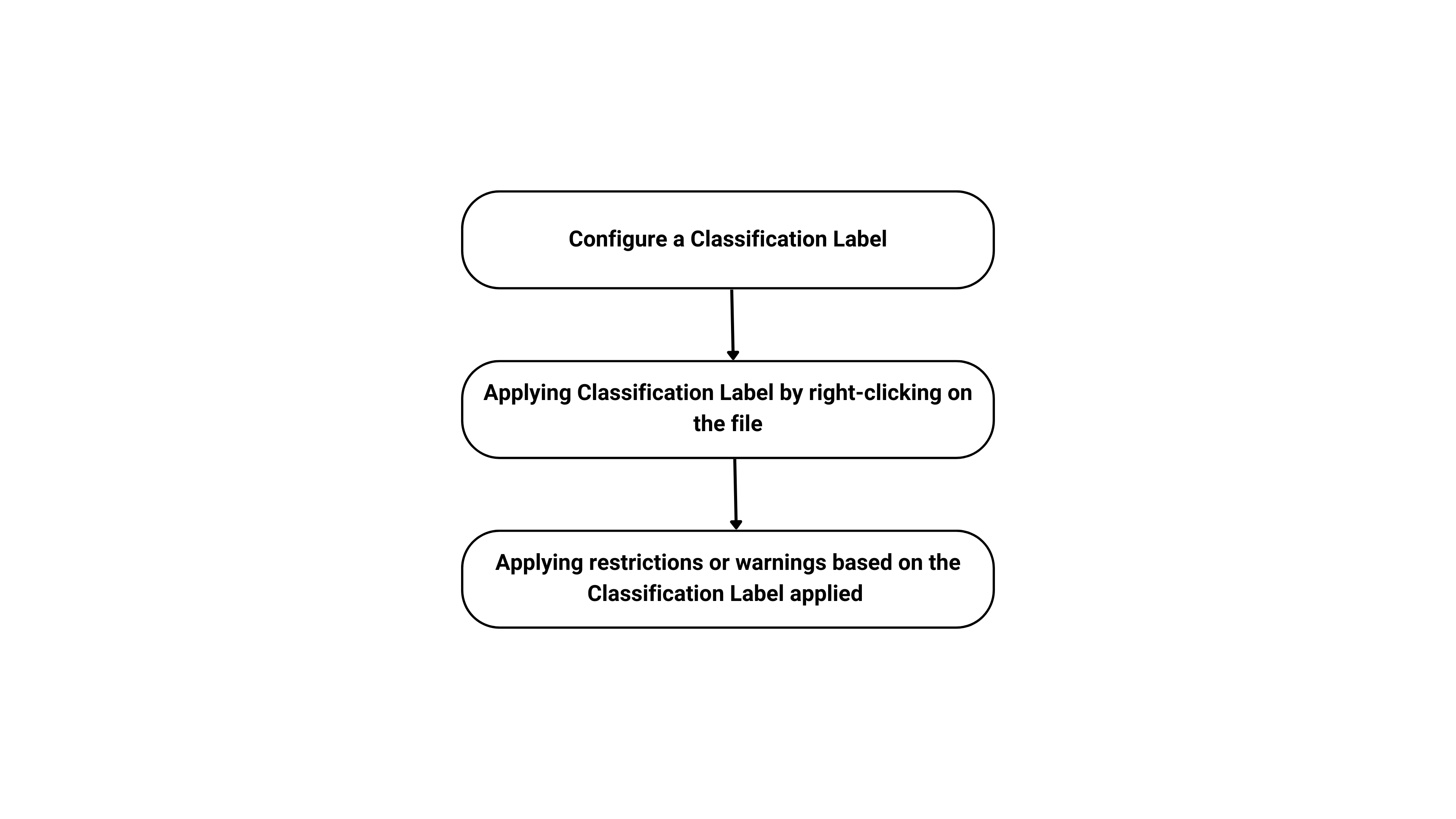
ステージ 1: 分類ラベルの設定
このステージでは、WorkDrive チームの管理者またはスーパー管理者が分類ラベルを作成し、外部共有の禁止、ダウンロードの禁止、コピーや印刷処理の禁止、外部共有時の警告表示など、特定の制限を設定できます。分類ラベルは、機密情報、社外秘情報、個人情報を含むファイルを分類するのに役立ちます。
ステージ 2: ファイルを右クリックして分類ラベルを適用する
ラベルを設定した後、編集権限以上を持つメンバーは、ファイルに分類ラベルを手動で割り当てることができます。これは、WorkDrive 上でファイルを右クリックし、利用可能な設定から適切な分類ラベルを選択するだけで完了します。この方法により、ユーザーはファイル分類をより細かく制御でき、機密ファイルに対して正確なラベル付けを行うことができます。
ステージ 3: 適用された分類ラベルに基づく選択ファイルへの制限や警告の適用
分類ラベルが適用されると、そのラベルに対して設定された制限が自動的に有効になります。これらの制限には、外部共有の無効化、ファイルのダウンロード禁止、ユーザーによるコピーや印刷の制限などが含まれます。これにより、機密ファイルは安全に保護され、組織のポリシーに基づいてアクセスが制御されます。