ビルドエージェントの理解

お知らせ:当社は、お客様により充実したサポート情報を迅速に提供するため、本ページのコンテンツは機械翻訳を用いて日本語に翻訳しています。正確かつ最新のサポート情報をご覧いただくには、本内容の英語版を参照してください。

要点
Build Agentは、自然言語の指示を使用して既存のアプリケーションを変更できる、Zoho CreatorのAI搭載開発アシスタントです。編集モードとライブモードの両方で利用でき、要件を解釈し、提案されたすべての変更内容を[変更内容の概要]としてプレビュー表示します。内容を確認して承認すると、変更がアプリケーションに適用されます。Build Agentは、Zoho Ziaで設定されたAIプロバイダーを活用して、変更指示をCreatorのコンポーネントや設定に変換します。これにより、アプリケーション開発を迅速化し、各ビルダーを手動で設定する手間を軽減できます。

利用条件
- Creator 6のすべての有料プランで利用できます。
- [運用]→[Zoho Zia]から、特権管理者または管理者が有効にできます。
- 特権管理者、管理者、開発者がアプリケーションの変更に利用できます。
- Zoho ZiaのLLMプロバイダーとしてGoogle Geminiを使用するようにBuild Agentを設定することはできません。
- 利用できるLLMはデータセンター(DC)によって異なります。サポート対象のLLMと各DCでの提供状況については、Zoho Ziaのドキュメントを参照してください。
1. Build Agentとは
Build Agentは、自然言語の指示を使用してアプリケーションを変更できる、Zoho CreatorのAI搭載開発アシスタントです。アプリケーションのコンポーネントを手動で設定する代わりに、必要な変更を記述すると、Build Agentが要求された変更をアプリケーションに反映します。Build Agentを使用すると、フォーム、レポート、ワークフローの作成、項目の追加、項目プロパティの変更、HTMLコードやDelugeコードの生成など、サポート対象の操作を実行できます。Build Agentは、アプリケーションのコンポーネントを設定するだけでなく、目的の結果をより効率的に得られるよう、実装方法やベストプラクティスも提案します。追加情報が必要な場合は、要求された変更を正確に実装できるよう、Build Agentが必要な詳細情報の入力を求めます。
機能の変更要求を送信すると、Build Agentが要件を分析し、提案された変更を示す変更内容の概要を生成します。要求された変更に加えて、必要な機能をより効果的に実装するため、関連項目の追加、レポートの生成、他のアプリケーションコンポーネントの更新などを提案する場合があります。変更内容の概要を確認して承認すると、Build Agentが提案された変更をアプリケーションに適用します。

メモ:公開済みのアプリケーションを変更すると、実際のユーザー環境に影響する場合があります。そのため、Build Agentでは開発環境の作成を推奨します。このオプションを選択すると、Build Agentが環境を自動的に作成します。本番環境に公開する前に、その環境で変更を実装、テスト、検証できます。
Build Agentは、アプリケーションの編集モードとライブモードの両方で利用でき、アプリケーションの操作画面にあるBuild Agentアイコン( )からアクセスできます。手動設定とは異なり、Build Agentではライブモードのままアプリケーションを変更できます。そのため、編集モードに戻ることなく、アプリケーションのテスト、改善点の特定、コンポーネントの追加や変更を行えます。
Build Agentは、Zoho Ziaで設定されたLLMプロバイダーを利用します。このLLMプロバイダーが基盤となり、ユーザーの要求を解釈して、対応するアプリケーションコンポーネント、設定、コードを生成します。
メモ:Build Agentを使用する前に、管理ダッシュボードの[運用]セクションにある[Zoho Zia]で有効になっていることを確認してください。
2. 前提条件
Zoho Ziaの設定
Build Agentを使用するには、Creatorアカウント全体のAI機能を管理できるようにZoho Ziaを設定します。Zoho Ziaでは、初期設定でZoho GenAI LLMプロバイダーが設定されているため、追加の設定は必要ありません。別のプロバイダーを使用する場合は、Zoho Ziaをサポート対象のLLMプロバイダー(OpenAIまたはAnthropic)のいずれかと連携できます。Zoho Ziaの設定は初回のみ必要で、設定するとBuild Agentを含むすべてのZoho Zia機能を利用できます。Zoho Ziaの設定方法はこちらをご参照ください。
セキュリティに関するヒント:Zoho GenAI LLMは無料で利用でき、すべての指示はZoho内で処理されます。一方、外部のLLMプロバイダーでは、それぞれのシステム内でデータが処理されます。外部プロバイダーを使用する場合は、機密情報や規制対象の情報を指示に含めないでください。
Build Agent機能の有効化
1. [運用]→[Zoho Zia]→[機能]に移動します。[機能]タブに、利用可能なすべてのZoho Zia機能が表示されます。
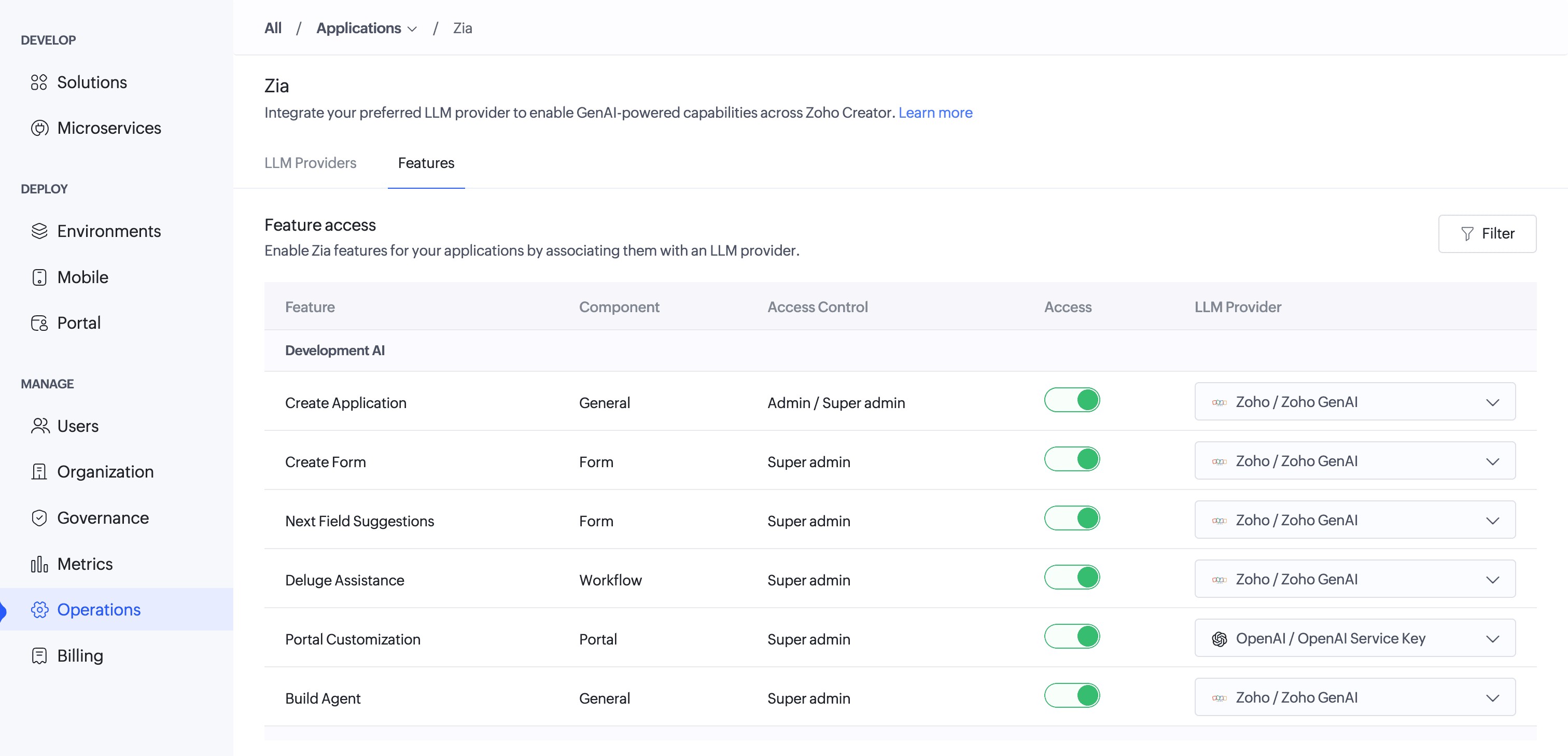
Build Agent機能の有効化
1. [運用]→[Zoho Zia]→[機能]に移動します。[機能]タブに、利用可能なすべてのZoho Zia機能が表示されます。
2. [機能へのアクセス]セクションの[Build Agent]の横にある[アクセス]ボタンを有効にし、この機能で使用する設定済みのLLMプロバイダーを選択します。
メモ:
- Zoho ZiaでBuild Agent機能を有効または無効にし、LLMプロバイダーを設定できるのは、特権管理者のみです。
- AIプロバイダーとしてGoogle Geminiが設定されている場合、Build Agentは利用できません。この機能を利用するには、Zoho Ziaの設定でサポート対象のプロバイダーに切り替えてください。
3. Build Agentへのアクセス方法
Build Agentアイコン( )の表示場所は、使用中のモードによって異なります。
編集モードの場合
Build Agentアイコン( )は画面の左端に表示されます。クリックすると、チャットパネルが左側からスライドして開きます。
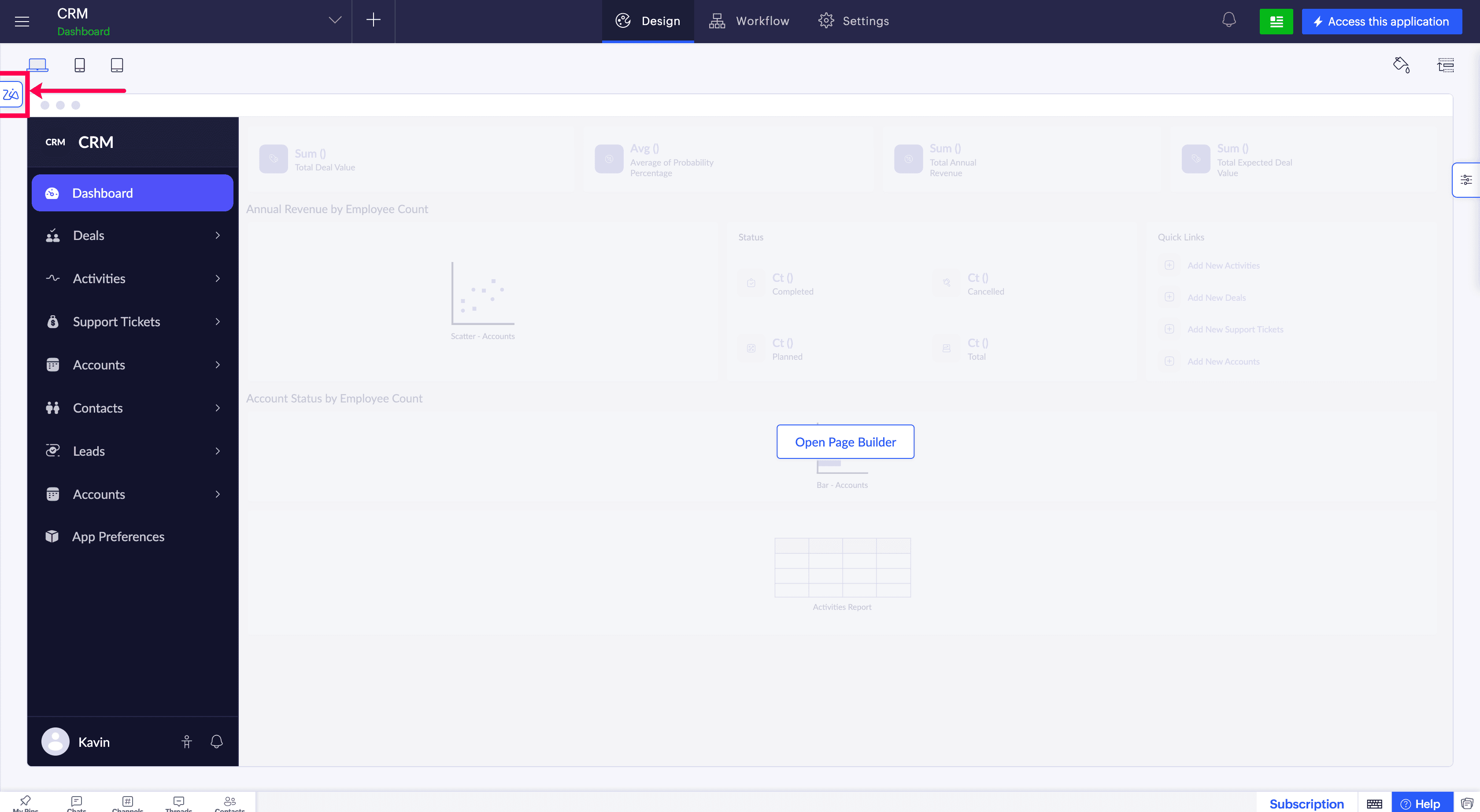
Build Agentアイコン(
ライブモードの場合
Build Agentアイコン( )は上部のナビゲーションバーに表示されます。クリックすると、画面右側にチャットパネルが開きます。
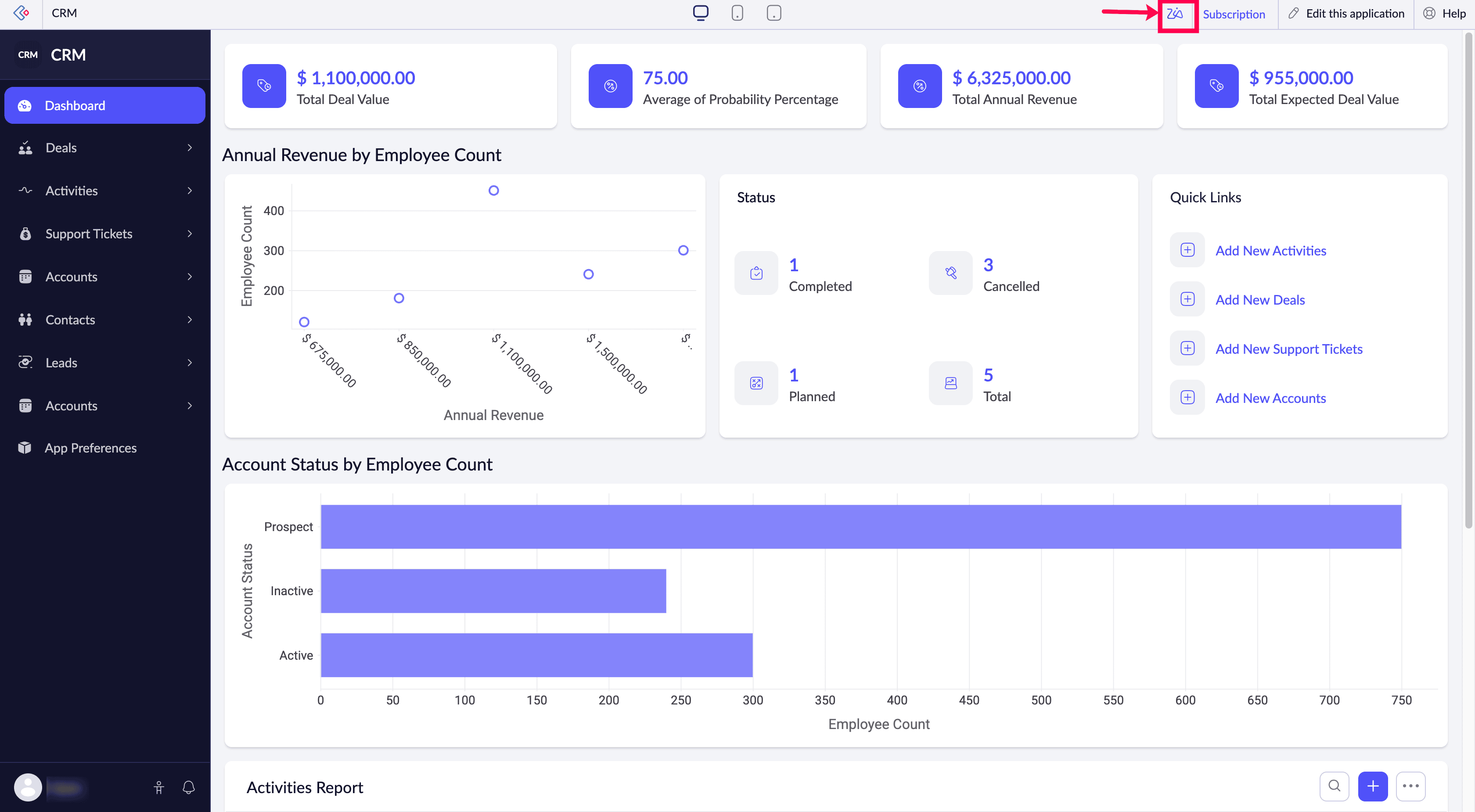
Build Agentアイコン(
4. Build Agentで実行できる操作
|
コンポーネント
|
対応
|
非対応
|
|
フォームのプロパティ:役職階層(データの所有者)、フォーム送信時のメール通知、項目の配置、ボタンの表示と非表示、位置情報の取得の無効化、IPアドレスの取得の無効化。
カスタマイズ:スマートフォン向けフォームのカスタマイズ。
項目:データ暗号化の有効化/無効化、項目の種類の変更、他のアプリケーションのルックアップ項目。
フォームおよび項目の削除には対応していません。
|
||
|
対応しているレポートの作成と変更
|
プロパティ:ライブモードでの独自の順序による並べ替え、ライブモードでの独自の順序によるグループ化、テンプレートの作成。
メモ:独自の順序による並べ替えとグループ化は、アプリケーションの編集モードで実行できます。
レポートの削除には対応していません。
|
|
|
ページと対応しているページ要素の追加。
ページのプロパティ:ページ変数とスクリプト、背景色の変更、PDFと印刷の有効化/無効化。
|
カスタマイズ:スマートフォン向けページのカスタマイズ。
ページ要素:ウィジェット、ARビューアー、ZMLスニペットの生成、パネル要素の設定更新。
ページとページ要素の削除には対応していません。
|
|
|
対応しているワークフローの作成と変更。ワークフロー用Delugeスクリプトの生成。
|
ワークフローの削除には対応していません。
|
|
|
チャットエージェントの作成と変更。
|
チャットエージェント名、チャットエージェントのリンク名、アバターの変更
連携:AIエージェントの関連付けまたは解除。
チャットエージェントの削除には対応していません。
|
|
|
次のアプリ設定を行えます。
アプリメニュー、アプリアイコン、アプリ名の変更、ユーザー権限、ポータルユーザー権限、ローカライズ、アプリの時刻形式の変更、アプリケーションのテーマと色の更新。
|
ユーザー権限:役割、データ共有、ユーザー権限の削除。
ポータルユーザー権限:ポータルユーザー権限の削除。
その他の設定:アプリ変数、コンテキストメッセージ、レコードテンプレート、スキーマビルダー、アプリケーションIDEを使用したアプリのエクスポート。
|
|
|
アプリケーションのレコード
|
—
|
アプリケーションのレコードの作成、変更、削除には対応していません。
|
5. Build Agentの操作画面
Build Agentは、次の要素で構成されています。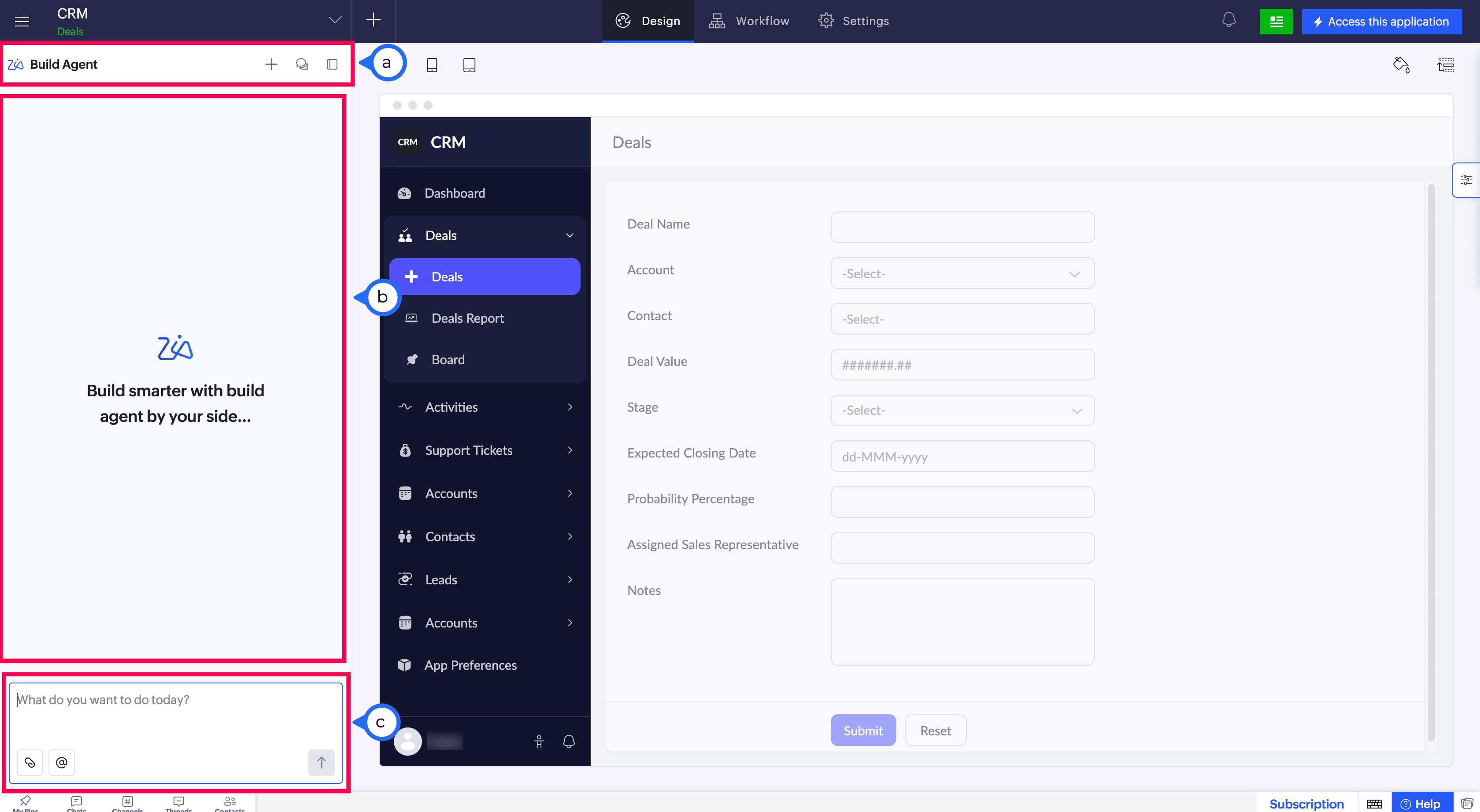
- セッションツールバー
パネル上部にあるツールバーには、次の3つの操作があります。 - [新しいチャット](
):新しい会話を開始します。関連性のない別のタスクに切り替える場合や、現在のセッションのコンテキストが不要になった場合に使用します。
- [履歴](
):現在のアプリケーションでの過去の会話の一覧を開きます。会話を選択すると、会話を再開したり、加えた変更を確認したりできます。
- [最小化](
)/[閉じる](X):編集モードでは、最小化アイコンをクリックすると、チャットパネルが画面左端に折りたたまれます。ライブモードでは、(X)アイコンをクリックすると、チャットパネルが閉じます。いずれの場合も、セッションは保持されます。
- 会話エリア
Build Agentがプロンプトに応答するパネルのメイン領域です。ユーザーの依頼とBuild Agentの応答のやり取りが表示され、変更が提案された場合は変更の概要も表示されます。 - プロンプト欄
パネル下部にある入力エリアです。こちらに要件を自然な言葉で入力します。プロンプト欄には、次の2つの操作もあります。 - [@メンション]:@を入力するか@アイコンをクリックし、プロンプト内で参照するコンポーネントを選択します。これにより、変更対象となるアプリケーションのコンポーネントをBuild Agentが正確に識別できます。
- [ファイルのアップロード](
):スクリーンショット、サンプルデータ、参考資料などのファイルをプロンプトに添付して、追加のコンテキストを提供します。画像、PDF、CSV、テキストファイルに対応しています。
メモ:プロンプトごとに最大10件のファイルを添付できます。各ファイルの上限サイズは10MBですが、PDFファイルは1件につき2MBまでです。
6. Build Agentを使用したアプリコンポーネントの変更
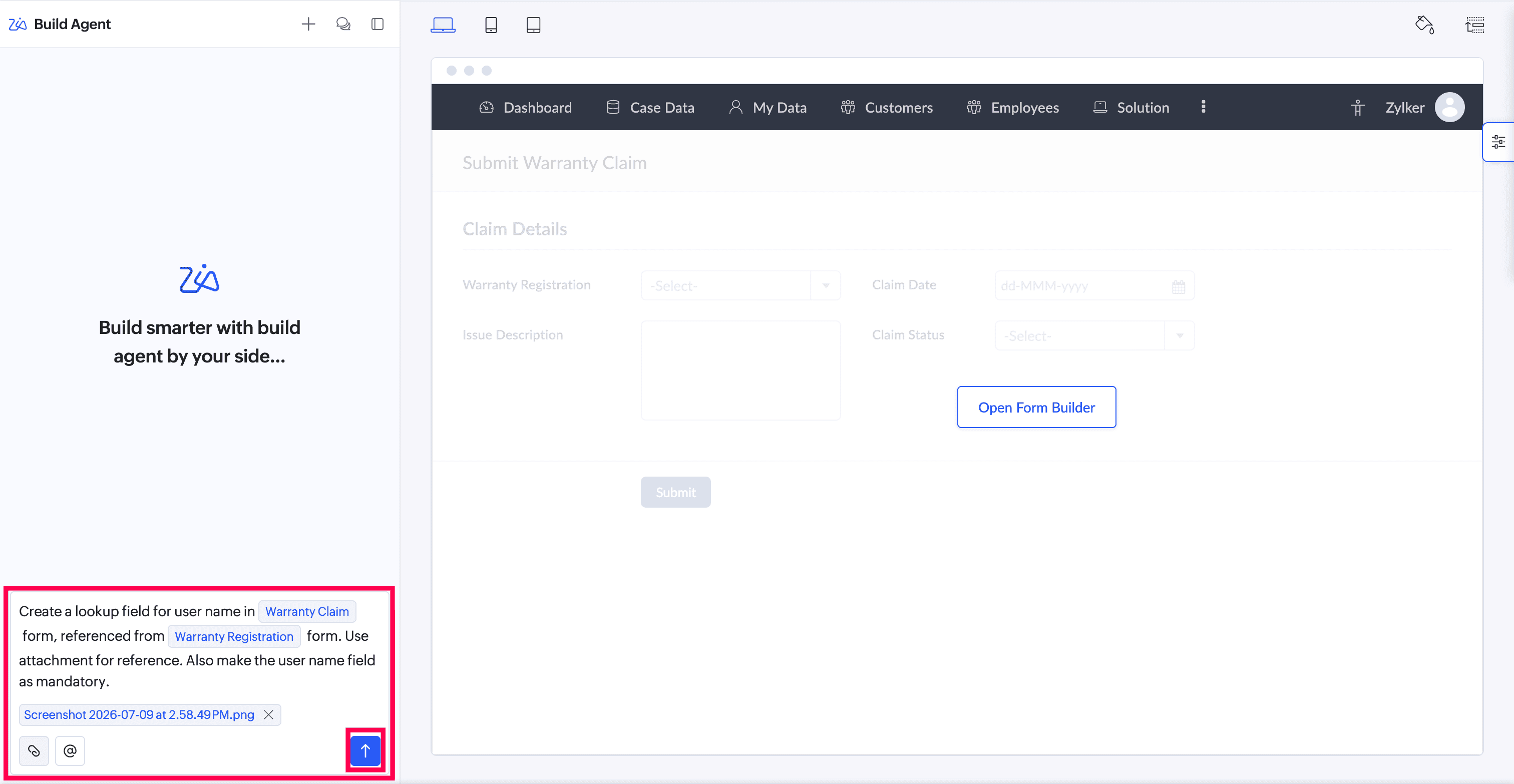
手順1:変更内容の説明
アプリケーションのBuild Agentを開き、編集モードまたはライブモードで変更内容を自然な言葉で説明します。要件書やスクリーンショットなどの関連ファイルをアップロードしたり、フォーム、レポート、ページ、その他のコンポーネントを@メンションしたりすることで、追加のコンテキストを提供し、精度を高めることもできます。[送信]( )アイコンをクリックして、プロンプトを送信します。
手順2:変更概要の確認
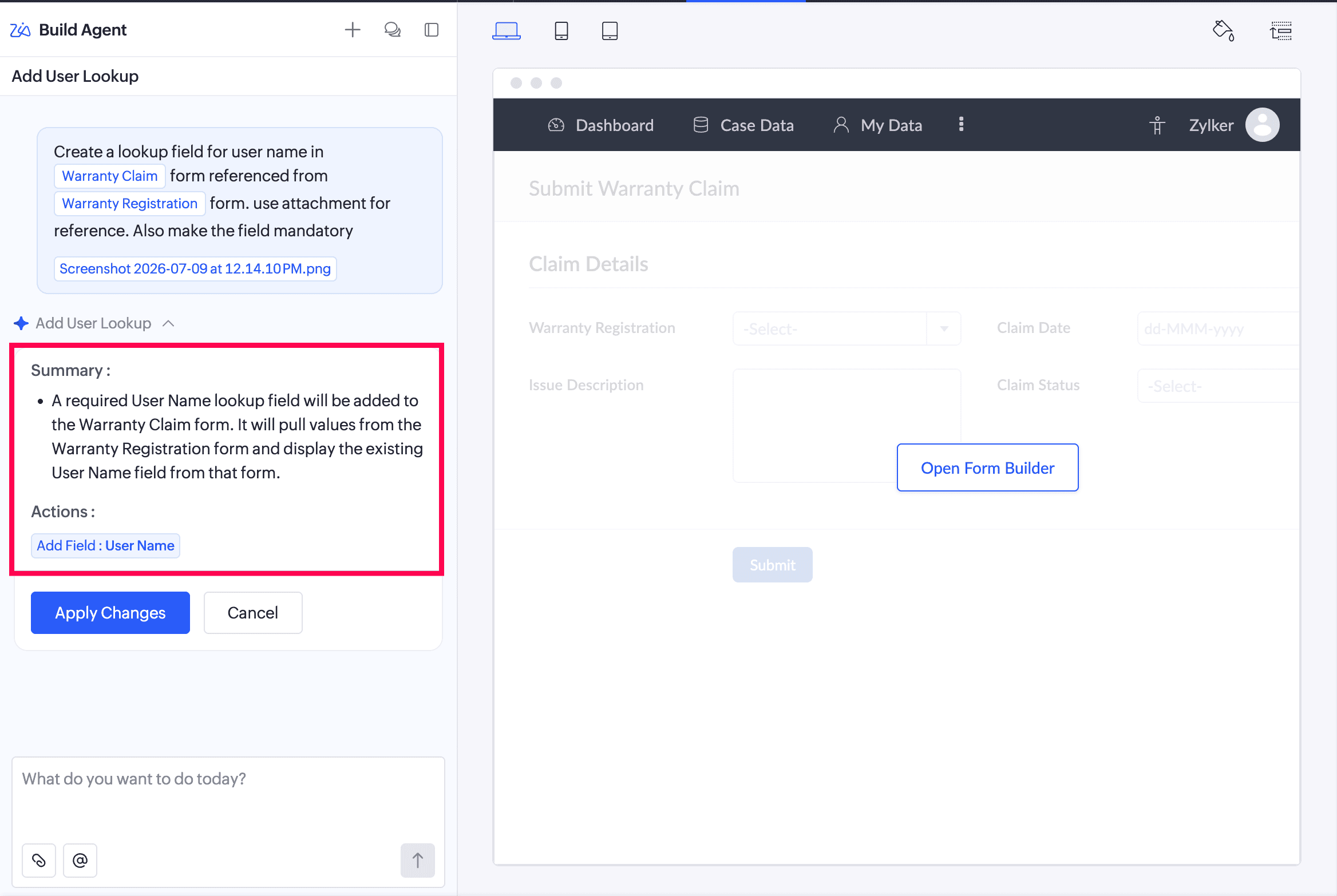
Build Agentは生成した出力を、提案するCreatorのコンポーネントと設定に変換し、変更概要を表示します。概要には予定されている変更の全体像が表示され、操作セクションにはコンポーネント別に具体的な操作が一覧表示されます。これにより、変更を適用する前に変更内容を確認できます。
たとえば、プロンプトによってフォームに項目を追加する場合、概要には対象のフォーム、作成される項目、関連する設定が表示されます。
手順3:変更の適用
概要を確認した後、提案された変更を反映するには[変更を適用]をクリックし、破棄するには[キャンセル]をクリックします。Build Agentによって、関連するアプリケーションコンポーネントが更新されます。
メモ:
- Build Agentを通じて適用した変更は元に戻せません。変更を適用する前に、概要をよく確認してください。
- 前の概要に表示された変更を適用せずに新しいプロンプトを送信すると、保留中の変更は破棄されます。
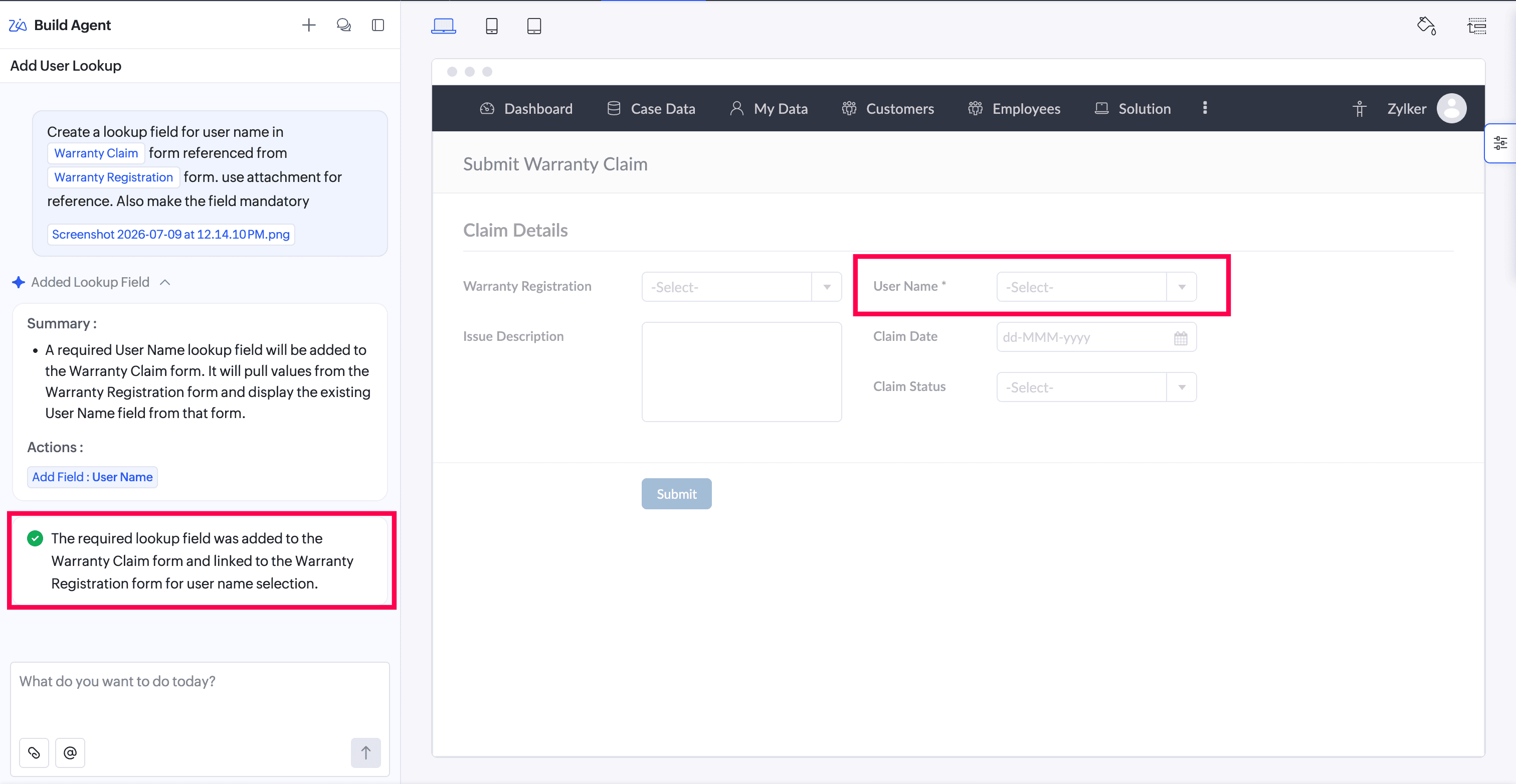
Build Agentによって関連するアプリケーションコンポーネントが更新され、適用された変更をまとめた成功メッセージが表示されます。開発者が別のコンポーネントを表示している場合、Build Agentによって更新済みのコンポーネントが自動的に開かれ、確認できます。
6.1. 仕組み
次の動画では、ユーザーのプロンプトに基づいて、Build Agentがアプリケーションの編集モードとライブモードでアプリケーションコンポーネントを生成および変更する方法を紹介します。
編集モード:
編集モード:
ライブモード:
7. 使用例
ZylkerTechnologiesでは、Zoho Creatorで構築したカスタマーサポートアプリケーションを使用して、顧客からの問い合わせを管理しています。アフターサービスの拡大に伴い、サポートチームは、顧客が購入した製品の保証記録の管理、保証請求の受け付け、請求承認プロセスの効率化を行うための保証管理モジュールを必要としています。
開発者は必要なコンポーネントを手動で作成する代わりに、Build Agentを開いて要件を自然な言葉で説明し、必要なアプリケーションコンポーネントとスクリプトを生成させます。
7.1. 既存のアプリケーションへのフォームの追加
開発者は、保証管理に必要なフォームを生成するために、次のプロンプトを使用します。
「既存のカスタマーサポートアプリケーションに、保証登録、保証請求、保証承認の各フォームを追加してください。保証登録フォームには購入済み製品の保証情報を保存し、保証請求フォームでは登録済み製品の請求を送信できるようにし、保証承認フォームでは送信された請求を確認して承認または却下できるようにしてください」
Build Agentは、保証管理用に指定されたフォームを作成するなど、アプリケーションに加える変更をまとめて表示します。また、保証情報、請求内容、承認結果の記録に必要な主要項目も提案します。さらに、対応するレポートを生成し、実装の一環としてアプリケーションメニューにフォームとレポートを追加することを提案します。
開発者は変更内容を確認して承認した後、フォーム、その項目、対応するレポートをアプリケーションに追加します。
7.2. ワークフローの設定
開発者は、保証請求の承認プロセスを自動化するために、次のプロンプトを使用します。
「保証請求の承認プロセスを自動化するワークフローを作成してください。保証の有効性を検証し、請求を承認に回し、請求ステータスを更新して、承認結果を顧客に通知してください」
Build Agentは、保証請求フォームと保証承認フォームに必要なワークフローを作成することを示す変更概要を生成します。概要には、保証請求が送信前に検証されること、新しい請求が審査に回されること、決定日を含む承認記録が作成されること、承認後に請求結果が更新されること、承認結果が記録されると顧客に通知されることが示されます。開発者は変更内容を確認して承認した後、生成されたワークフローをアプリケーションに追加します。
7.3. Deluge関数の作成と変更
開発者は、保証期限を計算する関数を生成するために、次のプロンプトを入力します。
「@保証登録フォームの購入日項目が更新されたときに、保証期限を自動計算する再利用可能なDeluge関数を作成してください」
変更概要には、購入日と保証期間に基づいて保証期限を計算する、calculateWarrantyExpiry()という再利用可能なDeluge関数がBuild Agentによって生成されることが表示されます。また、@保証登録フォームにフォームルールが追加され、購入日項目が更新されたときに保証終了日項目へ自動的に値が入力されることも示されます。開発者は変更内容を確認して承認した後、生成された関数とフォームルールをアプリケーションに追加します。
7.4. 指標を含むダッシュボードの作成
開発者は、保証管理ダッシュボードを作成するために、次のプロンプトを入力します。
「保証登録、請求ステータス、承認結果、期限が近い保証に関する主要な指標を表示する保証管理ダッシュボードを作成してください」
Build Agentは、新しい保証管理ダッシュボードページを作成することを示す変更概要を生成します。概要にはKPIパネルの追加が示され、主要な保証指標と傾向を可視化するグラフが提案されます。また、ダッシュボードがアプリケーションメニューの保証セクションに追加されることも示されます。開発者は変更内容を確認して承認した後、生成されたダッシュボードをアプリケーションに追加します。
7.5. ページへのHTMLスニペットの追加
開発者は、保証管理ダッシュボードにユーザー別のウェルカムバナーを作成するために、次のプロンプトを使用します。
「現在のユーザー名、現在の日付、保留中の保証請求の概要を含む、ユーザー別のウェルカムメッセージを表示するHTMLスニペットを保証管理ダッシュボードに追加してください」
変更概要には、Build AgentがHTMLスニペットを使用して保証管理ページにウェルカムバナーを追加することが示されます。また、バナーに保証承認フォームへのクイックナビゲーションリンクを含めることも推奨されます。Build Agentでは既存のページレイアウトを変更できないため、スニペットはダッシュボード上の利用可能なスペースに配置されます。開発者は変更内容を確認して承認した後、生成されたHTMLスニペットをアプリケーションに追加します。
8. 注意事項
動作/機能と制約
- 適用した変更は元に戻せません。承認された変更はすぐに反映されるため、[概要]をよく確認してから、[変更を適用]をクリックしてください。
- フォーム、項目、レポート、ページ、ワークフロー、関数などのアプリケーションコンポーネントのみ作成または変更できます。フォームに保存されているレコードには影響しません。
- Build Agentは、アクセス元のアプリケーション内でのみ動作し、他のZoho Creatorアプリケーションや外部システムに直接アクセスすることはできません。
- 現在のアプリケーションですでに連携が設定および認証されている場合、Build Agentはそれらを使用して、要求された操作を実行できます。
- 送信された要求が無関係な内容や未対応の内容である場合、Build Agentはその要求を拒否し、変更が部分的に実装されるのを防ぎます。
- 要求は、入力したプロンプトと、@メンションしたコンポーネントに基づいて処理されます。コンポーネントが指定されていない場合、Build Agentはプロンプトの文脈を理解し、変更対象のコンポーネントを特定します。
- 1回のセッションでは複雑すぎる要求は、より小さなタスクに分割してください。たとえば、フォームに複数のワークフローを作成するといった大規模な要求は、1つのプロンプトにまとめず、個別のプロンプトに分割する必要があります。これにより、処理の未完了を防ぎ、結果の精度と信頼性を向上できます。
AIの利用とデータ
- Zoho GenAIのLLMは無料で利用でき、すべてのプロンプトをZoho内で処理します。一方、外部のLLMプロバイダーは、それぞれのシステム内でデータを処理します。Zoho Ziaで外部プロバイダーを使用する場合は、Build Agentで機密情報や規制対象の情報を共有しないでください。
- Build Agentは、Zoho CreatorのAI呼び出しやAPI呼び出しを消費しません。ただし、Build AgentでZoho GenAIを使用すると、開発AIクレジットが消費されます。外部のLLMプロバイダーを使用した場合の利用量は、各サービスプロバイダー側で計上されます。開発AIクレジットの使用量は、[請求]セクションで確認できます。詳細はこちら
- 外部LLMプロバイダーをZoho Zia Build Agentに設定している場合、APIのレート制限が適用されることがあります。この制限は、指定された期間内にユーザーまたはクライアントがサービスへアクセスできる回数に対してLLMプロバイダーが設けるもので、利用プランや使用するモデルによって異なります。各LLMプロバイダーのレート制限については、それぞれの公式ドキュメントを参照してください。
- Build Agentの応答精度を高めるため、入力したプロンプトに加えて、システムが補足プロンプトを追加する場合があります。システムによって生成されたこれらのプロンプトも、Zoho Ziaに設定されているLLMプロバイダーのAI使用量として計上されます。