一括メールのFAQ

お知らせ:当社は、お客様により充実したサポート情報を迅速に提供するため、本ページのコンテンツは機械翻訳を用いて日本語に翻訳しています。正確かつ最新のサポート情報をご覧いただくには、本内容の英語版を参照してください。
1. SMTPサーバーを使用してCRMから一括メールを送信するにはどうすればよいですか?
1. SMTPサーバーを使用してCRMから一括メールを送信するにはどうすればよいですか?
メールリレーを使用すると、SMTPサーバー経由で一括メールを送信できます。
メールリレーを設定するには、SMTPサーバーをZoho CRMのサーバーに接続する必要があります。
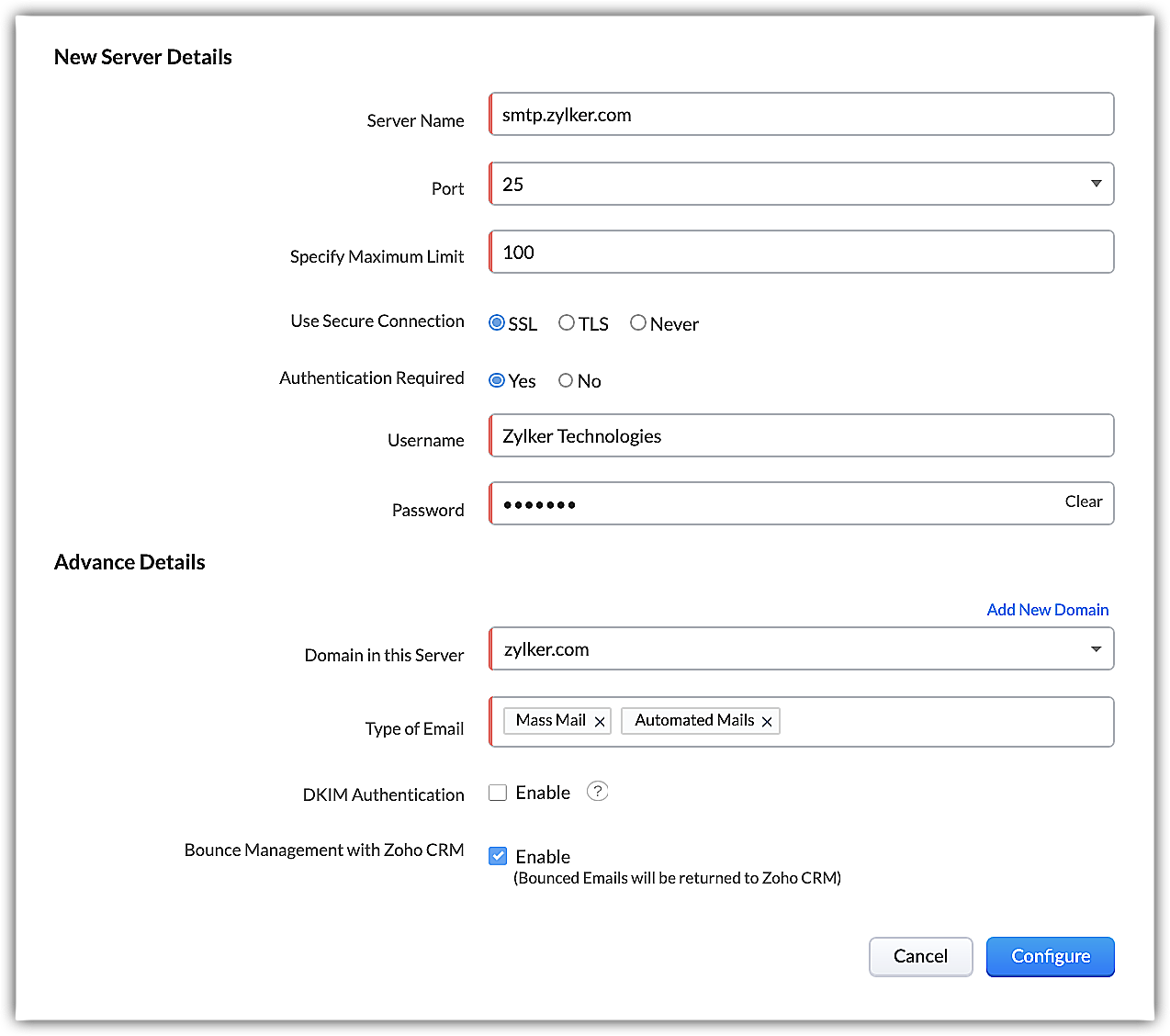
メールリレーを設定するには
- [設定]→[チャネル]→[メール]→[メール到達性]→[メールリレー]の順に移動します。
- [メールリレーの設定]ページで[+ 新しいサーバー]をクリックします。
- [サーバー名]を[新しいサーバーの詳細]ページに入力します。
- ドロップダウンからポート番号を選択します。
- [上限]を指定します。
- [セキュア接続]で、[SSL]、[TLS]、[なし]のいずれかを選択します。
- [認証が必要]で[はい]または[いいえ]をクリックします。
- [はい]を選択した場合は、認証に使用するホストの[ユーザー名]と[パスワード]を入力します。
- [詳細設定]で、次の項目を選択します。
- [このサーバーのドメイン]:ドロップダウンリストからドメインを選択します。
- [メールの種類]:ドロップダウンリストからメールの種類を選択します。
- [DKIM認証]:リレーサーバー経由で送信されるメールにZohoがDKIM署名を付与できるようにするには、[有効にする]にチェックを入れます。
- [クリップボードにコピー]をクリックし、公開鍵をDNS設定に貼り付けます。
- [設定する]をクリックします。
 メールリレーの設定に関する詳細は、こちらをご参照ください。
2. 試用アカウントから送信できる一括メールの件数と、一括メールの予約方法を教えてください。
2. 試用アカウントから送信できる一括メールの件数と、一括メールの予約方法を教えてください。
一括メールの上限は、利用中の試用版によって異なります。
- スタンダード、プロフェッショナル、エンタープライズ、アルティメットの試用版では、組織ごとに1日最大20件の一括メールを送信できます。
- プロフェッショナル、エンタープライズ、アルティメットの試用版では、タブごとに一度に最大10件の一括メールを予約できます。
 メモ:スタンダード試用版では、一括メールを予約できません。
一括メールを予約するには
- 一括メールを予約する対象のタブに移動します。
- [省略記号(...)]ボタンをクリックし、ドロップダウンから[一括メール]を選択します。
- ページ右側の[+ 一括メールを作成]をクリックします。
- [送信オプション]から[後で予約]を選択します。
- 日付と時刻を指定し、[予約]をクリックします。
3. 一括メールキャンペーンが、選択した宛先の一部にしか届いていません。どうすればよいですか?
3. 一括メールキャンペーンが、選択した宛先の一部にしか届いていません。どうすればよいですか?
未配信のメールは、メール統計で不達メールとして集計されます。メールが不達になる主な原因は次のとおりです。
- 宛先のメールアドレスが無効である。
- 技術的な問題により、宛先のメールサーバーが停止している。
- 宛先の受信トレイがいっぱいである。または、宛先のドメイン名が無効である。
- 受信者が、送信元のメールアドレスから届いたメールを繰り返し迷惑メールとして報告している。
- 宛先のデータで[メール配信対象外]項目が有効になっている。
- その日の一括メール送信上限に達している。
CRMプランの上限について詳しくは、こちらをクリックしてください。
送信済みメールの統計を確認するには
- 統計を確認する対象のタブに移動し、[省略記号(...)]ボタン([作成]ボタンの近く)をクリックします。
- ドロップダウンから[一括メール]を選択します。
- [一括メール]ページの[送信済み]タブをクリックします。
-
送信済みの一括メール一覧から、統計を確認するメールを選択します。[送信済みメール]ページに、メールの詳細とメール統計が表示されます。送信済み、配信済み、開封済み、クリック済み、不達、未開封、未クリックなどの統計がフローチャートで表示されます。
- [不達]をクリックすると、メールが配信されなかった宛先を確認できます。
その他のトラブルシューティングのヒントは、こちらをご参照ください。
4. 送信済みの一括メールのメール統計を確認するにはどうすればよいですか?
4. 送信済みの一括メールのメール統計を確認するにはどうすればよいですか?
送信したすべての一括メールとその配信実績は、[送信済み]タブで確認できます。
[メールの詳細]には、宛先のアドレス、使用したテンプレート、送信者の詳細などの情報が表示されます。メール統計には、次の分析情報がフローチャートで表示されます。
- 送信したメールの合計数。
- 次の各ステータスに該当するメール数。
- 不達:受信者のメールアドレスが無効であるか、1日のメール送信上限に達したため、メールが不達になることがあります。メールの不達については、こちらのヘルプ記事をご参照ください。
- 配信済み:受信者のメールアドレスに配信されました。
- 開封済み:受信者が開封しました。
- 未開封:受信者が開封していません。
- クリック済み:受信者がクリックしました。
- 未クリック:受信者がクリックしていません。
各指標をクリックすると、その指標に該当する受信者の一覧が表示されます。送信済みメールの統計情報については、こちらのヘルプ記事をご参照ください。
送信済みメールの統計情報を確認するには
- 送信済みメールが含まれるタブに移動し、[作成]ボタンの近くにある三点リーダー(…)ボタンをクリックして、[一括メール]をクリックします。
- [送信済み]タブをクリックし、統計情報を確認する送信済みメールを選択します。
メールの詳細と統計情報が表示されます。
5. [見込み客]タブで選択したデータに一括メールを送信するには
5. [見込み客]タブで選択したデータに一括メールを送信するには
選択した見込み客には、次の4つの方法で一括メールを送信できます。
- 手動選択
- カスタムビュー
- 詳細フィルター
- [一括メール]ページでの条件指定
手動選択:タブ内のデータ一覧からデータを手動で選択し、[メールを送信]を選択します。この一括操作により、複数の受信者に同じメールを送信できます。
カスタムビュー:[見込み客]タブでは、IT業界の見込み客、ノートパソコンの購入に関心がある見込み客、マーケティング活動によって有望と判断された見込み客など、特定の条件に基づいてカスタムビューを作成できます。
カスタムビューを作成すると、[宛先]のドロップダウンから選択できます。
詳細フィルター:詳細フィルターでは、検索条件を使用してデータを抽出し、結果内のすべてのデータを選択して、[メールを送信]をクリックすることで、検索条件に一致するすべてのデータに一括メールを送信できます。
[一括メール]ページでの条件指定:[一括メール]ページで、事前審査済みの見込み客や確認中の商談など、特定の条件に基づいて受信者を選択し、一括メールを送信します。
6. 一括メールを指定した日時に送信するよう予約するには
6. 一括メールを指定した日時に送信するよう予約するには
一括メールの送信予約は、プロフェッショナル、エンタープライズ、およびアルティメットプランで利用できます。
管理者、または一括メールの送信権限を持つユーザーは、一括メールの送信を予約できます。一度に予約できる一括メールは、タブごとに最大10件です。予約した一括メールの送信が完了するか、送信に失敗すると、予約可能件数が元に戻ります。たとえば、アカウントで2件の一括メールを予約した場合、そのタブでさらに予約できるのは8件です。2件のメールが正常に送信されると、予約可能件数が2件増え、最大10件に戻ります。
一括メールの送信を予約するには
- 一括メールの送信を予約するデータが含まれるタブに移動します。
- [作成]ボタンの近くにある三点リーダー(…)ボタンをクリックし、ドロップダウンから[一括メール]を選択します。
- ページ右側の[+一括メールを作成]をクリックします。
- [送信オプション]で[後で送信する]を選択します。
- 日時を指定し、[予約する]をクリックします。
7. CRMの無料プランを利用しています。一括メールを送信できますか?
7. CRMの無料プランを利用しています。一括メールを送信できますか?
いいえ。一括メールは、スタンダード、プロフェッショナル、エンタープライズ、アルティメットの有料プランでのみ利用できます。CRMで一括メールの送信を予約できるのは、プロフェッショナル、エンタープライズ、アルティメットの各プランです。
- スタンダードプランでは、組織ごとに1日250件の一括メールを送信できます。
- プロフェッショナルプランでは、組織ごとに1日500件の一括メールを送信できます。
- エンタープライズプランでは、組織ごとに1日1,000件の一括メールを送信できます。
- アルティメットプランでは、組織ごとに1日2,000件の一括メールを送信できます。
一括メールの送信予約に対応するすべてのプランで、一度にタブごとに最大10件の一括メールを予約できます。予約した一括メールの送信が完了するか、送信に失敗すると、予約可能件数が元に戻ります。
たとえば、アカウントで2件の一括メールを予約した場合、そのタブでさらに予約できるのは8件です。2件のメールが正常に送信されると、予約可能件数が2件増え、最大10件に戻ります。
8. カスタムタブから一括メールを送信できますか?
8. カスタムタブから一括メールを送信できますか?
はい。[見込み客]、[連絡先]、[仕入先]、[問い合わせ]、[商談]などの標準タブと同じ方法で、カスタムタブから一括メールを送信できます。
カスタムタブから一括メールを送信するには
- 一括メールを送信するデータが含まれるタブに移動します。
- [作成]ボタンの近くにある三点リーダー(…)ボタン→[一括メール]→[+一括メールを作成]の順にクリックします。
- [一括メール]を選択してから、[+一括メールを作成]を選択します。
- [新しい一括メール]ページで、[宛先]、[テンプレート]、[差出人]、[送信オプション]、[フォローアップ処理]、および[フォローアップメール]の各項目にメールの詳細を入力します。
- [送信する]をクリックします。
9. 一括メールの用途
9. 一括メールの用途
一括メールを使用すると、複数の見込み客や顧客に同じメッセージを一斉に送信できます。たとえば、見込み客にお知らせ、ニュースレター、トランザクションメールを送信したり、商談が確認中の顧客にフォローアップメールを送信したりできます。
一括メールを送信するには
- 一括メールを送信するデータが含まれるタブに移動します。
- [作成]ボタンの近くにある三点リーダー(…)ボタン→[一括メール]→[+一括メールを作成]の順にクリックします。
- [新しい一括メール]ページで、[宛先]、[テンプレート]、[差出人]、[送信オプション]、[フォローアップ処理]、および[フォローアップメール]の各項目にメールの詳細を入力します。
- [送信する]をクリックします。
一括メールの送信については、こちらのヘルプ記事をご参照ください。
10. 送信メールに複数の差出人アドレスを追加できますか?
10. 送信メールに複数の差出人アドレスを追加できますか?
はい。送信メールには複数の差出人アドレスを追加できます。ただし、これらは受信者に表示されるメールアドレスにすぎません。実際の送信には、最初に設定したメールアドレスが使用されます。
初期設定では、個別メールはメインのメールアドレスから送信されます。この場合は、amelia.burrows@zylker.comです。
ただし、POP/IMAPを設定すると、別のメールアドレスから個別メールを送信できます。たとえば、ジルカー社のCEOであるアメリアが、顧客に共通の組織アドレスとしてsupport@zylker.comを表示したいとします。また、特定のマーケティング用途には、social@zylker.comを使用したいとします。ただし、一括メールはメインのメールアドレスamelia.burrows@zylker.comからのみ送信できます。
複数の差出人アドレスを追加するには、次の手順を実行します。
初期設定では、個別メールはメインのメールアドレスから送信されます。この場合は、amelia.burrows@zylker.comです。
ただし、POP/IMAPを設定すると、別のメールアドレスから個別メールを送信できます。たとえば、ジルカー社のCEOであるアメリアが、顧客に共通の組織アドレスとしてsupport@zylker.comを表示したいとします。また、特定のマーケティング用途には、social@zylker.comを使用したいとします。ただし、一括メールはメインのメールアドレスamelia.burrows@zylker.comからのみ送信できます。
複数の差出人アドレスを追加するには、次の手順を実行します。
-
[設定]→[個人設定]→[メール設定]をクリックします。
- メールアドレスを入力し、[追加]をクリックします。
11. 一括メールを送信した見込み客/連絡先を確認するにはどうすればよいですか?
11. 一括メールを送信した見込み客/連絡先を確認するにはどうすればよいですか?
一括メールを複数回に分けて送信し、送信先の見込み客/連絡先を確認できます。米国の連絡先に一括メールを送信する場合は、次の手順を実行します。
12. アカウントの一括メール送信上限を増やすことはできますか?
12. アカウントの一括メール送信上限を増やすことはできますか?
はい。ご要望に応じて、一括メールの送信上限を1日あたり最大2,250通まで増やすことができます。
13. Zoho CRMで一括メールを予約するにはどうすればよいですか?
13. Zoho CRMで一括メールを予約するにはどうすればよいですか?
Zoho CRMのプランに応じて、一括メールを送信できます。メール数の計算では、GMTの午前0時から午後11時59分までを1日とみなします。会社ごとの1日あたりの一括メール数には、自動返信、有効なメールスケジューラー、マクロ、一括メールが含まれます。次の手順で一括メールを予約できます。
-
[見込み客/連絡先]タブをクリックします。
-
見込み客/連絡先のホームページで、[見込み客/連絡先ツール]→[一括メールの予約]をクリックします。
-
[新しい一括メール予約]をクリックします。
-
[新しい一括メール予約]ページで、予約の詳細を指定します。
-
[保存]をクリックします。
また、Zoho Campaigns連携を使用すると、CRMの見込み客や連絡先を使用してメールキャンペーンを実施できます。さらに、クリック数やバウンス率などを追跡できるほか、Zoho Campaigns内からメール用の標準テンプレートを使用できます。
関連トピック
Zoho Campaignsを使用したメールマーケティング
関連トピック
Zoho Campaignsを使用したメールマーケティング
14. 一括メール機能を使用するには、有料プランの契約が必要ですか?
14. 一括メール機能を使用するには、有料プランの契約が必要ですか?
はい。一括メール機能を使用するには、Standard、Professional、Enterprise、Ultimateのいずれかのプランを利用する必要があります。
15. 一括メールの送信上限に達していないのに、それ以上送信できないのはなぜですか?
15. 一括メールの送信上限に達していないのに、それ以上送信できないのはなぜですか?
ご利用のZoho CRMプランによっては、それ以上一括メールを送信できない場合があります。一括メールの送信数は日単位で計算されます。組織のタイムゾーンに基づき、GMTの午前0時から午後11時59分までを1日とみなします。1日あたりの一括メール数には、自動返信、有効なメールスケジューラー、マクロ、一括メールが含まれます。
追加料金を支払うことで、組織ごとの一括メールの送信上限を1日あたり2,250通まで増やすことができます。送信上限を増やすには、sales@zohocorp.comまでお問い合わせください。また、Zoho CampaignsとZoho CRMの連携もご確認ください。キャンペーンを簡単に計画、実施できるほか、CRM内の連絡先からの反応を追跡し、より適切な営業上の意思決定に役立てることができます。
16. 一括メールの送信中、一部のメールがブロックされたという通知が繰り返し表示されます。しかし、メールのバウンスレポートには何も表示されません。状況を確認するには、別のレポートを実行する必要がありますか?
16. 一括メールの送信中、一部のメールがブロックされたという通知が繰り返し表示されます。しかし、メールのバウンスレポートには何も表示されません。状況を確認するには、別のレポートを実行する必要がありますか?
ブロックされたメールは、不達メールのカテゴリーには表示されません。そのため、レポートでブロックされたメールを確認することはできません。リストビューで詳細フィルターを使用すると、ブロックされたメールのデータを抽出できます。この機能は今後対応予定です。
17. CRM内の特定のグループにステップメールを送信できますか?
17. CRM内の特定のグループにステップメールを送信できますか?
はい。Zoho CRMの自動返信機能を使用すると、一定の間隔で一連の一括メールを送信できます。
18. 1日あたり500通までメールを送信できますが、同じ連絡先に重複してメールが送信されるため、300通しか送信できません。一括メールの送信時に重複送信を防ぐにはどうすればよいですか?
18. 1日あたり500通までメールを送信できますが、同じ連絡先に重複してメールが送信されるため、300通しか送信できません。一括メールの送信時に重複送信を防ぐにはどうすればよいですか?
メールアドレスを一意の項目として設定し、重複チェックを有効にすることで重複を防止できます。重複チェックを有効にするには、次の手順を実行します。
-
[設定→カスタマイズ→タブと項目]に移動します。
-
[見込み客]タブを選択します。
-
[メールアドレス]項目に移動し、[その他][...]をクリックして、[値の重複を許可しない]を選択します。
-
[保存]をクリックします。
これで、メールアドレスの重複を防止できます。
19. 特定の条件に基づいて連絡先のグループにメールを送信するにはどうすればよいですか?
19. 特定の条件に基づいて連絡先のグループにメールを送信するにはどうすればよいですか?
[連絡先に一括メールを送信]機能を使用すると、連絡先のグループにメールを送信できます。この機能は、[連絡先]タブの[連絡先ツール]から利用できます。メールを送信する前に、連絡先に有効なメールアドレスが登録されていることを確認してください。