Zoho DataPrep 2.0 - 料金に関するFAQ

お知らせ:当社は、お客様により充実したサポート情報を迅速に提供するため、本ページのコンテンツは機械翻訳を用いて日本語に翻訳しています。正確かつ最新のサポート情報をご覧いただくには、本内容の英語版を参照してください。
1. 「処理済み行数」とは何ですか?
行はデータセットの文脈で定義できます。簡単に言うと、データセットは行(データ)と列(項目)で構成されます。データセット内の各行は、関連するデータのまとまりを表し、同じ構造を持ちます。たとえば、従業員データを含むデータセットでは、各「行」が1人の従業員のデータを表します。
Zoho DataPrep では、処理された行の合計数が、ご利用のプランの「処理済み行数」としてカウントされます。処理済み行数は、DataPrep のサブスクリプションの管理ページで確認できます。「処理済み行数」のカウントは、毎月、請求サイクルの開始時にリセットされます。
2. 「処理済み行数」はどのように計算されますか?「処理済み行数」にはどの行がカウントされますか?
Zoho DataPrep では、パイプライン内でインポートまたは処理されるすべての行が、ご利用のプランの「処理済み行数」の上限にカウントされます。
-
ステージ内でルールを追加する場合でも、パイプラインを実行する場合でも、データがインポートまたは処理されるたびにカウントは増加します。
-
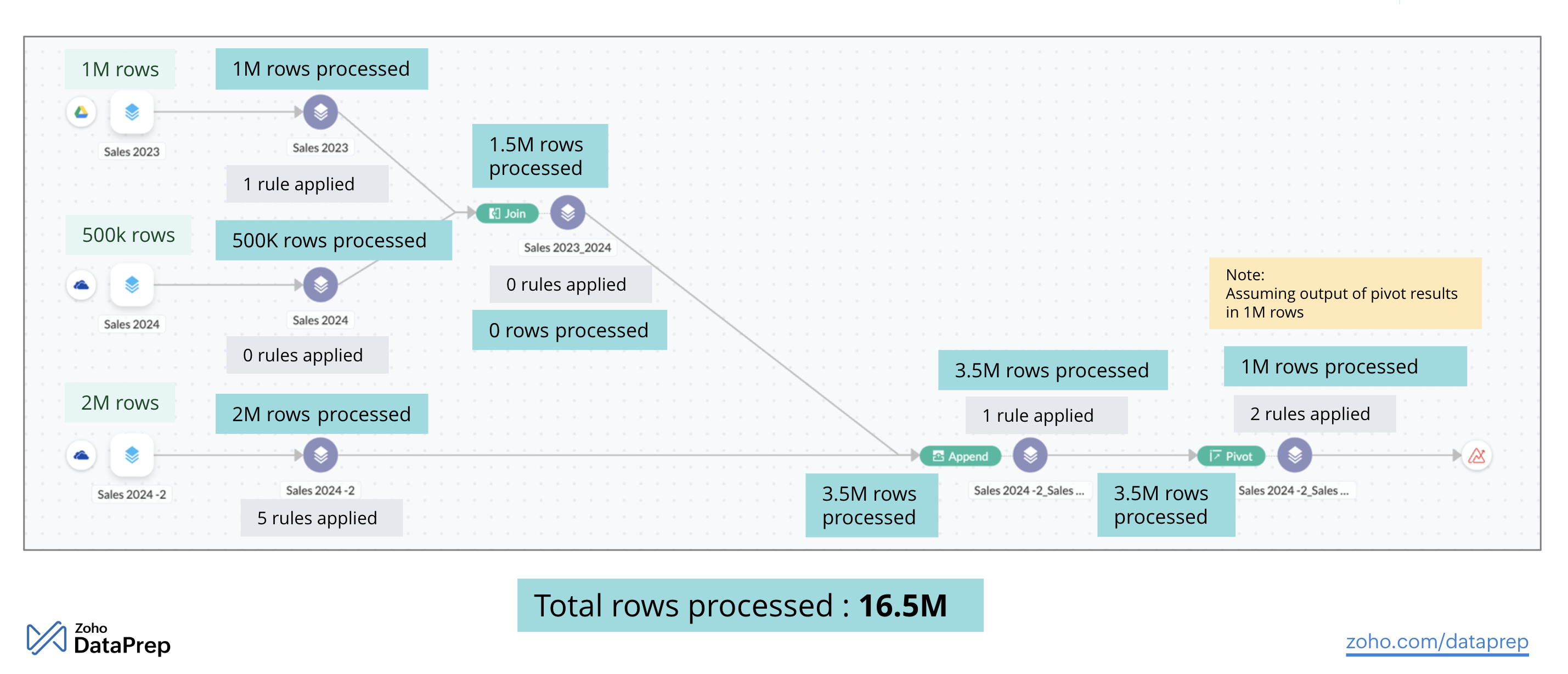
すぐ後続するステージ(データソースの直後)は、ルールが適用されていない場合でも常にカウントされます。
-
結合、追加、ピボット、ピボット解除の変換に関わる行は、このカウントに含まれます。これらの変換では、親ステージから入力される行がカウントされます。
-
変換によって生成された中間の子ステージは、ルールが適用された場合にのみカウント対象になります。
-
子ステージまたは派生ステージにルールがない場合、行処理数は消費されません。
メモ:
1. ジョブ履歴から出力データをダウンロードしても、「処理済み行数」のカウントは増加しません。
2. 「処理済み行数」のカウントは、毎月、請求サイクルの開始時にリセットされます。
例:処理済み行数の計算
以下の例では、3つのデータソースと複数の変換(結合、追加、ピボット)を含むパイプラインで、処理済み行数がどのように計算されるかを示します。ステージごとの内訳は以下のとおりです。
3. ライセンスでカウントされるデータソースと出力先の数
ライセンス上、データソースまたは出力先は、異なるパイプラインで複数回使用されている場合でも1回だけカウントされます。
4. Zoho DataPrepのバッチサイズとは
バッチサイズとは、Zoho DataPrepでデータをインポート、準備、エクスポートする際に、一度に処理できる最大行数のことです。初期設定のバッチサイズは100万行です。つまり、バッチサイズの上限までの行数を一度に処理できます。ただし、Zoho Storeでバッチサイズアドオンを購入すると、この上限をいつでも拡張できます。詳細はこちらをクリックしてください。
5. バッチサイズを増やすには
Zoho Storeでバッチサイズアドオンを購入すると、バッチサイズの上限を増やすことができます。バッチサイズの詳細はこちらをクリックしてください。
a. 右上の設定アイコンをクリックして、[設定]タブを開きます。
b. [プランを管理]ボタンをクリックすると、Zoho Storeに移動します。
c. [行/アドオンをアップグレード]ボタンをクリックします。
d. [バッチサイズアドオン]のドロップダウンからオプションを選択します。
d. [追加後]セクションで、価格とアドオンの詳細を確認できます。
e. [続行]をクリックして支払いを行います。購入が正常に完了したら、DataPrepの[サブスクリプションの管理]ページを更新すると、更新後のサブスクリプションの詳細を確認できます。
6. バッチサイズ違反が発生する場合
バッチサイズの上限を超える行数を処理しようとすると、バッチサイズ違反が発生します。
7. Zoho DataPrepの「ユーザー」とは
アカウントに追加されたすべての人が、Zoho DataPrepの「ユーザー」と見なされます。共有されている対象に応じて、ユーザーはパイプラインでデータをインポートして準備したり、共同作業を行ったり、他のユーザーとデータを共有したりすることなどができます。ユーザーは、Zoho DataPrepアカウントの作成に使用された一意のメールアドレスで識別されます。
3ユーザー分のZoho DataPrepプランを契約している場合は、他に2人のユーザーを追加できます。これにより、自分を含めてZoho DataPrepアカウントのユーザー数は3人になります。
ユーザーにはさまざまな状態がありますが、ライセンス数としてカウントされるのは、組織に招待された有効なユーザーのみです。
|
状態
|
説明
|
ライセンスあり?
|
|
招待済み
|
Zoho DataPrep組織に招待したユーザーです。
|
はい
|
|
有効
|
Zoho DataPrep組織にアクセスできるユーザーです。
|
はい
|
|
無効
|
無効として設定されたユーザーです。Zoho DataPrep組織にはアクセスできなくなります。
|
いいえ
|
|
削除済み
|
組織から削除されたユーザーです。Zoho DataPrep組織にはアクセスできなくなります。
|
いいえ
|
8. 無料プランまたは試用版に登録し、後でアップグレードできますか?
無料プラン、またはスタンダードプラン(1,000万行)で提供される15日間の試用版に登録できます。製品を評価し、要件を満たしているかを確認できます。要件を満たしている場合は、いつでも有料プランにアップグレードできます。アップグレード後もデータは安全に保持され、すべて引き継がれます。
有料プランにアップグレードしない場合でも、無料プランを引き続き利用できます。
9. サポートはどうなりますか?別料金ですか?
すべてのお客さまに無料のテクニカルサポートを提供しています。提供されるサポートサービスは、購入したサブスクリプションプランによって異なります。詳細については、サポートプランページをご参照ください。テクニカルサポートは、次のいずれかの方法で利用できます。
ご質問はユーザーコミュニティフォーラムに投稿してください。
メールでのお問い合わせは、support@zohodataprep.comまでご連絡ください。
10. プレミアムサポートを購入するにはどうすればよいですか?
プレミアムサポートは、サポートプランページからお申し込みください。
11. データ準備ソリューションの開発に関するプロフェッショナルサービスは提供していますか?
はい、提供しています。また、特定のソリューションを提供する強力なパートナーネットワークもあります。ご要件を添えてsupport@zohodataprep.comまでメールでご連絡ください。折り返しご連絡いたします。
12. データは安全ですか?
Zohoでは、お客さまのデータと情報のセキュリティを非常に重視しています。サーバーへの送信時および保存時にデータを暗号化しています。Zoho DataPrepは、Zohoのデータプライバシーポリシーを厳格に順守し、GDPRに準拠しています。お客さまのデータは機密性と安全性が保たれますのでご安心ください。データの安全性を確保するため、最先端のセキュリティ対策を実施しています。これには、物理的なセキュリティ対策(24時間365日の警備、ビデオ監視、生体認証アクセス、防弾壁など)、ネットワークセキュリティ(暗号化、侵入検知/防止)、人的プロセス、冗長化/事業継続計画が含まれます。
このトピックの詳細については、セキュリティ対策、ポリシー、インフラストラクチャのドキュメントをご参照ください。
13. 試用期間はどのくらいですか?
15日間です。評価期間の延長をご希望の場合は、サポートチームにお問い合わせください。
14. 試用期間中の制限は何ですか?
スタンダードプランのすべての機能と性能を利用できます。ただし、処理行数は200万行に制限されます。
15. 試用期間が終了するとどうなりますか?
試用期間が終了する前に有料プランを購入していない場合、自動的に無料プランに移行されます。
16. 下位プランにダウングレードすると「データソース」はどうなりますか?
パイプラインに追加されているデータソース数が許可数を超えている場合、その数を現在のプランの上限内に減らすまで、パイプラインにデータソースを追加したり、パイプライン実行を行ったりすることはできません。
17. 下位プランにダウングレードすると「データの出力先」はどうなりますか?
パイプラインに追加されているデータの出力先数が許可数を超えている場合、その数を現在のプランの上限内に減らすまで、パイプラインに出力先を追加したり、パイプライン実行を行ったりすることはできません。
18. プランはいつでもアップグレード、ダウングレード、キャンセルできますか?
はい。Zoho DataPrepは月単位の従量課金制サービスです。サブスクリプションはいつでもアップグレード、ダウングレード、キャンセルできます。
19. 下位プランにダウングレードすると「処理行数」の上限はどうなりますか?
下位プランにダウングレードした場合、ダウングレード後のプランの制限が適用されます。これには、当月にすでに処理済みの行数も含まれます。
たとえば、組織Aが毎月1日開始の請求サイクルでスタンダード200万行プランを利用しているとします。組織Aがその月の20日に無料プランへダウングレードし、その時点ですでに150万行を処理していた場合を考えます。このダウングレード後、新しい上限は月2万行になります。当月(現在の請求サイクル)の処理行数がすでに上限を超えているため、翌月1日まではこれ以上行を処理できません。
20. 下位プランにダウングレードすると処理済みデータはどうなりますか?
無料プランにダウングレードした場合は1か月より古い処理済みデータ、下位のスタンダードプランにダウングレードした場合は2か月より古い処理済みデータが、今後データ準備フローを実行するために必要な容量を確保する目的で、直ちに完全に削除されます。
21. 無料プランにダウングレードすると、共有ユーザーとエンティティはどうなりますか?
アカウント管理者であるお客さま以外のすべてのユーザーは、無効状態に移行されます。その後45日間は、DataPrep内のユーザーグループと共有エンティティを引き続き表示できます。この期間内に有料プランにアップグレードしない場合、無効化されたすべてのユーザーと共有設定は完全に削除されます。
22. 無料プランにダウングレードすると、無料プランでサポートされていない変換はどうなりますか?
サポートされていない変換は機能しなくなり、ルールセット内でエラーとして表示されます。無料プランの制限内でデータ準備プロセスを続行するには、それらを無効にするか、ルールセットから削除します。
無料プランでサポートされていない変換の一覧
- 数式列
- ウィンドウ関数
- カスタム数式を使用した空のセルの入力。
- 感情分析
- キーワード抽出
- 言語検出
- 列単位の重複除去
23. 有料ユーザーの場合、Zoho DataPrep組織を削除できますか?
はい。ただし、Zoho DataPrepの組織用に購入済みライセンスがある場合は、まずZoho Storeに移動してサブスクリプションをキャンセルする必要があります。キャンセルが正常に完了すると、組織は無料プランに移行されます。その後、Zoho DataPrepで組織を削除できます。
24. 無料プランまたは試用プランを利用中にZoho DataPrep組織を削除する場合、サブスクリプションをキャンセルする必要がありますか?
いいえ。無料プランまたは試用プランを利用している場合、Zoho DataPrep組織に有効なサブスクリプションはありません。そのため、Zoho DataPrepで組織を直接削除できます。
25. Zoho DataPrepでアドオンを購入するには?
Zoho Storeからアドオンを購入するには、次の手順を実行します。
a. 右上の設定アイコンをクリックし、[設定]タブを開きます。
b. [プランを管理]ボタンをクリックすると、Zoho Storeに移動します。
c. [行/アドオンのアップグレード]ボタンをクリックします。次のアドオンから1つ以上を選択します。
- 追加行
- ユーザー
- スケジュール設定済みデータソース
- スケジュール設定済みデータエクスポート先
d. 追加後セクションで、価格とアップグレードの詳細を確認できます。
e. [続行]をクリックして支払いを行います。購入が正常に完了したら、DataPrepのサブスクリプション管理ページに戻り、更新後のサブスクリプションの詳細を確認できます。
26. Zoho DataPrepで行数を追加購入するには?
a. 右上の設定アイコンをクリックし、[設定]タブを開きます。
b. [プランを管理]ボタンをクリックすると、Zoho Storeに移動します。
c. [行/アドオンのアップグレード]ボタンをクリックします。
d. [追加行]ドロップダウンからオプションを選択します。
d. 追加後セクションで、価格とアップグレードの詳細を確認できます。
e. [続行]をクリックして支払いを行います。購入が正常に完了したら、DataPrepのサブスクリプション管理ページに戻り、更新後のサブスクリプションの詳細を確認できます。
27. Zoho DataPrepでユーザーを追加購入するには?
a. 右上の設定アイコンをクリックし、[設定]タブを開きます。
b. [プランを管理]ボタンをクリックすると、Zoho Storeに移動します。
c. [行/アドオンのアップグレード]ボタンをクリックします。[ユーザーアドオン]ドロップダウンからオプションを選択します。
d. 追加後セクションで、価格とアップグレードの詳細を確認できます。
e. [続行]をクリックして支払いを行います。購入が正常に完了したら、DataPrepのサブスクリプション管理ページに戻り、更新後のサブスクリプションの詳細を確認できます。
28. Zoho DataPrepでスケジュール設定済みデータソースを追加購入するには?
a. 右上の設定アイコンをクリックし、[設定]タブを開きます。
b. [プランを管理]ボタンをクリックすると、Zoho Storeに移動します。
c. [行/アドオンのアップグレード]ボタンをクリックします。[スケジュール設定済みデータソースアドオン]ドロップダウンからオプションを選択します。
d. 追加後セクションで、価格とアップグレードの詳細を確認できます。
e. [続行]をクリックして支払いを行います。購入が正常に完了したら、DataPrepのサブスクリプション管理ページに戻り、更新後のサブスクリプションの詳細を確認できます。
29. Zoho DataPrepでスケジュール設定済みデータエクスポート先を購入するには?
a. 右上の設定アイコンをクリックし、[設定]タブを開きます。
b. [プランを管理]ボタンをクリックすると、Zoho Storeに移動します。
c. [行/アドオンのアップグレード]ボタンをクリックします。[スケジュール設定済みデータエクスポート先アドオン]ドロップダウンからオプションを選択します。
d. 追加後セクションで、価格とアップグレードの詳細を確認できます。
e. [続行]をクリックして支払いを行います。購入が正常に完了したら、DataPrepのサブスクリプション管理ページに戻り、更新後のサブスクリプションの詳細を確認できます。
30. Zoho DataPrepでプランをダウングレードするには?
a. 右上の設定アイコンをクリックし、[設定]タブを開きます。
b. [プランを管理]ボタンをクリックすると、Zoho Storeに移動します。
c. [行/アドオンのダウングレード]ボタンをクリックします。[スケジュール設定済みデータソースアドオン]ドロップダウンからオプションを選択します。
d. 次のオプションから1つ以上を選択します。
- 行数
- ユーザーアドオン
- スケジュール設定済みデータソース
- スケジュール設定済みデータエクスポート先
e. [続行]をクリックします。プランのダウングレードが完了したら、DataPrepのサブスクリプション管理ページに戻り、更新後のサブスクリプションの詳細を確認できます。
31. Zoho DataPrepにおけるストレージの定義とは?DataPrepでストレージ容量に追加されるものと、ストレージを解放する方法
Zoho DataPrepでは、ストレージとは、インポートしたデータ、実行されたジョブ、結合や追加などの変換によって作成された新しいステージが占有する領域を指します。各プランには一定のストレージ上限が割り当てられています。各プランには固有のストレージ上限があり、Enterpriseでは6か月、Standardでは2か月の保持期間が設定されています。選択した保持期間が過ぎると、データは自動的に削除され、Zoho DataPrepのストレージ容量を解放します。ストレージ容量を効率的に解放するには、使用していないパイプラインやワークスペースをごみ箱に移動した後、必ず完全に削除してください。

メモ:ストレージ容量は毎月リセットされません。
32. Zoho DataPrepのスケジュール設定済みデータソースとは?
インポートスケジュールが設定されたデータソースを「スケジュール設定済みデータソース」と呼びます。スケジュール設定済みデータソースの数は、サブスクリプションプランによって異なります。別個のデータソースからのデータインポートがスケジュールされている場合、スケジュール数に関係なく、1つのスケジュール設定済みデータソースとしてカウントされます。1つのデータソースの種類に対して複数のデータセットや異なるスケジュールを設定しても、1つのスケジュール設定済みデータソースとしてカウントされます。
例:
2件のデータセットをZoho Analyticsから1時間ごとにインポート
3件のデータセットをZoho Analyticsから毎日正午12時にインポート
5件のデータセットをAmazon Redshiftから5時間ごとにインポート
2件のデータセットをAmazon Redshiftから10時間ごとにインポート
2件のデータセットを2つの異なるFTPサーバーから3時間ごとにインポート
1件のデータセットをAmazon RDS - MySQLから1時間ごとにインポート
1件のデータセットをAmazon RDS - PostgreSQLから1時間ごとにインポート
スケジュール設定済みデータソースの合計数は5です。(Zoho Analytics、Amazon Redshift、FTP、Amazon RDS MySQL、Amazon RDS PostgreSQL)
データソースがデータセットのインポートに使用されていても、スケジュール設定されていない場合は、「スケジュール設定済みデータソース」としてカウントされません。
33. Zoho DataPrepのスケジュール設定済みデータエクスポート先とは?
エクスポートスケジュールが設定されたデータエクスポート先を「スケジュール設定済みデータエクスポート先」と呼びます。利用可能なスケジュール設定済みデータエクスポート先の数は、サブスクリプションプランによって異なります。別個のエクスポート先へのデータエクスポートがスケジュールされている場合、スケジュール数に関係なく、1つのスケジュール設定済みデータエクスポート先としてカウントされます。1つのエクスポート先に対して複数のデータセットや異なるスケジュールを設定しても、1つのスケジュール設定済みデータエクスポート先と見なされます。
例:
2件のデータセットをZoho Analyticsに1時間ごとにエクスポート
3件のデータセットをZoho Analyticsに毎日正午12時にエクスポート
5件のデータセットをAmazon Redshiftに5時間ごとにエクスポート
2件のデータセットを別のAmazon Redshiftアカウントに10時間ごとにエクスポート
2件のデータセットを2つの異なるGoogle ドライブアカウントに3時間ごとにエクスポート
1件のデータセットをAmazon RDS - MySQLに1時間ごとにエクスポート
1件のデータセットをAmazon RDS - PostgreSQLに1時間ごとにエクスポート
スケジュール設定済みデータエクスポート先の合計数は5です。(Zoho Analytics、Amazon Redshift、Google ドライブ、Amazon RDS MySQL、Amazon RDS PostgreSQL)
データエクスポート先がデータセットのエクスポートに使用されていても、スケジュール設定されていない場合は、「スケジュール設定済みデータエクスポート先」としてカウントされません。
34. Zoho DataPrepのワークスペースとは?
ワークスペースは、Zoho DataPrepにインポートされたさまざまなデータセットを保持する単位です。DataPrepでのワークスペースの作成と管理は、組織管理者が担当します。
35. Zoho DataPrepのデータセットとは?
データセットとは、関連するデータの個別項目の集合です。各ワークスペースには複数のデータセットを含めることができます。
36. Zoho DataPrepのCPUクレジットとは?どのように消費されますか?
CPUクレジットは、Code Studioでスクリプトを実行するときに使用されます。選択したサーバー構成またはコンピューティング容量と、実行完了までにかかった時間に基づいてクレジットが消費されます。
消費クレジット数 = サーバー構成(クレジット/分)× 所要時間(分)
利用可能なサーバー構成とクレジット消費率は次のとおりです。
1GB = 1分あたり1クレジット
2GB = 1分あたり2クレジット
4GB = 1分あたり4クレジット
8GB = 1分あたり8クレジット
クレジット単価
1クレジットあたりの基本価格は$0.025ですが、地域ごとの価格設定や為替レートの変動により異なる場合があります。
例 — Code Studioを使用したデータ変換
次のシナリオを想定します。
4GBのサーバーオプションを選択し、デプロイの完了に7分かかったとします。
| データ変換のデプロイ | 4クレジット × 7分 = 28クレジット |
| 消費クレジット合計 | 28クレジット |
| 料金の計算 | 28 × $0.025 = $0.7 |
メモ:デプロイまたはパイプライン実行のたびに、計算にかかった時間に基づいてクレジットが差し引かれます。
37. 無料のCPUクレジットはいくつ利用できますか?
初期設定では、有料プランの各組織に対して、アカウント管理者が組織でCode Studio機能を有効にすると、200クレジットの無料クレジットが付与されます。この機能は従量課金モデルで提供されるため、使用したクレジット分のみ料金が発生します。無料クレジットの上限を超過すると、消費したクレジットに基づいて料金が発生します。請求は毎月計算され、それに応じて請求書が作成されます。
無料クレジットを使い切った後、アカウント管理者はZoho Storeに移動し、Zoho Storeでクレジット上限を設定する必要があります。手順は次のとおりです。
a. 右上の設定アイコンをクリックし、[設定]タブを開きます。
b. [プランを管理]ボタンをクリックすると、Zoho Storeに移動します。
c. [行/アドオンのアップグレード]ボタンをクリックします。
d. 使用量ベースのアドオンセクションには、設定された追加クレジット上限、現在までの請求合計額、Code Studioの現在の使用量が表示されます。クレジット消費量の詳細な内訳を確認するには、[表示]をクリックします。
e. 最大クレジット使用量を管理するには、[上限を設定]ボタンをクリックしてクレジット上限を設定します。
関連情報