デバイス管理の概要

お知らせ:当社は、お客様により充実したサポート情報を迅速に提供するため、本ページのコンテンツは機械翻訳を用いて日本語に翻訳しています。正確かつ最新のサポート情報をご覧いただくには、本内容の英語版を参照してください。
従業員が組織のデータを適切に取り扱うよう徹底するには、オンライン上の識別情報の管理と同様に、デバイスの管理も重要です。このようなリソース管理をモバイルデバイス管理(MDM)と呼びます。
Zoho Oneには、権限を持つユーザーとデバイスのみが重要なリソースにアクセスできるようにするMDM機能が用意されています。Zoho OneのMDMでは、次のことができます。
- 会社所有のデバイスや従業員の個人用デバイスを組織に登録する。
- 必要なアプリを従業員のデバイスに配布する。
- ポリシーと制限を設定し、従業員がデバイスで実行できる操作を管理する。
IT管理者にとって、組織内のデバイスのライフサイクルを管理することは重要です。Zoho Oneでは、登録から割り当て、ポリシーの設定、従業員の退職時の管理解除まで、デバイスのライフサイクルのあらゆる段階を管理できます。デバイスのライフサイクルは、組織への登録から始まります。登録後、デバイスを従業員に割り当てます。従業員の役割や所属チームが変わると、デバイスの権限、アプリ、制限も変更されることがあります。従業員が組織を離れる際には、そのデバイスの管理を解除します。
デバイス管理画面の操作
[デバイス管理]タブを開くと、上部に[デバイス]と[登録]の2つのタブが表示されます。これらのタブでは、デバイスの登録、ポリシーの設定、登録済みデバイスのライフサイクル全体の管理を行えます。
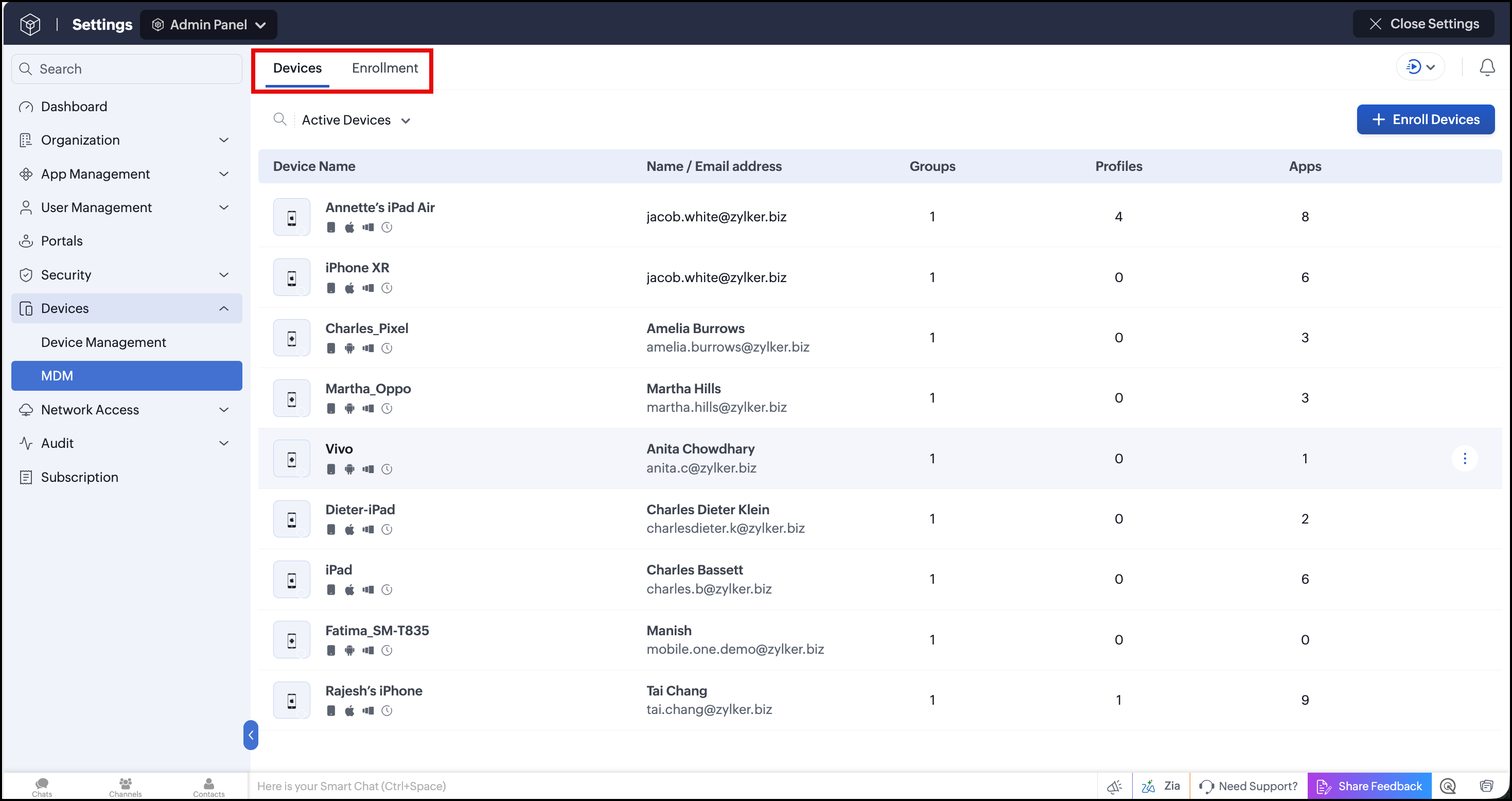
登録
[登録]タブでは、Zoho Oneの組織にデバイスを登録する方法を管理します。このタブは、[個人のデバイスの登録(BYOD)]、[組織のデバイスの登録]、[設定]の3つのタブに分かれています。
[個人のデバイスの登録(BYOD)]では、登録用リンクをメールでユーザーやグループに共有するか、デバイスごとに個別の登録用リンクを生成して、従業員の個人用デバイスを登録できます。この方法でAppleデバイスを登録するには、事前にAppleプッシュ通知サービス(APNs)の証明書を設定する必要があります。
組織のデバイスの登録は会社所有のデバイスに使用し、組織がデバイスを完全に管理、制御できるようにします。利用可能な登録の種類は次のとおりです。
- iOSデバイス:Apple登録(ABM/ASM)、Apple Configurator
- Androidデバイス:EMMトークン登録、ゼロタッチ登録、NFC登録、Knox Mobile Enrollment
各登録の種類のデモ動画は、このページで確認できます。
[設定]には、APNs証明書を設定するためのリンクがあります。この証明書により、アプリとiOSデバイスの間に安全な接続が確立され、情報を共有できるようになります。また、Zoho OneにiOSデバイスを登録する前に、APNs証明書を設定する必要があります。
ユーザーの割り当てとグループの活用
デバイスを登録した後、従業員に割り当てることができます。デバイスを割り当てると、アプリの配布や制限の設定が可能になります。また、グループを使用してデバイスを一括設定することもできます。デバイスを使用するユーザーのグループに応じて設定する場合に便利です。
デバイス
[デバイス]タブでは、登録済みのすべてのデバイスを監視、管理します。登録済みの各デバイスについて、名前、メールアドレス([割り当てられているユーザーのメール])、所属するグループ数、関連付けられているプロファイル数、割り当てられているアプリの合計数が表示されます。また、各デバイスの種類、セキュリティステータス、ネットワーク情報も確認できます。
各デバイスの登録状況は、有効、ステージング済み、登録保留中のいずれかです。フィルターを使用すると、特定のステータスのデバイスを表示できます。
デバイスをさらに登録するには、[デバイスを登録する]をクリックします。登録タブに移動し、登録用リンクを共有するか、自分でデバイスを登録できます。
デバイスを新しいユーザーに変更する必要がある場合は、対象のデバイスにカーソルを合わせて、[デバイスを割り当てなおす]を選択します。割り当てなおすと、以前のユーザーに関連付けられていたプロファイルが削除され、新しいユーザーに関連付けられているプロファイルに置き換えられます。
デバイスの名前をクリックすると、次の4つのタブで構成される詳細表示が開きます。
- [概要] - デバイスのメモリー、ネットワーク、OSの概要が表示されます。
- [情報] - デバイス、SIM、ネットワークの詳細情報が表示されます。
- [関連付けられているプロファイル] - 各プロファイルの名前、割り当て日時、配置済みのプロファイルのバージョン、実行状況が表示されます。さらに追加するには[プロファイルを関連付ける]をクリックします。また、プロファイルの関連付けはいつでも解除できます。
- [インストール可能なアプリ] - 各アプリの名前、割り当て日時、配布されたバージョン、実行状況が表示されます。さらに割り当てるには[アプリを配布する]をクリックします。また、アプリはいつでも削除できます。
プロファイル
これらのポリシーと制限は、[プロファイル]で設定します。プロファイルを使用すると、登録済みデバイスにポリシーと制限を適用できます。[プロファイル]タブには、各プロファイルの名前、メールアドレス([割り当てられているユーザーのメール])、追加されているグループ数、関連付けられているデバイスの合計数が表示されます。
新しいプロファイルを作成するには、[プロファイルを作成]をクリックし、一覧から必要なデバイスのモデルを選択します。新しいプロファイルは下書きとして作成されます。必要なポリシーと制限をすべて設定したら、下書きのプロファイルにカーソルを合わせて[プロファイルを公開]を選択し、有効にします。プロファイルはどの段階でも削除できます。
プロファイルをクリックすると、次の2つのタブで構成される詳細ページが開きます。
- [関連付けられているグループ] - プロファイルが追加されているグループ、各グループのデバイス数、配布されたバージョン、現在実行中のバージョン、実行状況が表示されます。プロファイルとグループの関連付けは、どの段階でも解除できます。
- [関連付けられているデバイス] - 各デバイスの名前とメールアドレス、配布されたバージョン、現在実行中のバージョン、実行状況が表示されます。プロファイルとデバイスの関連付けは、どの段階でも解除できます。
必要なアプリのインストールと管理
すべてのデバイスにアプリを手動でインストールして管理する作業には、手間と時間がかかります。Zoho Oneでは、Zohoのアプリとサードパーティー製アプリの両方を、デバイスごとに、またはグループを使用して一括で配布できます。選択した配布方法に応じて、アプリをサイレントインストールするか、ユーザーがアプリカタログからインストールできるようにします。また、必要に応じて、管理中のデバイスからアプリをリモートでアンインストールすることもできます。
関連情報:デバイスへのアプリの配布
デバイスの制御と保護
従業員のデバイスから組織のリソースへのアクセスを許可する場合は、リソースの不適切な取り扱いや侵害を防ぐ必要があります。デバイスへのアクセスを制御し、使用状況を監視するポリシーを、[プロファイル]タブで設定することで対応できます。
デバイスを紛失した場合や、置き忘れ、盗難、侵害が発生した場合、Zoho Oneには、デバイスを保護し、保存されているデータを守るためのさまざまな方法が用意されています。データを安全に保つため、デバイスに対して次のセキュリティ処理を実行できます。
- [リモートロック] - デバイスをリモートでロックし、デバイス内のデータを保護します。
- [遠隔アラーム] - 紛失または置き忘れたデバイスでアラームを鳴らし、デバイスを探します。この処理を実行するには、事前にデバイスで紛失モードを有効にする必要があります。
- [パスコードのクリア/リセット] - デバイスのパスコードをリモートで削除またはリセットします。
- [完全ワイプ(消去)] - ユーザーの個人データを含む、デバイス内のすべてのデータを消去します。この処理は、監視対象外のiOSデバイス、またはプロファイル所有者/BYODとして登録されたAndroidデバイスでは利用できません。
- [組織ワイプ(消去)] - 個人データを残したまま、Zoho Oneから配布されたプロファイルを削除します。iOSデバイスとAndroid Knoxデバイスでは、配布されたアプリも削除されます。その他のAndroidデバイスでは、アプリはインストールされたままですが、組織の設定とデータは削除されます。
- [紛失モード] - 紛失したデバイスを保護し、位置を特定します。
関連情報:デバイスのセキュリティ処理
デバイスの管理解除
従業員が組織を離れる際は、そのデバイスの管理を解除して管理対象から外すことができます。管理解除時に、デバイスから組織のデータを消去することもできます。個人用デバイスの場合、退職後も従業員が組織のリソースにアクセスできないようにする必要があるため、これは特に重要です。会社所有のデバイスは、管理を解除して再登録し、別の従業員に割り当てることができます。
組織のデータを不正アクセスから保護するため、デバイスが破損している場合、修理中の場合、またはその他の理由で使用できない場合にも、デバイスの管理解除を検討してください。