Zoho Deskのカスタム権限機能でチケットの可視性を簡単に管理する

お知らせ:当社は、お客様により充実したサポート情報を迅速に提供するため、本ページのコンテンツは機械翻訳を用いて日本語に翻訳しています。正確かつ最新のサポート情報をご覧いただくには、本内容の英語版を参照してください。
Requirement 概要
選択されたユーザー(例:管理者、マネージャー、またはスーパーバイザー)のみがヘルプセンター内のすべてのチケットへアクセスできるようにし、それ以外のエージェントは自分のチケットのみを閲覧できるようにします。
Zoho Desk でのヘルプセンターチケット表示設定:手順ごとの実装ガイド
手順 1: ヘルプセンターチケット表示権限を有効にする
チケットのアクセス制限を行う前に、ヘルプセンターでチケットの表示設定が有効になっていることを確認してください。以下の手順に従います。
-
ヘルプセンター設定に移動します。
-
Zoho Desk の設定(⚙️)へ移動します。
-
Channels → ヘルプセンター → Access 設定を選択します。
チケットアクセスの有効化:
「顧客がヘルプセンターでチケットを表示できるようにする」を切り替えます(顧客の表示設定が必要な場合)。
スクリーンショット参照:
手順2: アカウントの作成とユーザーの追加
次に、Zoho Deskのヘルプセンターで部署用のアカウントを作成します。アカウント作成後は、ユーザーをそのアカウントに関連付ける必要があります。
以下の手順に従って操作を完了してください:
1. Zoho Deskの部署画面で「顧客」タブに移動します。
2. 「取引先」タブをクリックしてアカウント作成ページにアクセスします。
スクリーンショット参照:
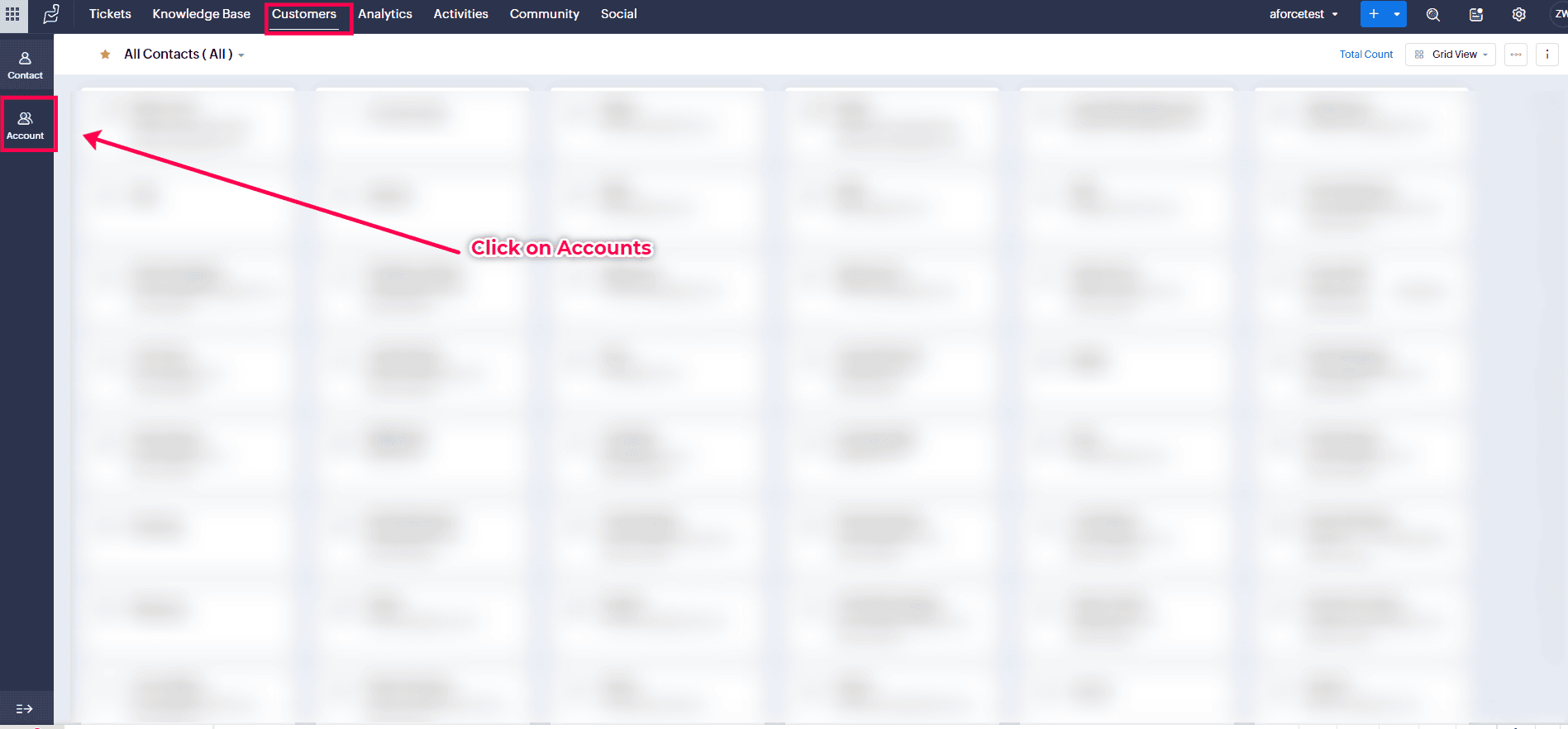
2.すでにヘルプセンターのすべての連絡先を統合できる既存のアカウントがあるかをご確認ください。ない場合は、新しいアカウントを作成してください。私はすでにアカウントを作成し、2名のユーザーを追加しています。
アカウントの作成方法:新しい勘定を設定するには、‘+’ アイコンをクリックし、画面の指示に従ってアカウントを作成します。アカウントの作成が完了したら、連絡先セクションに移動し、メールアドレスで連絡先を検索してアカウントに関連付けてください。
スクリーンショット参照:
4.ユーザーは、ヘルプセンターの連絡先情報、特にメールアドレスを簡単にアクセス・検索できるように見つけておく必要があります。
スクリーンショット参照:
5.連絡先がアカウントに正常に追加されると、下記のスクリーンショットのように表示されます。
スクリーンショット参照:
次の手順に進みましょう。
手順 3: より効率的なワークフローのための表示設定のカスタマイズ方法
ユーザーは、すべてのチケットではなく自身が作成したチケットのみを表示したい場合、該当ユーザーのボタンをオフに切り替えてください。これにより、特定のユーザーに表示されるチケットを制御でき、必要な情報のみを共有できます。特定のユーザーのボタンをオフにすることで、表示内容をカスタマイズし、チケットシステム内のコミュニケーションを円滑に進めることが可能です。
スクリーンショット参照:
上記のオプションを無効にすると、ユーザーは自分の部署で作成したチケットのみ表示することができます。他のチケットは表示されません。
手順 4: 選択したユーザーにチケットアクセスを有効化
特定のユーザーにすべてのチケットを表示させるには、トグルをオンにしてください。
スクリーンショット参照:
手順 5: テスト & 検証
-
ユーザー 1(admin/manager)としてログインし、すべてのチケットが表示できることを確認します。
-
ユーザー 2(Agent)としてログインし、自分のチケットのみが表示されることを確認します。
-
上記で説明した設定が正しく機能するか確認するため、一連のテストを実施し、意図通りに動作しているかを検証しました。
-
分かりやすくするために、2名のユーザー(ユーザー 1(admin/manager)とユーザー 2(Agent))をシステムに追加しました。目的は、ユーザー 1にはすべてのユーザーが作成したチケットへのアクセス権を付与し、ユーザー 2には自分が作成したチケットのみ表示できるよう制限することです。
-
テストではユーザー 2のアカウントにログインし、ユーザーに表示されるチケットの数を確認しました。この手順は、ユーザーの役割に基づいたアクセス制限が正しく適用されているか検証するうえで重要です。
スクリーンショット参照:

メモ: アクセス権のあるユーザーには、チームのチケットセクションで他のユーザーのチケットのみが表示されます。
ユーザー 1のアカウントでテストを行い、ユーザー 2が作成したチケットを表示できるかどうかを検証します。
スクリーンショットを参照してください:
手順 6: 結果
-
ユーザー 1(管理者/マネージャー):すべてのチケットを表示できます。
-
ユーザー 2(エージェント):自分が担当しているチケットのみ閲覧可能です。
まとめ:
観察された動作に基づき、ユーザー 1 は他のユーザーが作成したすべてのチケットを表示できます。一方、ユーザー 2 は自分が作成したチケットのみ閲覧でき、他のユーザーが作成したチケットにはアクセスできません。この権限の違いにより、チケット管理画面においてユーザー 1 の方が広範な表示権限を持つことになります。
この設定により、サポート業務に必要なアクセス権を確保しつつ、データのプライバシーも保護されます。
この設定により、サポート業務に必要なアクセス権を確保しつつ、データのプライバシーも保護されます。

カスタムソリューション作成者 Abbas | Zoho パートナーサポート
さらにご不明点がございましたら、どうぞご遠慮なく パートナー-サポート@zohocorp.com までご連絡ください。
また、ヨーロッパおよびイギリスのパートナーの方は、パートナー-サポート@eu.zohocorp.com までご連絡ください。