マイスペース

お知らせ:当社は、お客様により充実したサポート情報を迅速に提供するため、本ページのコンテンツは機械翻訳を用いて日本語に翻訳しています。正確かつ最新のサポート情報をご覧いただくには、本内容の英語版を参照してください。



このページの内容は、Bookings 2.0にのみ適用されます。
1. 概要
自分のスペースは、関連付けられているすべてのワークスペースの予約、プロフィールの詳細、サービス、予約ページを一元的に管理、表示できる個人用のスペースです。自分に関する重要な情報すべてにアクセスできる場所として機能します。初期設定のホームページであるため、スタッフがログインすると最初に表示され、必要なすべての情報にすばやく簡単にアクセスできます。
2. 機能の提供状況

- すべてのプランで利用できます。
- すべてのスタッフが自分のスペースにアクセスできます
3. 概要
自分のスペースでは、日々の予約管理に必要な重要情報を確認できます。スタッフに割り当てられているすべてのワークスペースから予約を集約し、一覧表示します。
次の重要な情報を確認できます。
- 予約 - 割り当てられているすべてのワークスペースの予約を表示します
- サービス - すべてのワークスペースで割り当てられているサービスを表示します
- 予約ページ - 予約ページのリンクとその他の関連する予約リンクを表示します
- 自分のプロフィール - プロフィールの表示や編集、予約可能な時間帯の設定ができます
4. 自分のスペースにアクセスする手順
-
Zoho Bookingsアカウントにサインインします。左上に[自分のスペース]項目が表示されている場合は、すでに[自分のスペース]ページを表示しています。
 情報:特権管理者、管理者、ワークスペース管理者、マネージャーは、[自分のスペース]をクリックして他のワークスペースに切り替えることができます。スタッフは、[自分のスペース]項目にのみアクセスできます。
- [予約]タブをクリックすると、予定している予約の一覧を表示できます。
- [サービス]タブをクリックすると、自分に割り当てられているサービスの一覧を表示できます。
- [予約ページ]タブをクリックすると、各種予約ページのリンクを表示できます。
最初のセクションには、自分専用の予約ページが表示されます。 - [ページを開く] - 予約ページが新しいタブで開きます。
- [共有する] - この項目をクリックすると共有用のポップアップが表示され、さまざまな方法で予約ページを共有できます。
-
[テーマとレイアウト] - この設定では、予約ページの外観をカスタマイズできます。詳細はこちら。
最初のセクションの下には、[サービス]、[ワークスペース]、[スタッフ]の3つのタブがあります。予約リンクを取得するには、該当するタブをクリックします。
5. ワークスペースのピン留め
1つのワークスペースをピン留めし、初期設定のワークスペースに設定できます。ピン留めしたワークスペースは常にワークスペース一覧の先頭に表示されるため、すばやくアクセスできます。
ワークスペースをピン留めすると、Zoho Bookingsの初期設定のランディングページになります。そのため、アプリケーションにアクセスするたびに、ピン留めしたワークスペースがZoho Bookingsで自動的に開きます。
6. プロフィールの表示または編集
[自分のスペース]内の[自分のプロフィール]項目では、プロフィール情報を表示または編集できます。

メモ:スタッフの役割に対する編集権限は、役割と権限で選択した設定によって異なります。
プロフィールを編集するには
- [自分のプロフィール]の[詳細]タブをクリックします。
-
右側の[編集する]ボタンをクリックします。
情報:メールアドレス、役割、ステータス、ワークスペースを編集できるのは、管理者とワークスペース管理者のみです。
- 必要な情報を編集します。
-
プロフィール画像をクリックして画像をアップロードし、マウスで拡大または縮小して調整します。
情報:画像のサイズは5MB未満、縦横の寸法は60px × 60pxにする必要があります。
- [役割] - Bookingsにおけるスタッフの役割を示します。
- [役職] - 組織内でのスタッフの正式な役職を示します。予約ページに表示できます。
- [ステータス] - 管理者は、スタッフを有効または無効に設定できます。無効に設定されている場合は、管理者に連絡してステータスを有効に変更するよう依頼できます。
- [ワークスペース] - 割り当てられているワークスペースの一覧を表示します。
- [追加情報] - 個人の説明を追加できます。追加した説明は予約ページに表示されます。
- [保存]をクリックします。
7. 空き時間
空き時間セクションでは、予約を受け付けられる時間を表示、管理できます。次のセクションがあります。
-
標準時間
-
カスタムスケジュール
-
日付の例外設定
7.1 標準時間
標準時間をカスタマイズするには
-
[カスタマイズ]を、標準時間セクションでクリックします。
-
各曜日の時間を変更します。
-
曜日を含めるにはチェックボックスを選択し、除外するには選択を解除します。
-
単日の時間を変更し、[すべてに適用]を選択すると、すべての曜日に変更を反映できます。
-
休憩時間や昼休みを追加するには、+アイコンを選択して予約可能な時間を編集します。たとえば、午前9時~午後1時、午後2時~午後6時のように設定できます。
-
事業とは異なるタイムゾーンで勤務する場合は、該当するタイムゾーンを選択します。
-
[保存]をクリックします。カスタマイズした標準時間が追加されます。後で編集することもできます。
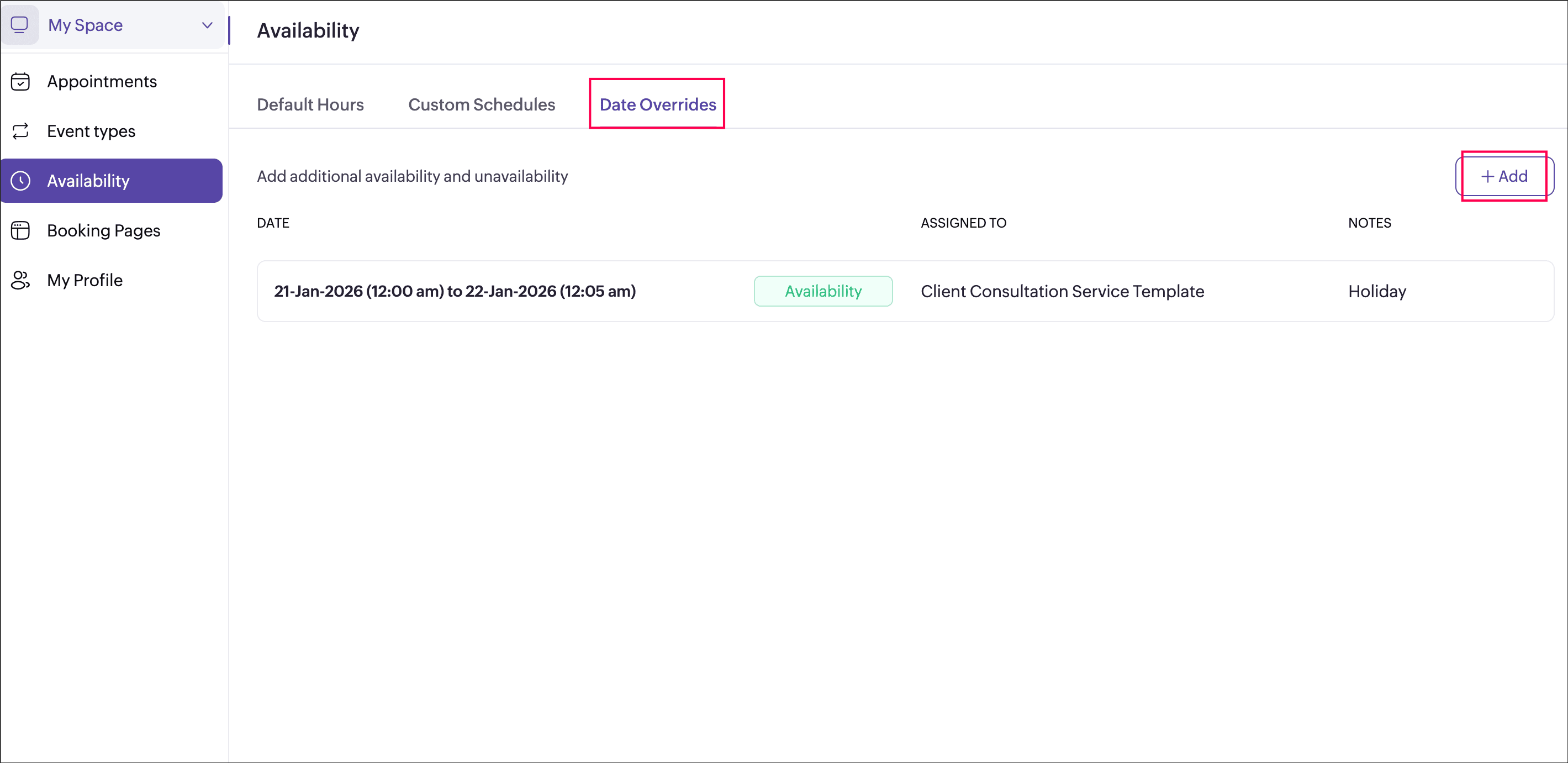
7.2 カスタムスケジュール
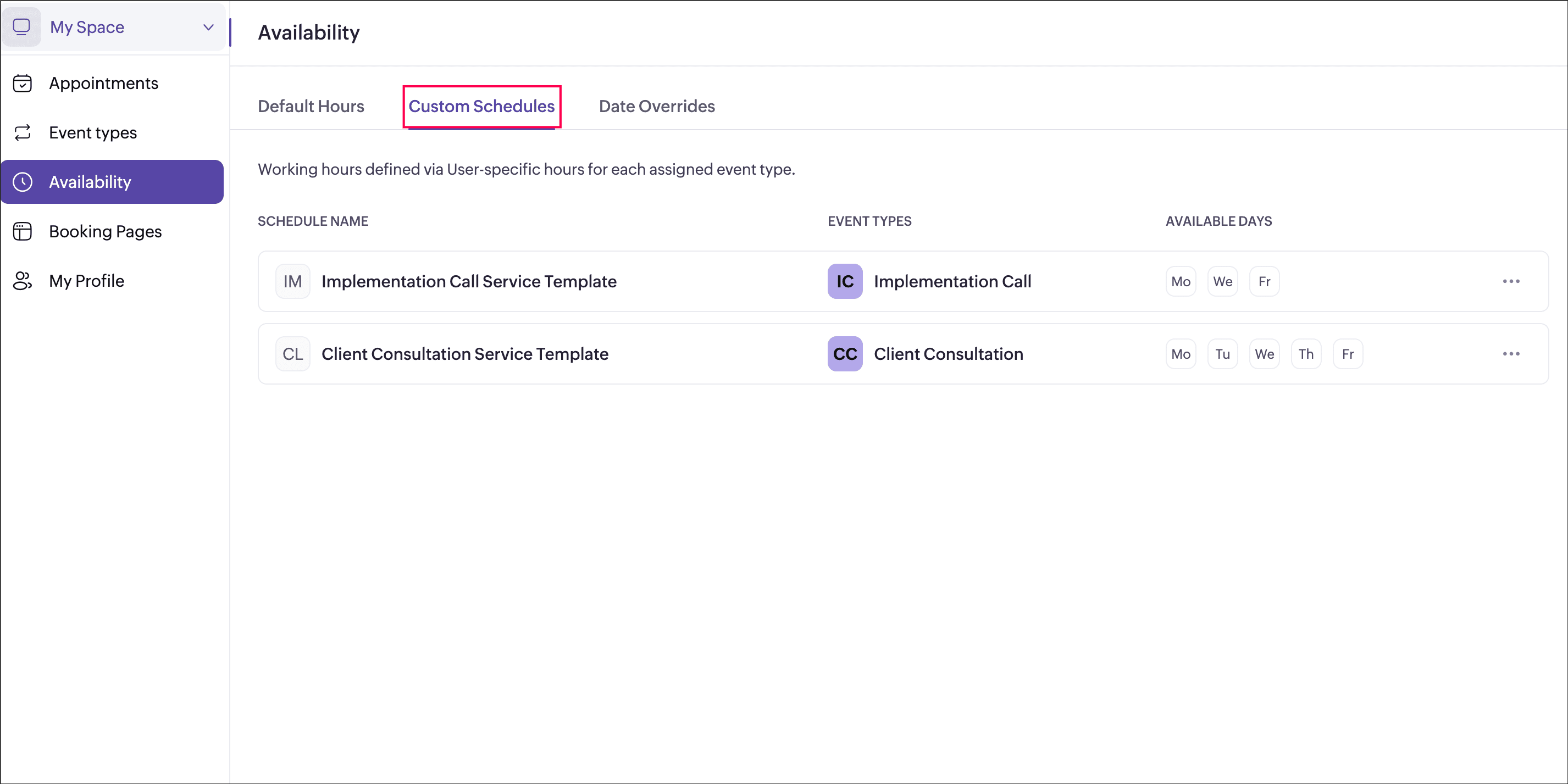
このセクションには、割り当てられているイベントの種類で設定された ユーザー固有の時間に基づき、自分に適用される勤務時間が表示されます。イベントの種類ごとに適用されるスケジュールを表示することのみができ、それぞれの予約可否がどのように算出されるかを確認できます。
7.3 日付の例外設定
日付の例外設定を使用すると、特定の日付または期間に対して、一時的に空き時間を追加したり、予約不可の時間を設定したりできます。祝日、営業時間の延長、その他の一時的な予約可能な時間帯の変更に便利です。