ポータル権限の理解

お知らせ:当社は、お客様により充実したサポート情報を迅速に提供するため、本ページのコンテンツは機械翻訳を用いて日本語に翻訳しています。正確かつ最新のサポート情報をご覧いただくには、本内容の英語版を参照してください。
 このヘルプページは Creator 6 をご利用のユーザー向けです。旧バージョン(Creator 5)をご利用の場合は、 こちらをクリックしてください。ご利用中の Creator のバージョンを確認することもできます。
概要(ポイント)
1. 概要
どの組織でも、自社データが外部ユーザー間でどのように共有・流通するかを管理したいと考えます。アプリケーションデータへのアクセス範囲と許可される操作を体系的に定義する仕組みが整っていれば、データ管理とセキュリティ対策の両方を確保できます。
Creator では、ポータルユーザー権限を使用して、ポータルユーザーに対するアプリケーションコンポーネントおよびデータのアクセス性を制御する複数の権限セットを定義できます。必要なデータへのアクセスを提供しつつ、組織外のユーザーからはその他のアプリケーションデータを保護できます。権限セットは、次の 2 つのレベルでデータアクセスを設定できます。
- タブレベル - Creator アプリケーションのコンポーネントへのアクセス権。
- デフォルトで、アプリケーション作成時に顧客という名前の権限セットがすべてのアプリケーションに存在します。ポータルユーザーを最初に追加する際、この権限セットが割り当てられ、必要に応じて再割り当てできます。このセットでは、ポータルユーザーはフォームにアクセスし、レポートで(すべてのユーザーが追加した)データを表示し、ページにアクセスできます。
- カスタム権限を設定することもでき、ポータルユーザーに対して、データへのアクセス、表示、編集、削除など、さまざまな操作を許可できます。
- 項目レベル - フォーム内の各項目について、閲覧および編集権限を制御する項目権限のセットも利用できます。
1。1. ユースケース
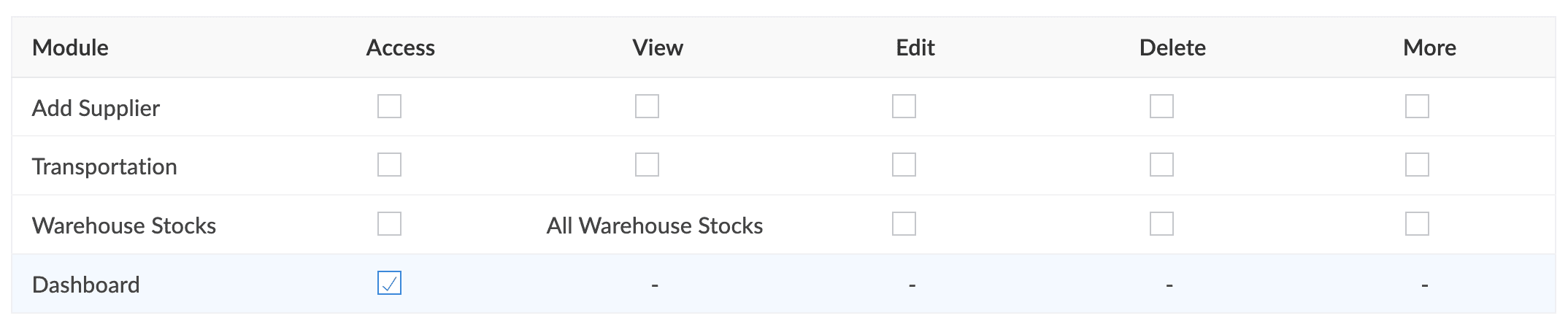
1. レポートおよびページへのアクセス権を付与するポータル権限 - たとえば、建設会社を経営しており、各種建設資材について大手仕入先と提携しているとします。フォーム倉庫在庫で倉庫の在庫とその出入りを管理し、その指標をダッシュボードに表示しているとします。ポータルを使用すると、仕入先(ポータルユーザー)をアプリケーションに招待し、割り当てられたポータル権限セットに応じてコンポーネントへのアクセスを許可できます。これを実現するには、フォームのレポートすべての倉庫在庫とダッシュボードへのアクセス権のみを仕入先に割り当て、その他のコンポーネントにはアクセスできないようにします。
2. ポータル経由での機微情報項目へのアクセスを制限する項目権限 - たとえば、イベント管理アプリケーションを作成しているとします。参加者がイベント参加フォームに入力する際、個人情報(データプライバシー)が有効になっているメールアドレス項目の入力が必須になっているとします。デフォルトでは、この項目の値は、アプリケーションの管理者およびスーパー管理者以外のユーザーに対しては、イベント参加者レポートに表示されません。ここで、イベントのスポンサーである販売者(ポータルユーザー)が、入力されたメールアドレスを使って参加者に直接連絡し、記念品を手渡したいとします。この場合、個人情報が有効な項目のデータを表示できるように設定された権限セットを販売者に割り当てます。参加者名およびメール項目の項目権限は表示のみ(データにはアクセスできるが編集は不可)に設定し、その他のチェックボックスはすべてオフにします。

1。2. ナビゲーションガイド
アプリケーションの編集モードの設定タブで、ポータルユーザー権限は権限セクションの下にあります。
1。3. ポータルユーザー権限セットのセクション
定義が必要な権限セクションは 2 つあります。
- セキュリティ権限 - 保存されている機微なデータの取り扱いに重点を置いたルールセットです。
- 一般権限 - アプリケーションコンポーネントへのアクセスと関連操作の取り扱いに重点を置いたルールセットです。
セキュリティ権限
セキュリティ権限では、項目権限ポップアップに表示される、個人情報/電子的保護対象医療情報(ePHI)が有効な項目を設定できるかどうかを指定します。
- 表示 - これを選択すると、デフォルトで個人情報/ePHI 項目の閲覧(表示のみ)が許可されます。必要に応じて取り消すこともできます。項目権限ポップアップから、必要な個人情報/ePHI 項目の編集を許可することもできます。
- 非表示 - これを選択すると、項目権限ポップアップで個人情報/ePHI 項目が無効になり、アプリケーションに追加されたユーザーは閲覧も編集もできません。このオプションを選択すると、フォームおよびレポート上で該当項目が非表示になります。

メモ:
- 項目権限は、各コンポーネントの横にあるその他オプションをクリックして開きます。
- 個人情報および電子的保護対象医療情報(ePHI)は、フォームビルダーの項目プロパティペインで、Contains personal data および Contains health info オプションを選択することで、それぞれ項目に対して有効化できます。
一般権限
権限セットには、次の 2 種類のカテゴリがあります。
- タブレベル: アプリケーションのコンポーネント(フォーム、レポート、ページ)へのアクセス権を有効/無効にします。データの表示、編集、削除、インポート、エクスポートを制御します。
- 項目レベル: データ内の項目の表示および編集権限を有効/無効にします。
|
セクション
|
権限セットでの処理
|
説明
|
| タブ 権限 |
Access
|
選択したフォーム/ページへのアクセスを許可または制限します。
|
|
|
表示する
|
選択したレポートで、ポータルユーザー自身が追加したデータの表示を許可または制限します。
|
|
|
編集
|
選択したレポートで、ポータルユーザー自身が追加したデータの編集を許可または制限します。
|
|
|
削除
|
選択したレポートで、ポータルユーザー自身が追加したデータの削除を許可または制限します。
|
|
[その他]オプションの権限処理
|
|
|
|
|
インポートする |
この操作が設定されているコンポーネントへのデータのインポートを許可または制限します。インポート可能な形式は次のとおりです。
|
|
|
エクスポートする/Print
|
この操作が設定されているコンポーネントからのデータのエクスポート/印刷を許可または制限します。データは .xls、.pdf、.html、.xml、.json、.csv、.tsv 形式でエクスポートできます。
|
|
|
すべて表示
|
選択したレポート内の利用可能なすべてのデータの表示を許可または制限します。
|
|
|
すべて変更
|
選択したレポート内の利用可能なすべてのデータの変更を許可または制限します。
|
|
項目 権限
|
表示設定
|
選択した項目のデータの表示を許可または制限します。 |
|
|
表示専用
|
選択した項目のデータの編集可否を制御します。
|
2. 注意点
- ユーザーをポータルに追加すると、そのユーザーにはポータル作成時に設定されたデフォルト権限が担当者として付与されます。必要に応じて再割り当てできます。デフォルト権限に別の値を設定するには、ポータルの設定で更新できます。
- 環境が有効な場合、割り当て済みのポータル権限セットへの変更は、アプリケーションを本番環境にプッシュしたときにのみ、有効な方法でポータルユーザーに反映されます。
- アプリケーションに追加できるポータル権限セットの数は、利用中の Creator プランによって異なります。詳細は料金ページをご覧ください。
- ポータルユーザーはAPI呼び出しをトリガーできないため、データ操作に API を使用することはできません。