
フォーム送信時のメール通知を有効にする
メールの到達率を向上させるため、Gmail の更新された送信者メールポリシーに、2024年2月1日から準拠します。これにより、Gmail アドレスはsend mail タスクの送信者アドレスとして使用できなくなります。詳細はこちらをご覧ください。

- フォームビルダーを開きます。
-
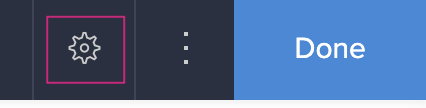
画面右上にある[プロパティ]アイコンをクリックします(上図参照)。右側に[フォームのプロパティ]ペインが表示されます。
-
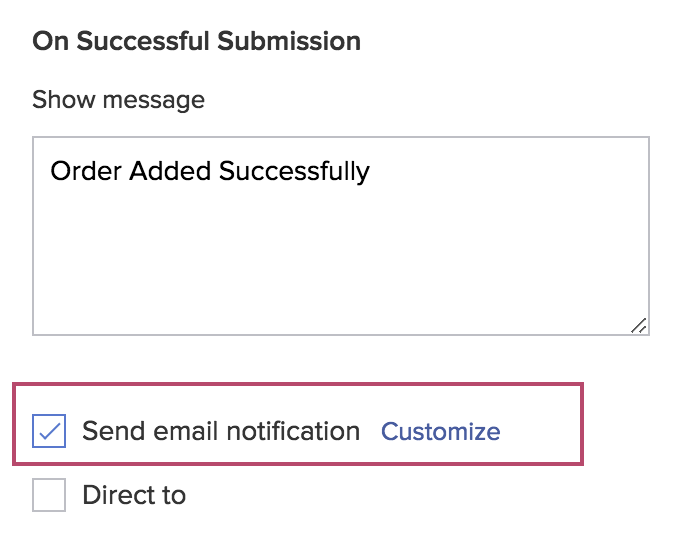
[メール通知を送信]の横にあるチェックボックスをオンにし、[カスタマイズ]リンクをクリックします。
-
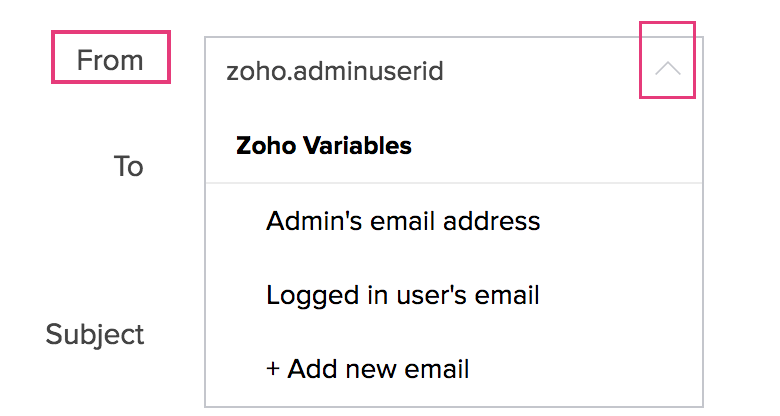
[差出人]を次のいずれかに設定します。
- 管理者のメールアドレス(初期設定で選択されています)
- ログイン中ユーザーのメール
- + 新しいメールを追加:その他の自分のメールアドレスを差出人として設定する場合に使用します。メールアドレスの認証方法については、このセクションを参照してください。
-
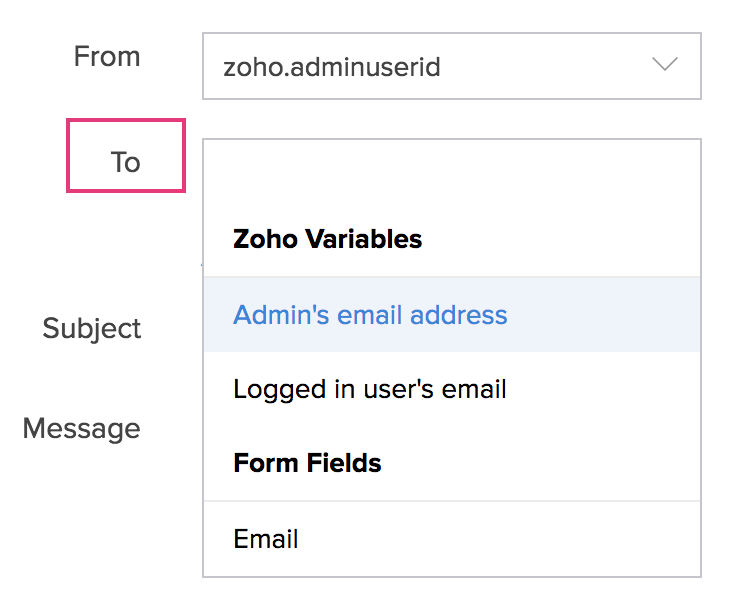
[To]を次のいずれかに設定します。
- 管理者のメールアドレス
- ログイン中ユーザーのメール
- フォーム項目:フォーム内にあるメール項目
- その他のメールアドレス(直接入力)
-
[CC を追加]、[BCC を追加]、[Reply-to を追加]をクリックして、CC、BCC、Reply-to のメールアドレスを追加します。これらは任意項目です。次のいずれかを設定できます。
- 管理者のメールアドレス
- ログイン中ユーザーのメール
- フォーム項目:フォーム内にあるメール項目
- その他のメールアドレス(直接入力)
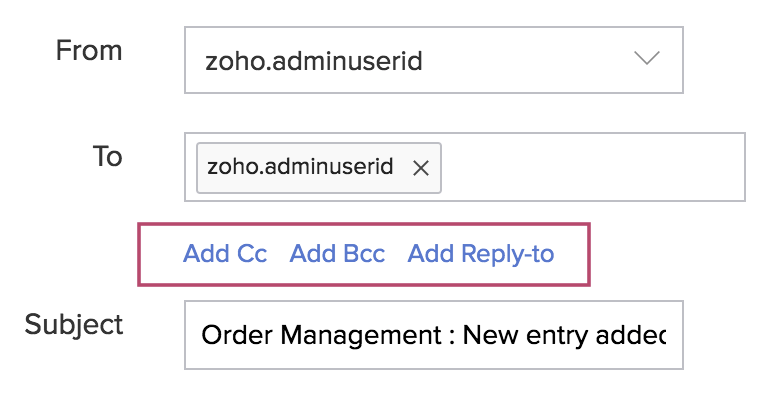
- メールの件名を設定します。プレーンテキストに加え、フォームの項目にユーザーが入力したデータを参照できます。
- メールの本文を必須項目として設定します。リッチテキストを使用でき、フォームの項目にユーザーが入力したデータを参照できます。
- [ユーザーが送信したデータを含める]の横にあるチェックボックスをオンにし、必要なフォームテンプレートを選択します([デフォルトテンプレート]が初期設定で選択されています)。これにより、選択したフォームテンプレートで定義されたカスタム形式で、ユーザーがフォームから送信したデータをメールに含めることができます。
- [完了]をクリックします。
メールアドレスを認証する
- 上記の手順1〜3に従い、フォーム送信時のメール通知を有効にします。
- [差出人]ドロップダウンをクリックし、[+ 新しいメールを追加]を選択します。
-
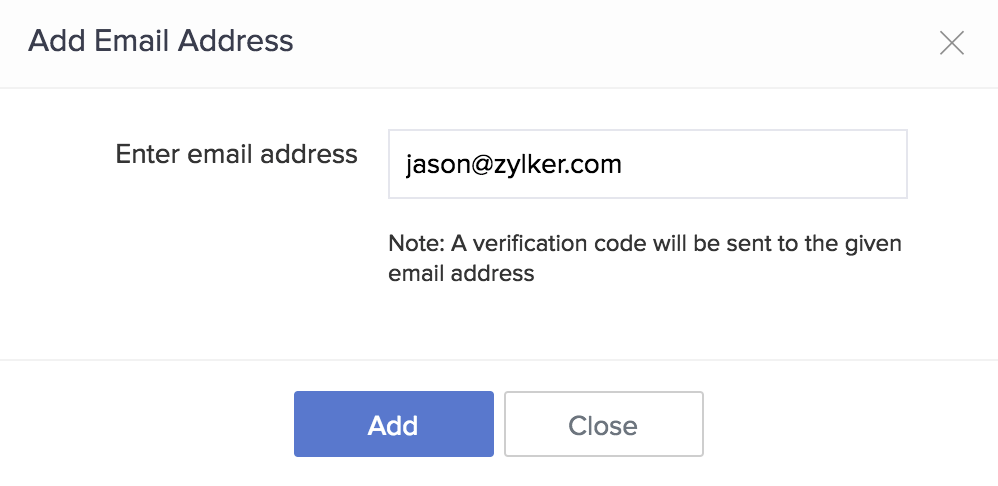
認証したいメールアドレスを入力し、[追加]をクリックします。 noreply@zohocreator.com から、このアドレス宛てに認証コードが送信されます。
-
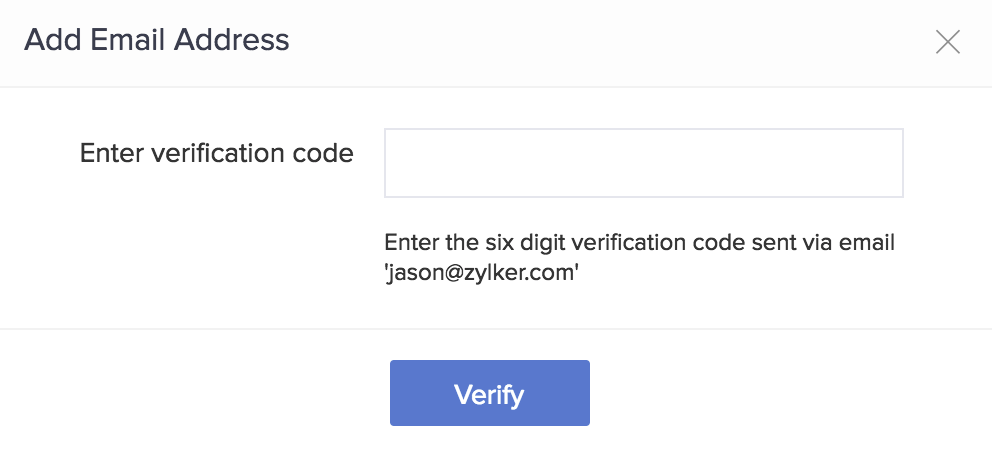
受信した 6 桁の認証コードを入力し、[認証]をクリックします。
-
認証が完了すると、このメールアドレスは[差出人]ドロップダウンの [認証済みメールアドレス] の下に表示されます。
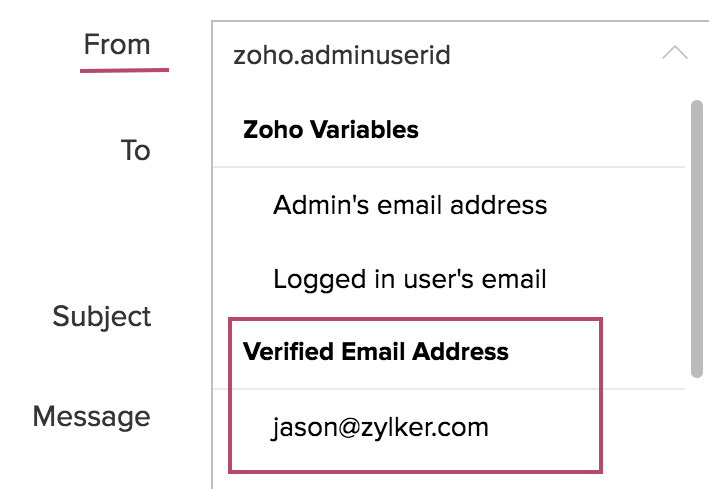
一度追加すると、認証済みメールアドレスはアカウント内のすべてのアプリで使用できます。また、認証済みメールアドレスはsend mail タスクでも使用できます。