Zoho Writerで画像を挿入する方法

お知らせ:当社は、お客様により充実したサポート情報を迅速に提供するため、本ページのコンテンツは機械翻訳を用いて日本語に翻訳しています。正確かつ最新のサポート情報をご覧いただくには、本内容の英語版を参照してください。
概要
画像はコンテンツを視覚的に強化し、アイデアをより効果的に伝えるのに役立ちます。Zoho Writer では、デバイス、オンラインライブラリ、接続済みサービスなど、複数のソースから画像を挿入できます。
前提条件
- 画像を使用する権利またはライセンスを保有していることを確認します。
- Google フォトまたは Flickr から取り込む場合は、認証が必要です。
手順
画像を挿入する方法
ツールバーから挿入する
- 画像を挿入したい位置にカーソルを置きます。
- その他 > 挿入 をクリックします。
- [画像と表]の下で、[画像]をクリックします。
- ドロップダウンから画像のソースを選択します。
デバイスから挿入
- [その他 > 挿入 > 画像]に移動します。
- [アップロード]を選択します。
- デバイスから画像を選択します。
URL から挿入
- [その他 > 挿入 > 画像 > URL から]に移動します。
- 画像のリンクを貼り付けます。
- プレビューを確認し、[挿入]をクリックします。
画像ライブラリから挿入
- [その他 > 挿入 > 画像]に移動します。
- [マイライブラリ]を選択します。
- 画像を選択し、[挿入]をクリックします。
- [検索]や[並べ替え]を使用して、目的の画像をすばやく見つけます。
Google フォトから挿入
- [その他 > 挿入 > 画像]に移動します。
- [Google フォト]を選択し、[Google を認証]をクリックします。
- サインインしてアクセスを許可します。
- 画像を選択して挿入します。
Web 検索から挿入
- [その他 > 挿入 > 画像]に移動します。
- [Web 検索]を選択します。
- 画像を検索し、必要に応じてライセンスでフィルターします。
- [挿入]をクリックします。
Flickr から挿入
- [その他 > 挿入 > 画像]に移動します。
- [Flickr]を選択し、Yahoo アカウントを認証します。
- 画像を選択して挿入します。
ショートカットで挿入する
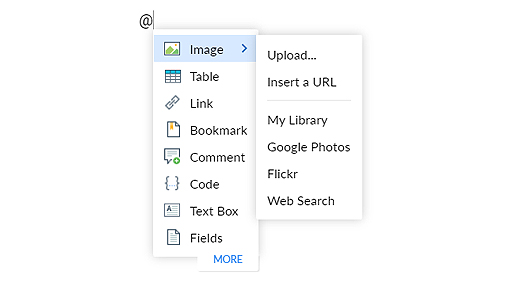
- @ を入力し、メニューから[画像]を選択します。
- カーソルの横に表示されるプラス(+)アイコンをクリックします。
 追加メモ
追加メモ
Zoho Writer で画像を圧縮する
大きな画像を挿入すると、ドキュメントサイズが大幅に増加し、読み込みや共同編集のパフォーマンスに影響する可能性があります。Zoho Writer には、画像の見た目の品質を損なうことなくファイルサイズを削減できる、画像圧縮機能が搭載されています。画像を自動的に圧縮するには、次の設定を行います。
- 上部の帯にある[設定]に移動します。
- [画像圧縮]がオンになっていることを確認します。
よくある質問(FAQ)
1. 複数の画像を一度に追加できますか?
はい。
- 複数のファイルをドキュメントにドラッグ&ドロップするか、
- ファイルピッカーから複数のファイルをアップロードします。アップロードされたすべての画像は、画像ライブラリに保存されます。
関連ドキュメント
Zoho CRM 管理者向けトレーニング
「導入したばかりで基本操作や設定に不安がある」、「短期間で集中的に運用開始できる状態にしたい」、「運用を開始しているが再度学び直したい」 といった課題を抱えられているユーザーさまに向けた少人数制のオンライントレーニングです。
日々の営業活動を効率的に管理し、導入効果を高めるための方法を学びましょう。
- Zoho Workerly Home
- Forums
- Connect With Us:


- Zoho Recruit Home
- Forums
- Connect With Us:
Zoho Campaigns Resources
Zoho WorkDrive Resources





New to Zoho Workerly?
New to Zoho Recruit?
New to Zoho CRM?

New to Zoho Projects?
New to Zoho Sprints?
New to Zoho Assist?
Related Articles
Zoho Writerでの画像の書式設定とスタイル調整方法
お知らせ:当社は、お客様により充実したサポート情報を迅速に提供するため、本ページのコンテンツは機械翻訳を用いて日本語に翻訳しています。正確かつ最新のサポート情報をご覧いただくには、本内容の英語版を参照してください。 概要 画像を挿入した後は、サイズの調整、スタイルの適用、回り込みの変更、代替テキストの追加、トリミングなどが行えます。これらの設定により、画像をわかりやすく表示し、ドキュメントのアクセシビリティを高めることができます。 手順 画像のサイズを調整する方法 画像をクリックします。 設定 ...Writerでレターヘッドにロゴを追加する方法
お知らせ:当社は、お客様により充実したサポート情報を迅速に提供するため、本ページのコンテンツは機械翻訳を用いて日本語に翻訳しています。正確かつ最新のサポート情報をご覧いただくには、本内容の英語版を参照してください。 概要 ロゴは通常、ドキュメントのヘッダー領域に配置し、ページ全体で一貫して表示されるようにします。Zoho Writer では、ヘッダー内にロゴを直接挿入し、配置やスタイルを設定できます。 前提条件 ...Zoho Writerでの引用と参考文献の追加方法
お知らせ:当社は、お客様により充実したサポート情報を迅速に提供するため、本ページのコンテンツは機械翻訳を用いて日本語に翻訳しています。正確かつ最新のサポート情報をご覧いただくには、本内容の英語版を参照してください。 概要 Zoho Writer では、研究論文や卒業論文を作成する際に参照した資料を一覧にするための引用と参考文献リストを追加できます。引用のコピー、編集、削除も行えます。 Zoho Writer で利用できる引用スタイル APA(第7版) MLA(第8版) ...Zoho ChemStudio拡張機能で化学構造式を挿入する方法
お知らせ:当社は、お客様により充実したサポート情報を迅速に提供するため、本ページのコンテンツは機械翻訳を用いて日本語に翻訳しています。正確かつ最新のサポート情報をご覧いただくには、本内容の英語版を参照してください。 概要 Zoho Writer で Zoho ChemStudio 拡張機能を使用すると、ChemStudio で作成した化学構造式を画像としてドキュメントに直接挿入できます。これにより、ツールを切り替えることなく、プロフェッショナルなドキュメントを作成できます。 前提条件 Zoho ...Zoho Writerでの画像の配置方法
お知らせ:当社は、お客様により充実したサポート情報を迅速に提供するため、本ページのコンテンツは機械翻訳を用いて日本語に翻訳しています。正確かつ最新のサポート情報をご覧いただくには、本内容の英語版を参照してください。 概要 配置コントロールを使うと、画像をテキストと同じ行に配置したり、ページ上で浮かせて配置したりと、思いどおりの位置に置くことができます。あらかじめ用意されたプリセットや詳細なカスタム設定を使用して、画像をページ、余白、段、または段落に対して揃えることができます。 手順 ...