Zoho CRMフィールドの追加

フォームへのZoho CRM項目の追加
- フォームビルダーを開きます。
- 連携項目をフォームに追加します。(項目をフォームに追加する方法については、このページを参照してください)
-
[Zoho CRM]を、[サービス]の横にあるドロップダウンで選択します。
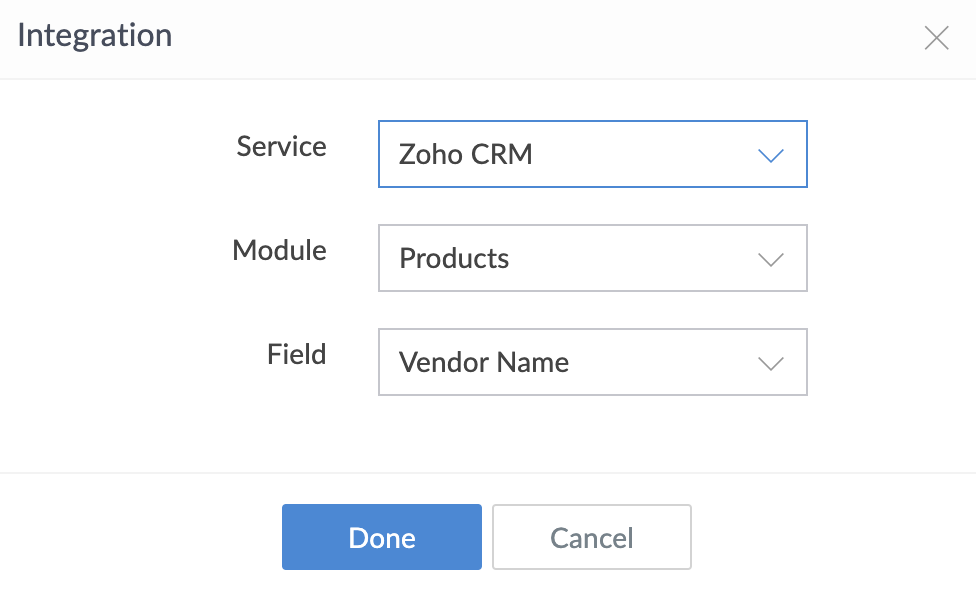
- 必要な[タブ]と[項目]を選択し、[完了]をクリックします。
- Zoho CRM項目を追加すると、選択したタブと項目が右側の[項目のプロパティ]→[外観]セクションに表示されます。
Zoho CRMサンドボックスへの接続
連携項目で新しいデータソースを追加する際に、CRMのサンドボックスを接続することもできます。サンドボックスは、本番環境のZoho CRMアカウントのテスト用レプリカです。サンドボックスに接続すると、各種ビジネスケースのテスト、検証、反復を行えます。CRMの本番データに影響を与えることはありません。
サンドボックスに接続するには、以下の説明に従って接続を認証する際に、必要なサンドボックスを選択する必要があります。
-
新しい接続の作成中に、[新しいアカウントをリンク]をクリックします。
-
必要なCRM組織を選択する画面にリダイレクトされ、そこで目的のサンドボックスを選択できます。
別々の環境での接続
Zoho CRMで連携項目を使用する場合、そのデータソースは、すべての環境で同じ認証を使用する必要があります。そのため、環境(開発、ステージ、本番)ごとに異なる認証を設定することはできません。つまり、Creatorの開発環境やステージ環境にCRMサンドボックスを接続し、Creatorの本番環境にCRM本番組織を接続する、といった設定はできません。ただし、連携項目への環境別のアクセスは引き続き許可できます。その場合は、ログイン中のユーザー認証タイプを使用します。
「ログイン中のユーザー」認証での接続
「ログイン中のユーザー」認証による接続では、各ユーザーが自分の認証に基づいて接続を使用できます。
連携項目に関連付けられたデータソースは、すべての環境で同じ認証に基づきます。ただし、接続がログイン中のユーザー認証に設定されている場合、各ユーザーは自分のZoho CRMアカウントを使用して認証できます。
例。
-
開発環境で作業する開発者は、CRMサンドボックスアカウントでログインして認証できます。
-
本番環境のエンドユーザーは、CRM本番組織でログインして認証できます。
このように、環境ごとの認証を設定しなくても、ログインしているユーザーに基づいて各環境で適切なCRMアカウントを使用できます。