
フォームによる位置情報データの取得を管理する

位置情報データの取得は、次のように管理できます。
位置情報データの取得を有効にする
- フォームビルダーを開きます。
-
フォームビルダー右上の[プロパティ]アイコンをクリックします(下図参照)。右側にフォームのプロパティ ペインが表示されます。
- [フォームのプロパティ] > [位置情報データ]セクションに移動します。
-
[位置情報を取得]の横にあるチェックボックスをオンにします。
チェックを入れると、次のメッセージが表示されます。
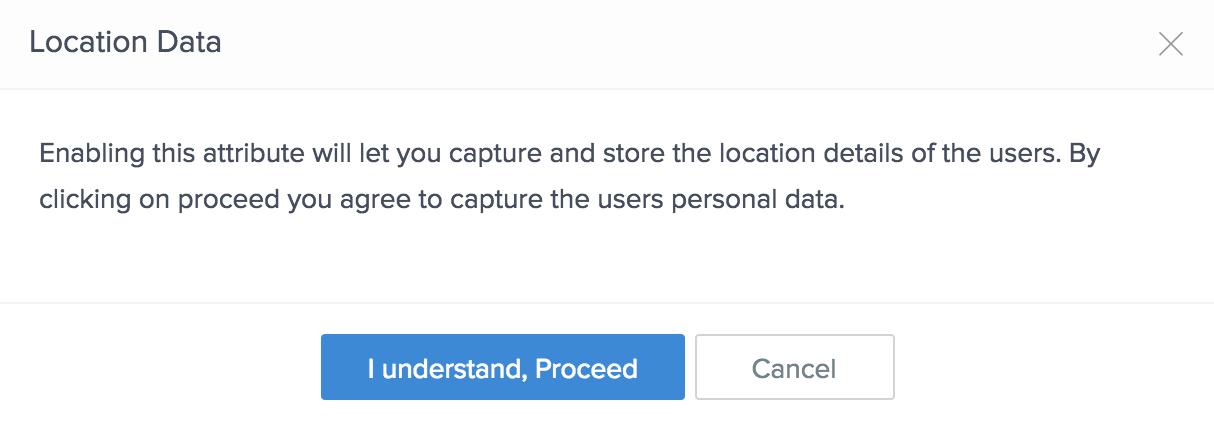
- [了解しました。続ける]をクリックします。
- アプリケーションの運用モードで、ユーザーの同意を得たうえで、フォーム送信時にユーザーの位置情報が取得されます。
 メモ: [位置情報を取得]が有効になっているサブフォームは、メインフォームに追加できます。ただし、メインフォーム送信時に、メインフォーム側でも位置情報の取得が有効になっていない限り、サブフォームの位置情報は取得されません。
取得した位置情報をレポートに追加する
フォームで[位置情報を取得]プロパティを有効にすると、送信時点でユーザーの位置情報が記録されます。この位置情報データはシステム項目として保存されます。
このシステム項目をレポートに追加することもできます。レポートに位置情報を含めることで、各データのコンテキストが補足され、送信元の場所を把握しやすくなります。
- アプリケーションの[編集]モードで、対象のレポートに移動します。編集するデバイスを選択します。
- 選択したデバイスの[項目を設定]をクリックします。
- 右側からペインがスライド表示され、ユーザーに表示されるすべての項目が表示されます。[項目を追加]を選択します。
- [システム項目]の下で、[追加された位置情報]を選択します。
ペインを閉じると、変更内容は自動的に保存されます。以後、このレポートにアクセスすると、追加した位置情報項目が表示されます。
位置情報データの取得を無効にし、収集済みの位置情報データを削除する
- フォームビルダーを開きます。
-
フォームビルダー右上の[プロパティ]アイコンをクリックします(下図参照)。右側にフォームのプロパティペインが表示されます。

- [フォームのプロパティ] > [位置情報データ]セクションに移動します。
-
[位置情報を取得]の横にあるチェックボックスをオフにします。次のメッセージが表示されます。
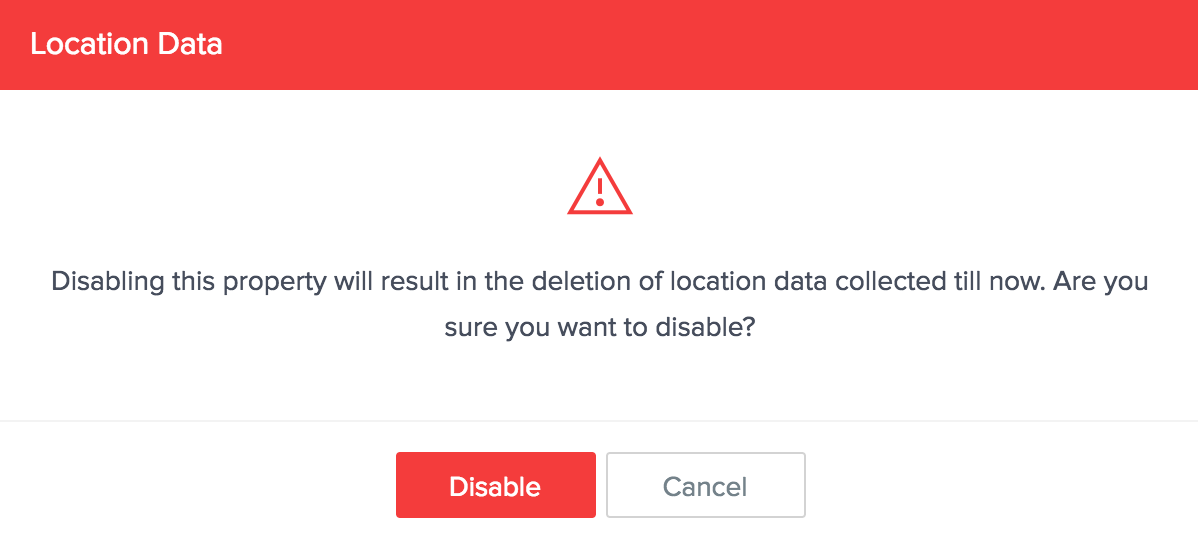
- [無効にする]をクリックします。
Related Topics: