Zoho Socialでの新規投稿の作成

お知らせ:当社は、お客様により充実したサポート情報を迅速に提供するため、本ページのコンテンツは機械翻訳を用いて日本語に翻訳しています。正確かつ最新のサポート情報をご覧いただくには、本内容の英語版を参照してください。
ソーシャルメディアのワークフローは、コンテンツ作成プロセスで最も重要な投稿の作成から始まります。キャンペーンを計画する場合でも、リアルタイムで公開する場合でも、Zoho Socialの多機能な投稿作成画面を使えば、投稿を一元的かつ簡単に作成できます。
投稿作成画面には必要な機能が集約されているため、タブやツールを切り替える必要はありません。コンテンツの作成やカスタマイズから、投稿のプレビューや予約まで、ワークフローをよりスムーズかつ効率的に進められます。
まず、[+ 新しい投稿]をクリックします。投稿作成画面が開き、コンテンツの作成を開始できます。
投稿の作成方法
Zoho Socialでは、次の2通りの方法で投稿を作成できます。
- 新しい投稿画面
- コンテンツのカスタマイズ画面
これらの方法を切り替えるには、投稿作成画面([+ 新しい投稿])に移動し、[新しい投稿]のドロップダウンをクリックします。使用する方法を選択します。すべてのソーシャルネットワーク向けに1件の投稿を作成することも、各プラットフォーム向けのコンテンツを1か所でカスタマイズすることもできます。
新しい投稿画面とコンテンツのカスタマイズ画面の違い
新しい投稿画面
新しい投稿画面は、すべてのソーシャルチャネルに同じコンテンツを公開する場合に適しています。
こちらでは、次の操作を実行できます。
- コンテンツを手動で作成するか、Zoho Ziaを使用して生成する
- [メディア](画像/videos)を追加する
- プラットフォーム固有の要件を満たしていない画像のサイズを変更する
- 右側のプレビューパネルで投稿の表示を確認する
メモ。
- 画像サイズとプラットフォームの要件については、メディアのガイドラインをご参照ください。
コンテンツのカスタマイズ画面
コンテンツのカスタマイズ画面は、プラットフォームごとに投稿内容を調整する場合に便利です。たとえば、Instagramには短いキャプション、LinkedInには詳細な文章を投稿したい場合があります。コンテンツのカスタマイズ機能を使用すると、プラットフォームごとに投稿内容を調整できます。
手順は次のとおりです。
- まず、すべてのプラットフォームで共通して使用するコンテンツ(テキストまたはメディア)を追加します。
- 特定のプラットフォームを選択します。
- キャプション、ハッシュタグ、メンション、タグ、共同投稿者など、そのプラットフォーム向けにコンテンツをカスタマイズします。
- 右側のプレビューパネルで投稿の表示を確認します。
この方法では、プラットフォームごとに個別の投稿を作成する必要はありません。すべてを1か所で管理しながら、各チャネル向けにコンテンツをカスタマイズできます。

メモ。
- コンテンツのカスタマイズ画面では、初期設定で[元のコンテンツ]が表示されます。こちらに追加したテキストやメディアは、選択したすべてのソーシャルネットワークに適用されます。プラットフォーム固有の変更を行うには、対象のソーシャルネットワークを選択し、そのチャネル向けにコンテンツをカスタマイズします。
投稿作成画面のボタン
Zoho Socialの投稿作成画面には、投稿を充実させ、各プラットフォーム向けに調整するためのさまざまなオプションがあります。
- [メディアを添付] - デスクトップ、メディアライブラリー、クラウド選択ツールから画像や動画をアップロードします。Canvaを使用してクリエイティブを直接デザインすることもできます。このオプションは、すべてのチャネルで利用できます。
- [場所を追加] - Instagram、Facebook、Threadsなどのプラットフォームで利用できます。場所を追加すると、投稿に関連する場所をオーディエンスに伝えられます。
- [ダイレクトメッセージリンクを追加(X)] - Xの投稿にダイレクトメッセージリンクを追加し、ユーザーが簡単に問い合わせられるようにします。
- [最初のコメント] - 投稿に最初のコメントを追加します。Facebook、LinkedIn、Instagram、YouTubeに対応しています。
- [Google ビジネス プロフィールのオプション] - Google ビジネス プロフィールの投稿にボタン、特典、イベントを追加し、ユーザーの行動を促すことができます。
- [Pinterestの投稿オプション] - Pinterestへの投稿時に、メディアのタイトル、リンク先URL、代替テキストを追加します。
- [ハッシュタグ] - 投稿にハッシュタグを追加します。人気のハッシュタグから選択するか、保存済みのハッシュタググループを使用できます。
- [絵文字を追加] - 絵文字を追加してキャプションを充実させます。
- [アンケートを作成] - Threads、X、LinkedIn(プロフィールとページ)などでアンケートを作成し、オーディエンスの反応を高めます。
- [スレッド形式の投稿を作成] - X、Threads、Blueskyなどでスレッド形式の投稿を作成し、文字数制限を超える長いコンテンツを共有できます。
- [対象オーディエンスを設定] - 場所(国/region),)に基づいてオーディエンスを指定し、選択した場所のユーザーだけが投稿を表示できるようにします。
- [Instagramの投稿オプション] - 投稿の種類に応じて、アカウントのタグ付け、共同投稿者の招待、トライアルリールの投稿、Instagramフィードへのリールの共有など、Instagram固有の公開オプションを利用できます。
- [YouTubeのオプション] - 動画をアップロードすると、このYouTubeオプションが有効になります。YouTubeの投稿にタイトル、説明、表示設定、タグ、カテゴリーなどの詳細を追加できます。
- [URLのプロパティ] - リンクを貼り付けると、このオプションが有効になります。リンクを短縮し、トラッキングパラメーターを追加して、ドメインを選択できます。
- [Zoho Ziaで作成] - Zoho Ziaを使用してコンテンツをすばやく生成します。指示を入力し、トーンと言語を選択すると、Zoho Ziaがコンテンツを作成します。
- [Instagramプレビュー] - 公開前に、Instagramのグリッドで投稿がどのように表示されるかを確認できます。
- [代替テキスト] - 各画像に代替テキストを追加してアクセシビリティを向上させ、ユーザーが画像の内容を理解しやすくします。
- [@メンション] - 投稿作成画面で「@」を入力すると、X、Facebook、LinkedIn、Blueskyなどのアカウント候補が表示されます。
- [ドキュメントに変換(LinkedIn)] - DOC、DOCX、PPT、PPTX、PDFのいずれかのファイル形式でLinkedInのオーディエンスに情報を共有できます。また、複数の画像を1つの整理されたPDFドキュメントにまとめ、管理や共有を容易にできます。
Zoho Socialの公開オプション
投稿の準備が完了したら、利用可能な公開オプションから、公開方法と日時を選択できます。
- [今すぐ公開] - 選択したソーシャルチャネルに投稿をすぐに公開します。
- [投稿を予約] - 投稿を作成し、特定の日時に公開されるよう予約します。予約した日時になると、投稿が自動的に公開されます。
- [キューに追加(CustomQ)] - CustomQでは、曜日ごとに特定の時間枠を設定できます。投稿をキューに追加すると、次に空いている時間枠に自動的に予約されます。
- [SmartQ] - SmartQを使用すると、反応が得られやすい最適な時間に投稿できます。Zoho Socialは、オーディエンスの活動が最も活発な時間に基づいて、最適な時間枠を提案します。
承認申請
Zoho Socialでは、承認ワークフローを使用してチームの共同作業を効率化できます。公開前にチームの承認が必要な場合は、投稿作成画面で[承認申請オプション]を有効にできます。有効にすると、投稿は直接公開されず、割り当てられた承認者に送信されます。
メモ。
- 投稿を下書きとして保存し、必要なときに編集または公開することもできます。
- 承認ワークフローの仕組みについての詳細をご確認ください。
カスタムサムネイルのオプション
カスタムサムネイルを使用すると、コンテンツの内容をオーディエンスに分かりやすく伝え、投稿の視覚的な魅力と反応を高めることができます。対応している動画プラットフォーム向けにカスタムサムネイルをアップロードできます。
カスタムサムネイルを追加するには、次の手順を実行します。
- 投稿作成画面を開きます。
- 動画ファイルをアップロードします。
- 対象のソーシャルチャネルを選択します。
- 推奨サムネイルを選択するか、メディアからサムネイルをアップロードするか、動画内のフレームをサムネイルとして選択します。
- 投稿をプレビューし、公開または予約に進みます。
カスタムサムネイルは、視聴者を引き付けるうえでサムネイルが重要な役割を果たすYouTubeやFacebookなどの動画コンテンツで特に効果的です。
リールとショート動画の公開
リールやショート動画に対応しているプラットフォームへ、Zoho Socialから縦型の短尺動画を直接公開できます。
リールまたはショート動画を公開するには、次の手順を実行します。
- [+ 新しい投稿]をクリックします。
- 縦型動画をアップロードします。
- 対応しているプラットフォームを選択します。
- キャプションと投稿の詳細を追加します。
- 公開オプションを選択します。
- 投稿をプレビューして公開します。
Instagramリールをメインフィードにも表示する場合は、[Instagramフィードに追加]オプションを選択します。選択しない場合、リールはプロフィールの[リール]セクションにのみ表示されます。
メモ。
- 動画が、アスペクト比、長さ、ファイルサイズに関するプラットフォームの要件を満たしていることを確認してください。
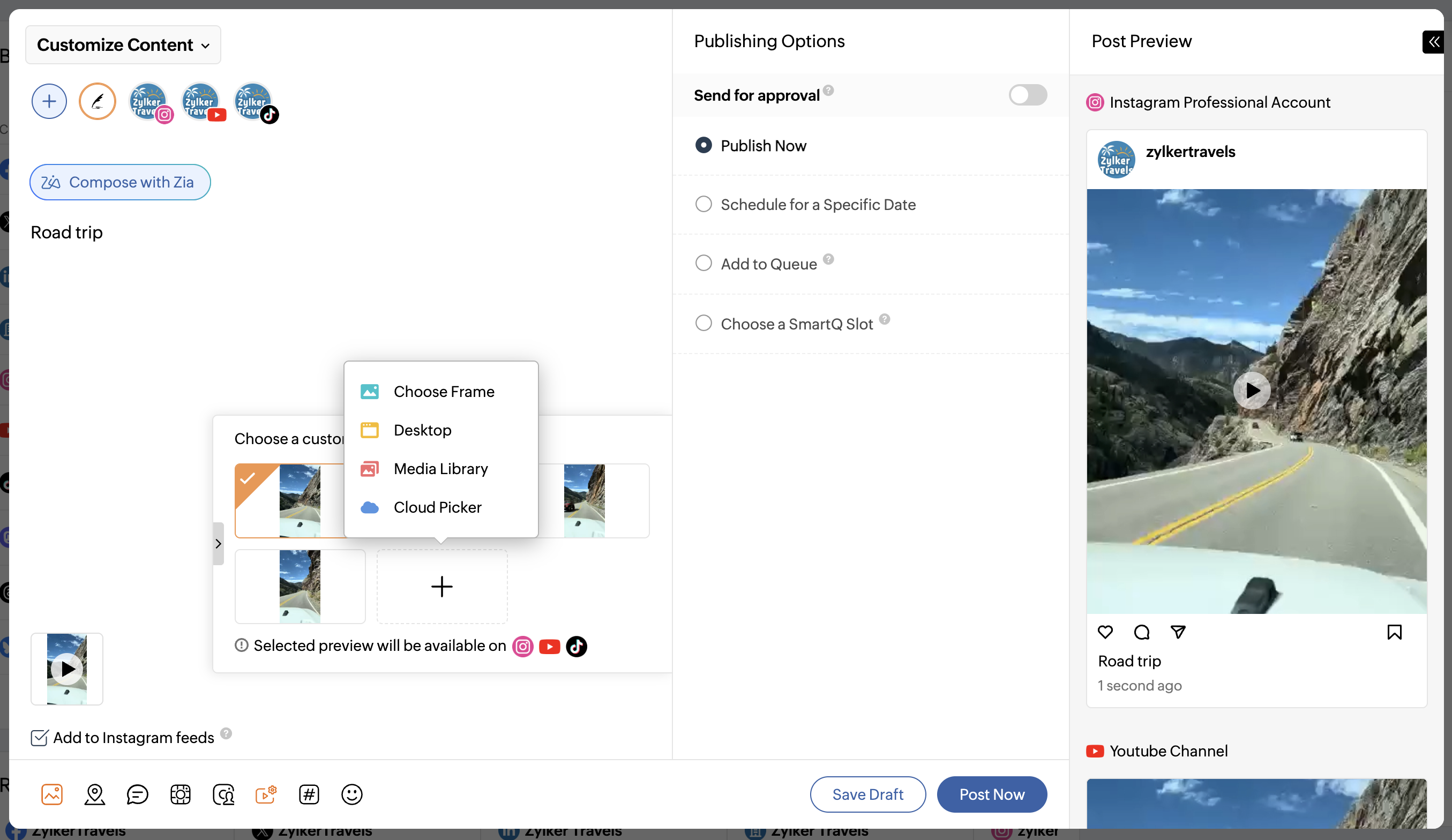
投稿のプレビュー
作成画面の右側には、投稿のプレビューパネルも表示されます。このプレビューでは、各プラットフォームで投稿がどのように表示されるかを確認できます。これは静的なプレビューであり、操作はできません。公開前にレイアウトや表示を確認するためのものです。