Zoho Forms:業務効率を高める自動化機能の活用ガイド
スピードが求められる現代のオンライン中心の世界では、手作業が業務の遅延を招き、ビジネスに影響を及ぼします。Zoho Formsを利用し、業務に必要な処理を自動化することで、さまざまな処理を迅速に行うことができるようになります。これにより、人の手を必要とする活動に多くの時間を割り当てることができるため、生産性を向上させ、人的ミスを削減し、事業を成長させることが可能になります。
こちらのページでは、業務効率化に役立つZoho Formsの15の自動化機能をご紹介します。
埋め込みコードの自動生成
Zoho Formsでは、フォーム作成時に自動生成される、すぐに利用可能な埋め込みコードを利用してWebサイトにフォームを埋め込むことできます。自動生成されたコードをコピーしてWebサイトに貼り付けるだけで、かんたんにWebサイトにフォームを設置できます。
Zoho Formsで利用可能な、さまざまなフォームの埋め込み方法については、こちらをご参照ください。
自動返信メール
Zoho Formsでは、フォーム送信者にメールを自動送信できます。これにより、手作業によるメール送信が不要になり、見込み客との関係性の構築に注力できます。自動送信メールには、請求書、送信済みフォームのPDF、フォーム回答を差し込んだ文書などのファイルを添付することも可能です。
フォームが送信/更新されたときに自動的にメール通知を送信する方法については、こちらをご参照ください。フォームに入力された回答に基づいて条件付きの内容の異なるメールを送信することも可能です。詳細はこちらをご参照ください。
承認
既存の面倒な承認プロセスを合理化し、多段階または階層的な承認フローを自動化することで、プロセスが効率的で管理しやすくなります。Zoho Formsでは、多段階の承認レベルを設定し、組織内の承認者を追加できます。フォームに新しい回答が送信されると、確認や承認の通知が送信されます。承認プロセスの各段階では、自動的にメール通知を送信できます。さらに、フォームの入力内容が承認された場合にのみフォームに設定した連携処理を実行するよう選択することも可能です。この自動化により、遅延を防止しチーム全体で業務の進め方を均一化できます。

Zoho Formsでは、注文内容、申し立てた苦情、提出した申請など、入力された内容が保存されます。これらの入力内容は、かんたんな操作でPDF化して入力者に送信できます。たとえば、フォーム送信内容のPDF化を自動化し、お礼ページにリンクを掲載したり、メール添付ファイルとして共有したりすることが可能です。さらに、これらのPDFは完全にカスタマイズ可能です。
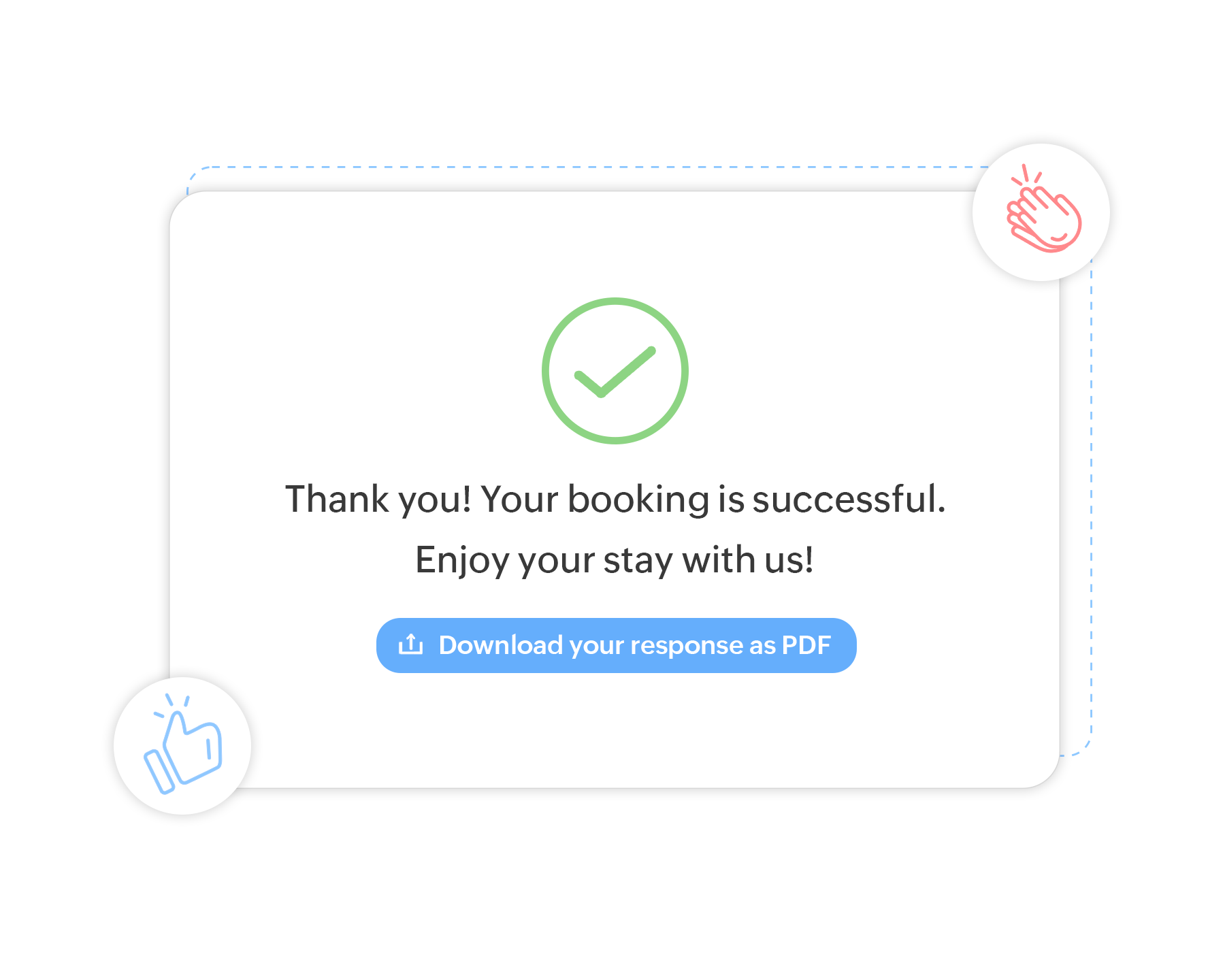
フォームの送信内容のPDF化についての詳細は、こちらをご参照ください。
フォームのデータの文書への差し込み
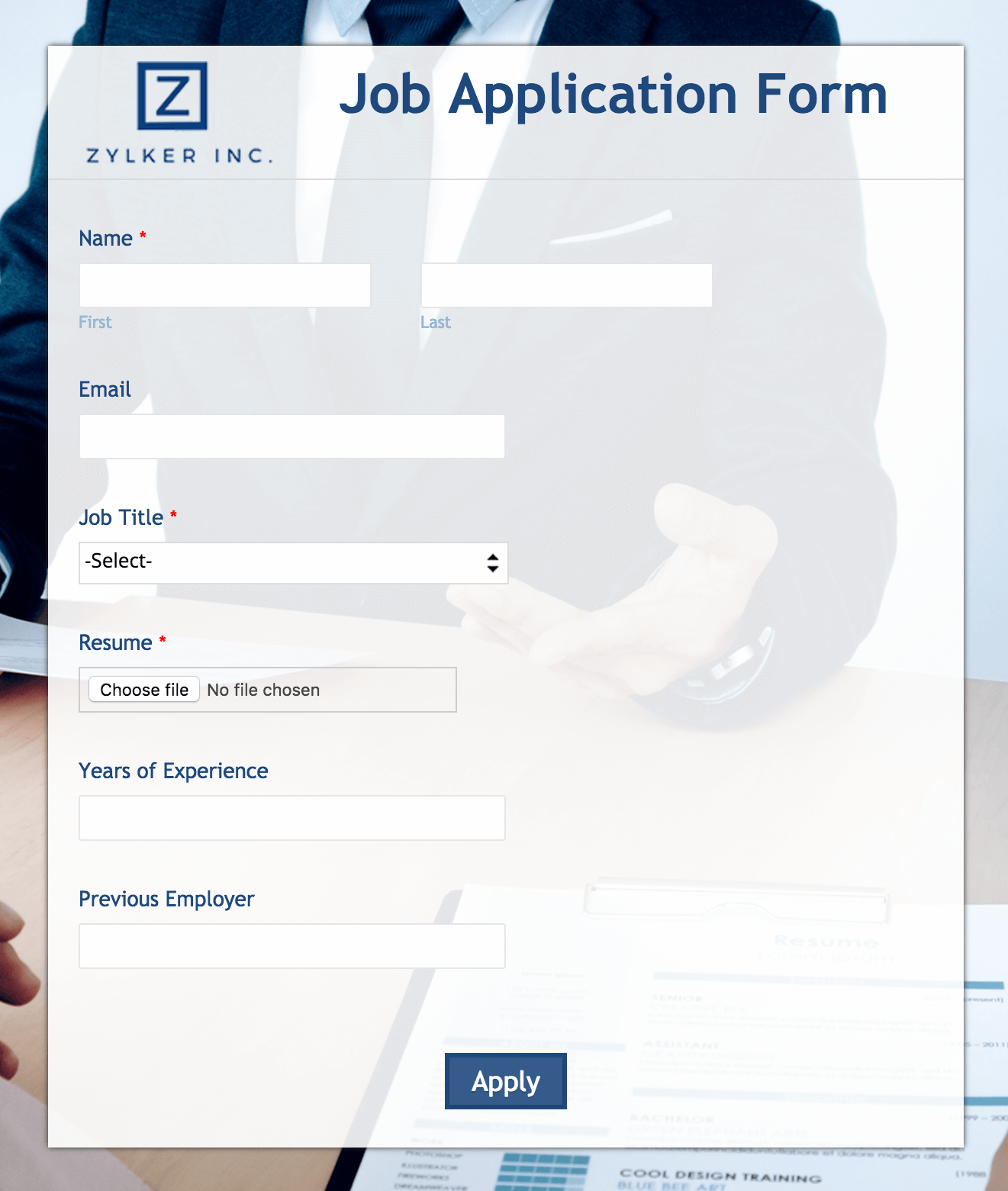
差し込み文書機能を使用すると、請求書、領収書、証明書、面接通知書などフォームのデータが差し込まれた、すぐに利用可能な文書を作成できます。入力者に送信するメールに、これらの文書を添付することも可能です。
決済項目の自動入力
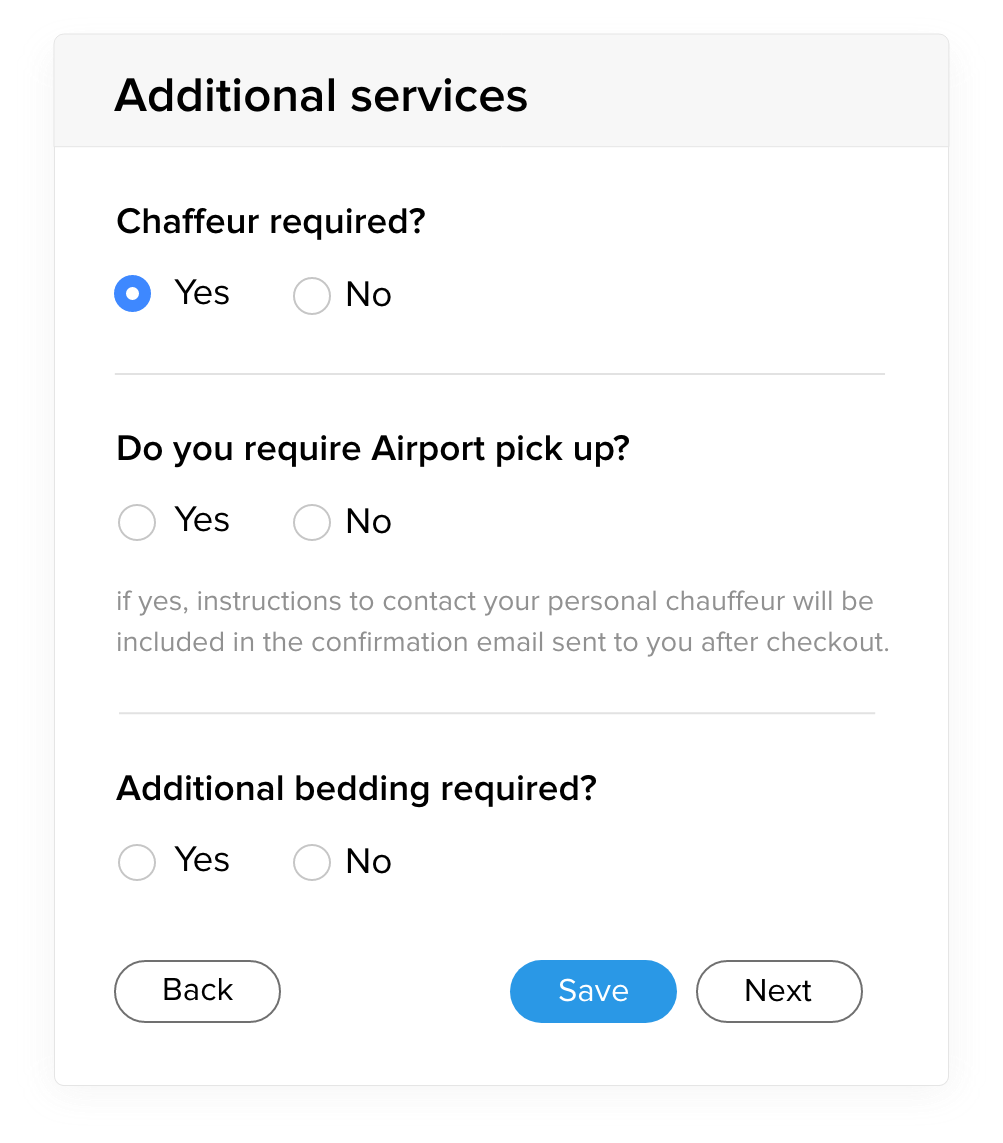
商品の代金を支払うためにお客さまが複雑な計算をする必要はありません。数式項目を使用すると、複雑な計算を自動で処理できます。あとは決済項目の設定を行う際にこの数式項目を選択するだけで、決済項目に自動的に値が入力されます。詳細については、こちらをご参照ください。
フォーム項目の事前入力
フォームの入力完了率を高め、フォーム送信数を増加させるには、フォーム項目の事前入力機能を使用します。この機能を使用することで、入力者は迅速にフォームを入力できるため、結果的に入力完了率を高めることができるようになります。


Zoho FormsとZoho CRMの連携についての詳細は、こちらをご参照ください。
フォームの送信ごとの識別用ID
入力者がフォームを提出した際に自動的に別のフォームやWebサイトへリダイレクトすることでができます。提出されたフォームのデータを使用して、リダイレクト先のフォームやWebサイトの項目を事前に入力することも可能です。
Zoho Formsの翻訳機能を使用すれば、フォームを世界中で共有しやすくなります。フォームの内容や各項目、受け取り確認ページ、独自のメッセージといった要素が、Zoho Formsでサポートされている対応言語に自動で翻訳されます。これにより、設問や説明がユーザーの使い慣れた言語で表示されるだけでなく、ユーザーは自分の言語でフォームに回答を入力することもできます。